

Redirigir las URL antiguas de los productos cuando cambie el identificador de un producto
Cuando cambie el identificador de la URL de un producto, crea una redirección desde la URL antigua del producto a la nueva, para que los enlaces, los anuncios y los resultados de búsqueda sigan funcionando. Las ediciones masivas, las importaciones y las aplicaciones cambian los identificadores sin ofrecer una redirección.
Un solo disparador, solo con acciones integradas de Shopify; no se necesita ninguna otra aplicación. No contiene nada específico de una tienda, por lo que funciona nada más importarlo.
Lo que hace falta
- El permiso de la aplicación «Acceso a datos de productos, variantes y colecciones». Consulta Permisos y acceso a los datos.
- Nada más: al activar el flujo de trabajo, se activa el disparador «Se ha modificado el identificador del producto» en la aplicación.
Instala la aplicación Workflow Trigger Extensions y concede acceso a los datos de productos, variantes y colecciones en su página de permisos. Al activar este flujo de trabajo, se activa el desencadenador en la aplicación.
Consigue el flujo de trabajo
- Descarga el archivo
.flowque se adjunta al final de esta página. - En el panel de administración de Shopify, abre «Flow», haz clic en «Importar» y selecciona el archivo.
- Revisa los pasos y, a continuación, haz clic en «Activar flujo de trabajo».
El archivo es una exportación de la propia Shopify Flow. No lo edites manualmente; modifica el flujo de trabajo en Flow tras importarlo.
Cómo funciona
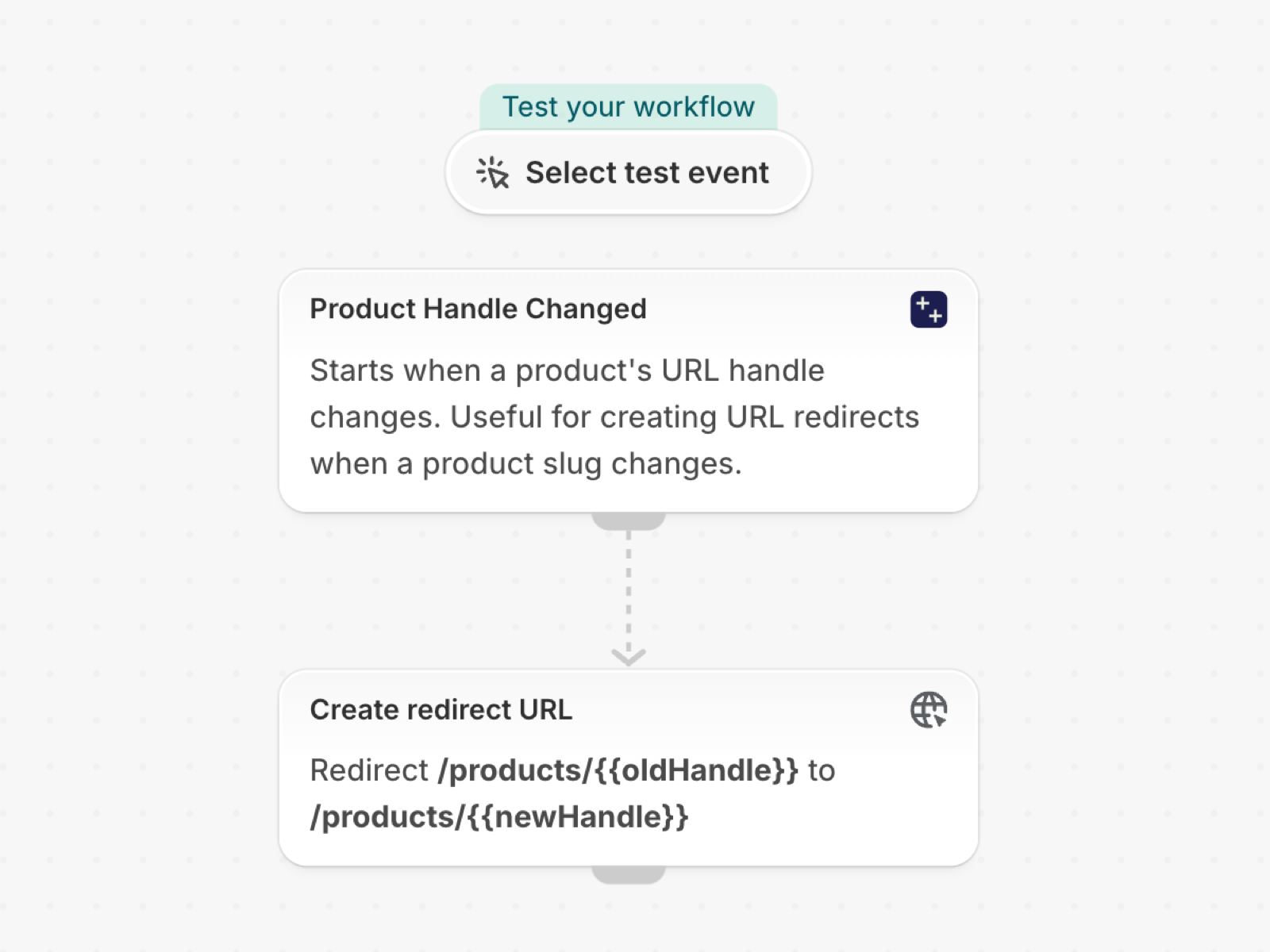
- La acción «Se ha cambiado el identificador del producto» inicia el flujo de trabajo y lo transfiere a
oldHandleynewHandle. - Crea una URL de redireccionamiento que redirija
/products/{{oldHandle}}a/products/{{newHandle}}.
Hazlo tuyo
- Añade una condición en
product.statusigual aACTIVEpara omitir los borradores que nunca han tenido tráfico. - Marca la opción «Enviar un correo electrónico interno tras la redirección» si tu equipo de SEO desea recibir notificaciones sobre las páginas que se han trasladado.
Próximos pasos
- Activadores de productos, paso a paso - todos los campos que envía este disparador, con más ejemplos.
- Plantillas de flujos de trabajo - todas las plantillas.
- Historial de eventos y resolución de problemas - Comprueba que el gatillo se haya accionado.