

Desencadenantes de clientes, paso a paso
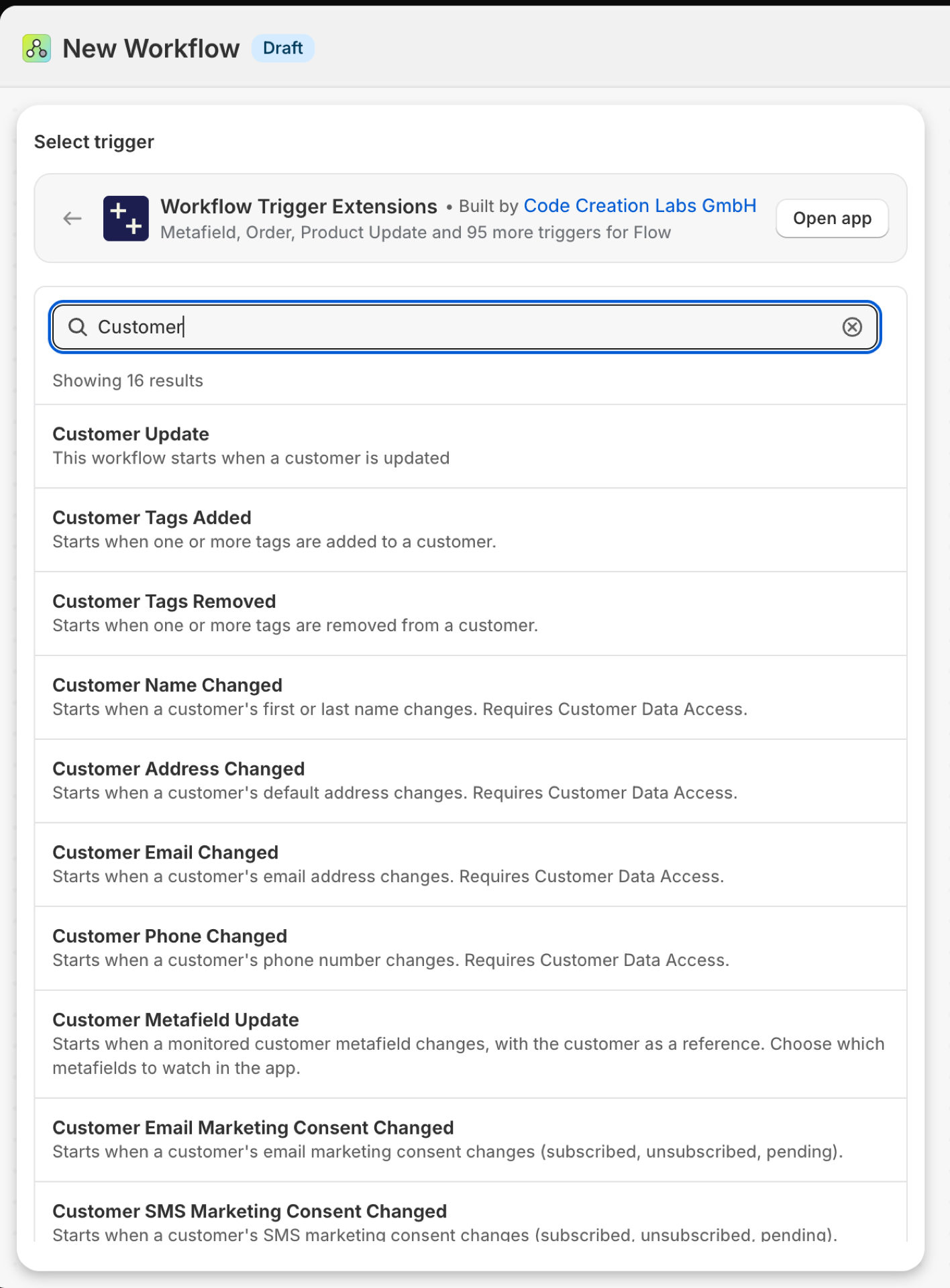
Once desencadenantes para realizar cambios en el registro de un cliente. Siete de ellos actúan sobre datos que todas las tiendas pueden utilizar libremente (etiquetas, notas, estado de la cuenta, consentimiento de marketing). Cuatro de ellos acceden a datos personales - nombre, correo electrónico, teléfono y dirección - y requieren una autorización expresa además del permiso general.
En esta página: Actualización de cliente, Etiquetas de cliente añadidas, Etiquetas de cliente eliminadas, Nota de cliente modificada, Estado de cliente modificado, Consentimiento de marketing por correo electrónico del cliente modificado, Consentimiento de marketing por SMS del cliente modificado, Nombre del cliente modificado, Correo electrónico del cliente modificado, Número de teléfono del cliente modificado, Dirección del cliente modificada
Información para los clientes
Se ejecuta cada vez que se guarda un registro de cliente. Devuelve un objeto changes: los campos objeto de seguimiento que han cambiado (etiquetas, nota, estado de la cuenta) con el valor anterior y el posterior.
| Incendios provocados por | Shopify Webhook y detección de cambios |
| Autorización | Acceso a los datos de los clientes |
| Encendido | Al activar un flujo de trabajo de Flow que lo utilice, se activa. Su propio interruptor se encuentra en la página «Desencadenantes» de la aplicación. |
Úsalo para
- Un flujo de trabajo para varios tipos de modificaciones de clientes, con ramificaciones en
changes.fields. - Sincroniza todos los cambios de los clientes con un CRM.
Lo que «Actualización de clientes» envía a tu flujo de trabajo
| Variable en el flujo | Tipo | Qué contiene |
|---|---|---|
customer |
Cliente (Shopify) | El cliente. Se trata de un cliente Shopify completo, por lo que están disponibles todos sus campos y las acciones propias de Flow relacionadas con el cliente. |
payload |
Texto | Objeto JSON que contiene el GID del cliente que se ha actualizado (por ejemplo, {"id":"gid://shopify/Customer/123"}) |
changes |
Objeto | ¿Qué campos de seguimiento han cambiado (etiquetas, nota, estado de la cuenta), con el valor anterior y el nuevo de cada uno? |
changes.fields |
Lista de textos | Nombres de los campos objeto de seguimiento que han cambiado |
changes.items |
Lista de objetos | Valor anterior y nuevo por cada campo modificado |
changes.items (each).field |
Texto | El campo que ha cambiado: etiquetas, nota o estado |
changes.items (each).oldValue |
Texto | El valor antes de la actualización. Los valores largos se acortan. |
changes.items (each).newValue |
Texto | El valor tras la actualización. Los valores largos se acortan. |
eventId |
Texto | El identificador de este evento. Búscalo en el historial de eventos de la aplicación para ver exactamente qué se envió. |
Ejemplo: Reenviar los cambios realizados por los clientes a un CRM
- Selecciona «Actualización de cliente» como desencadenante.
- Añadir una condición:
changes.fieldsno está vacío y existe. - Añade la función «Enviar solicitud HTTP» a tu CRM con
{{customer.id}}y un bucle sobrechanges.items(field,oldValue,newValue). - Activa el flujo de trabajo.
Etiquetas de clientes añadidas
Se activa cuando se añade al menos una etiqueta a un cliente. La tabla addedTags solo contiene las nuevas.
| Incendios provocados por | Shopify Webhook y detección de cambios |
| Autorización | Acceso a los datos de los clientes |
| Encendido | Al activar un flujo de trabajo de Flow que lo utilice, este se activa. Su propio interruptor se encuentra en la página «Desencadenantes» de la aplicación. |
Úsalo para
- Inicia el proceso de incorporación cuando un miembro del personal u otra aplicación etiquete a un cliente con
wholesaleovip. - Reacciona ante las etiquetas creadas por aplicaciones de fidelización, suscripción o reseñas.
Qué envía la función «Etiquetas añadidas por el cliente» a tu flujo de trabajo
| Variable en el flujo | Tipo | Qué contiene |
|---|---|---|
customer |
Cliente (Shopify) | El cliente cuyas etiquetas han cambiado. Se trata de un cliente de Shopify completo, por lo que están disponibles todos sus campos y las acciones propias de Flow relacionadas con el cliente. |
addedTags |
Texto | Lista de etiquetas, separadas por comas, que se han añadido al cliente |
removedTags |
Texto | Lista separada por comas de las etiquetas que se han eliminado del cliente en la misma actualización (puede estar vacía) |
currentTags |
Texto | Lista, separada por comas, de todas las etiquetas actuales del cliente |
previousTags |
Texto | Lista, separada por comas, de todas las etiquetas anteriores asignadas al cliente antes de esta actualización |
eventId |
Texto | El identificador de este evento. Búscalo en el «Historial de eventos» de la aplicación para ver exactamente qué se envió. |
Ejemplo: Dar la bienvenida a un nuevo cliente mayorista
- Selecciona «Etiquetas de cliente añadidas» como condición de activación.
- Añadir una condición:
addedTagsincluyewholesale. - Añade «Enviar un correo electrónico interno al gestor de cuentas con
{{customer.displayName}}» o «Enviar una solicitud HTTP a tu herramienta de correo electrónico» para iniciar la serie de bienvenida. - Activa el flujo de trabajo.
Se han eliminado las etiquetas de los clientes
Se activa cuando se retira al menos una etiqueta a un cliente. La variable removedTags contiene las etiquetas que se han retirado.
| Incendios provocados por | Shopify Webhook y detección de cambios |
| Autorización | Acceso a los datos de los clientes |
| Encendido | Al activar un flujo de trabajo de Flow que lo utilice, se activa. Su propio interruptor se encuentra en la página «Desencadenantes» de la aplicación. |
Úsalo para
- Revocar una ventaja cuando desaparezca una etiqueta de socio.
- Notifica al equipo cuando una aplicación de suscripción elimine su etiqueta
active-subscriber.
Qué envía la función «Etiquetas de cliente eliminadas» a tu flujo de trabajo
| Variable en el flujo | Tipo | Qué contiene |
|---|---|---|
customer |
Cliente (Shopify) | El cliente cuyas etiquetas han cambiado. Se trata de un cliente de Shopify completo, por lo que están disponibles todos sus campos y las acciones propias de Flow para clientes. |
addedTags |
Texto | Lista separada por comas de las etiquetas que se añadieron al cliente en la misma actualización (puede estar vacía) |
removedTags |
Texto | Lista separada por comas de las etiquetas que se han eliminado del cliente |
currentTags |
Texto | Lista, separada por comas, de todas las etiquetas actuales del cliente |
previousTags |
Texto | Lista, separada por comas, de todas las etiquetas anteriores asignadas al cliente antes de esta actualización |
eventId |
Texto | El identificador de este evento. Búscalo en el «Historial de eventos» de la aplicación para ver exactamente qué se envió. |
Ejemplo: Realizar un seguimiento cuando se elimina una etiqueta de un suscriptor
- Selecciona «Etiquetas de cliente eliminadas» como condición de activación.
- Añadir una condición:
removedTagsincluyeactive-subscriber. - Añade etiquetas de cliente con
winbacky envía un correo electrónico interno al equipo de retención. - Activa el flujo de trabajo.
Se ha modificado la nota del cliente
Se activa cuando se añade, modifica o elimina una nota sobre un cliente.
| Incendios provocados por | Shopify Webhook y detección de cambios |
| Autorización | Acceso a los datos de los clientes |
| Encendido | Al activar un flujo de trabajo de Flow que lo utilice, se activa. Su propio interruptor se encuentra en la página «Desencadenantes» de la aplicación. |
Úsalo para
- Notas sobre la ruta redactadas por el equipo de asistencia y dirigidas al titular de la cuenta.
- Analiza una palabra clave de la nota (
#callback) e inicia una tarea.
Qué envía la nota «Customer Note Changed» a tu flujo de trabajo
| Variable en el flujo | Tipo | Qué contiene |
|---|---|---|
customer |
Cliente (Shopify) | El cliente cuya nota ha cambiado. Se trata de un cliente de Shopify completo, por lo que están disponibles todos sus campos y las acciones propias de cliente de Flow. |
oldNote |
Texto | La nota anterior sobre el cliente (vacía si no se había introducido ninguna nota anteriormente) |
newNote |
Texto | La nueva nota sobre el cliente (vacía si la nota se ha borrado) |
eventId |
Texto | El identificador de este evento. Búscalo en el «Historial de eventos» de la aplicación para ver exactamente qué se envió. |
Ejemplo: Crear una tarea de devolución de llamada a partir de una nota
- Selecciona «Nota del cliente modificada» como condición de activación.
- Añadir una condición:
newNoteincluye#callback. - Añade la opción «Enviar un correo electrónico interno o una solicitud» a tu herramienta de gestión de tareas con
{{customer.displayName}}y{{newNote}}. - Activa el flujo de trabajo.
Se ha modificado el estado del cliente
Se activa cuando el estado de la cuenta de un cliente cambia entre disabled, enabled, invited y declined.
| Incendios provocados por | Shopify Webhook y detección de cambios |
| Autorización | Acceso a los datos de los clientes |
| Encendido | Al activar un flujo de trabajo de Flow que lo utilice, este se activa. Su propio interruptor se encuentra en la página «Desencadenantes» de la aplicación. |
Úsalo para
- Da la bienvenida a los clientes cuando activen su cuenta.
- Comprueba quién ha rechazado una invitación para crear una cuenta.
Lo que «Cambio de estado del cliente» envía a tu flujo de trabajo
| Variable en el flujo | Tipo | Qué contiene |
|---|---|---|
customer |
Cliente (Shopify) | El cliente cuyo estado de cuenta ha cambiado. Se trata de un cliente Shopify completo, por lo que están disponibles todos sus campos y las acciones propias de Flow relacionadas con el cliente. |
oldState |
Texto | El estado anterior de la cuenta (desactivada, activada, invitada o rechazada) |
newState |
Texto | El nuevo estado de la cuenta (desactivada, activada, invitada o rechazada) |
eventId |
Texto | El identificador de este evento. Búscalo en el historial de eventos de la aplicación para ver exactamente qué se envió. |
Ejemplo: Etiquetar a los clientes que han activado su cuenta
- Selecciona «Cambio de estado del cliente» como desencadenante.
- Añadir una condición:
newStatees igual aenabled. - Añade etiquetas de cliente con
account-active. - Activa el flujo de trabajo.
Se ha modificado el consentimiento para el marketing por correo electrónico de los clientes
Se activa cuando cambia el consentimiento de un cliente para recibir marketing por correo electrónico. consentState es el nuevo estado: subscribed, not_subscribed, pending, unsubscribed o redacted.
| Incendios provocados por | Shopify webhook |
| Autorización | Acceso a los datos de los clientes |
| Encendido | Al activar un flujo de trabajo de Flow que lo utilice, se activa. Su propio interruptor se encuentra en la página «Desencadenantes» de la aplicación. |
Úsalo para
- Mantén una herramienta de correo electrónico externa sincronizada con Shopify, en ambos sentidos.
- Registra las bajas para cumplir con la normativa.
Qué envía a tu flujo de trabajo la opción «Cambios en el consentimiento para el marketing por correo electrónico de los clientes»
| Variable en el flujo | Tipo | Qué contiene |
|---|---|---|
customer |
Cliente (Shopify) | El cliente cuyo consentimiento para el marketing por correo electrónico ha cambiado. Se trata de un cliente con acceso completo a Shopify, por lo que están disponibles todos sus campos y las acciones propias del cliente en Flow. |
consentState |
Texto | El nuevo estado de consentimiento para el marketing por correo electrónico: suscrito, no suscrito, pendiente, dado de baja o ocultado |
optInLevel |
Texto | El nivel de suscripción: single_opt_in, confirmed_opt_in o desconocido (puede estar vacío) |
consentUpdatedAt |
Texto | Marca de tiempo ISO-8601 correspondiente a la última vez que el cliente actualizó este consentimiento (puede estar vacío) |
eventId |
Texto | El identificador de este evento. Búscalo en el «Historial de eventos» de la aplicación para ver exactamente qué se envió. |
Ejemplo: Eliminar a los clientes que se han dado de baja de una lista externa
- Selecciona «Se ha modificado el consentimiento del cliente para el marketing por correo electrónico» como condición desencadenante.
- Añadir una condición:
consentStatees igual aunsubscribed. - Añade la opción «Enviar solicitud HTTP» al punto final de baja de tu herramienta de correo electrónico con
{{customer.id}}. - Activa el flujo de trabajo.
Se ha modificado el consentimiento para el marketing por SMS de los clientes
Se activa cuando cambia el consentimiento de un cliente para recibir mensajes de marketing por SMS.
| Incendios provocados por | Shopify webhook |
| Autorización | Acceso a los datos de los clientes |
| Encendido | Al activar un flujo de trabajo de Flow que lo utilice, se activa. Su propio interruptor se encuentra en la página «Desencadenantes» de la aplicación. |
Úsalo para
- Reflejar el consentimiento por SMS en un proveedor de SMS.
- Detén el envío de SMS inmediatamente después de que el destinatario se dé de baja.
Qué envía la opción «Cambios en el consentimiento del cliente para el marketing por SMS» a tu flujo de trabajo
| Variable en el flujo | Tipo | Qué contiene |
|---|---|---|
customer |
Cliente (Shopify) | El cliente cuyo consentimiento para el marketing por SMS ha cambiado. Se trata de un cliente Shopify completo, por lo que están disponibles todos sus campos y las acciones propias del cliente en Flow. |
consentState |
Texto | El nuevo estado de consentimiento para el marketing por SMS: suscrito, no suscrito, pendiente, dado de baja o ocultado |
optInLevel |
Texto | El nivel de suscripción: single_opt_in, confirmed_opt_in o desconocido (puede estar vacío) |
consentUpdatedAt |
Texto | Marca de tiempo ISO-8601 correspondiente a la última vez que el cliente actualizó este consentimiento (puede estar vacío) |
eventId |
Texto | El identificador de este evento. Búscalo en el «Historial de eventos» de la aplicación para ver exactamente qué se envió. |
Ejemplo: Etiquetar a los suscriptores de SMS
- Selecciona «Se ha modificado el consentimiento del cliente para el marketing por SMS» como condición de activación.
- Añade una condición:
consentStatees igual asubscribed. A continuación, añade «Añadir etiquetas de cliente»sms-subscriber. - En «De lo contrario, añadir o eliminar etiquetas de cliente»
sms-subscriber. - Activa el flujo de trabajo.
Se ha cambiado el nombre del cliente
Se activa cuando cambia el nombre o los apellidos de un cliente. Contiene el nombre actual.
| Incendios provocados por | Shopify Webhook y detección de cambios |
| Autorización | Acceso a los datos de los clientes |
| Encendido | Al activar un flujo de trabajo de Flow que lo utilice, se activa. Su propio interruptor se encuentra en la página «Desencadenantes» de la aplicación. |
Úsalo para
- Mantén actualizados los nombres en un CRM, un ERP o una herramienta de fidelización.
Lo que la acción «Cambio de nombre del cliente» envía a tu flujo de trabajo
| Variable en el flujo | Tipo | Qué contiene |
|---|---|---|
customer |
Cliente (Shopify) | El cliente cuyo nombre ha cambiado. Se trata de un cliente de Shopify completo, por lo que están disponibles todos sus campos y las acciones propias de Flow relacionadas con el cliente. |
firstName |
Texto | El nombre actual del cliente |
lastName |
Texto | El apellido actual del cliente |
eventId |
Texto | El identificador de este evento. Búscalo en el «Historial de eventos» de la aplicación para ver exactamente qué se envió. |
Ejemplo: Enviar un nombre modificado al ERP
- Selecciona «Se ha cambiado el nombre del cliente» como desencadenante en Flow.
- Añade «Enviar solicitud HTTP» con
{{customer.id}},{{firstName}}y{{lastName}}. - Activa el flujo de trabajo.
Se ha modificado el correo electrónico del cliente
Se activa cuando cambia la dirección de correo electrónico de un cliente. Incluye la dirección actual.
| Incendios provocados por | Shopify Webhook y detección de cambios |
| Autorización | Acceso a los datos de los clientes |
| Encendido | Al activar un flujo de trabajo de Flow que lo utilice, se activa. Su propio interruptor se encuentra en la página «Desencadenantes» de la aplicación. |
Úsalo para
- Actualiza la dirección en las herramientas que utilizan el correo electrónico como criterio de búsqueda.
- Envía un aviso de seguridad sobre el cambio.
Qué envía «Email Changed» del cliente a tu flujo de trabajo
| Variable en el flujo | Tipo | Qué contiene |
|---|---|---|
customer |
Cliente (Shopify) | El cliente cuyo correo electrónico ha cambiado. Se trata de un cliente con la versión completa de Shopify, por lo que están disponibles todos sus campos y las acciones propias de cliente de Flow. |
email |
Texto | La dirección de correo electrónico predeterminada actual del cliente |
eventId |
Texto | El identificador de este evento. Búscalo en el «Historial de eventos» de la aplicación para ver exactamente qué se envió. |
Ejemplo: Notificar al servicio de asistencia un cambio de correo electrónico
- Seleccionar el correo electrónico del cliente modificado en el flujo.
- Añade «Enviar un correo electrónico interno al servicio de asistencia con
{{customer.displayName}}y el enlace de administrador». Piénsatelo dos veces antes de publicar{{email}}en un canal que lean muchas personas. - Activa el flujo de trabajo.
Se ha cambiado el número de teléfono del cliente
Se activa cuando cambia el número de teléfono de un cliente. Contiene el número actual.
| Incendios provocados por | Shopify Webhook y detección de cambios |
| Autorización | Acceso a los datos de los clientes |
| Encendido | Al activar un flujo de trabajo de Flow que lo utilice, se activa. Su propio interruptor se encuentra en la página «Desencadenantes» de la aplicación. |
Úsalo para
- Mantén actualizada una herramienta de SMS o de telefonía.
Lo que «Customer Phone Changed» envía a tu flujo de trabajo
| Variable en el flujo | Tipo | Qué contiene |
|---|---|---|
customer |
Cliente (Shopify) | El cliente cuyo número de teléfono ha cambiado. Se trata de un cliente de Shopify completo, por lo que están disponibles todos sus campos y las acciones propias de cliente de Flow. |
phone |
Texto | El número de teléfono predeterminado actual del cliente |
eventId |
Texto | El identificador de este evento. Búscalo en el «Historial de eventos» de la aplicación para ver exactamente qué se envió. |
Ejemplo: Sincronizar un nuevo número de teléfono con el proveedor de SMS
- Seleccionar el número de teléfono del cliente modificado en el flujo.
- Añade «Enviar solicitud HTTP al proveedor» con
{{customer.id}}y{{phone}}. - Activa el flujo de trabajo.
Se ha modificado la dirección del cliente
Se activa cuando cambia la dirección predeterminada de un cliente. address es una línea con el formato adecuado, mientras que addressDetails muestra la misma dirección en campos separados.
| Incendios provocados por | Shopify Webhook y detección de cambios |
| Autorización | Acceso a los datos de los clientes |
| Encendido | Al activar un flujo de trabajo de Flow que lo utilice, se activa. Su propio interruptor se encuentra en la página «Desencadenantes» de la aplicación. |
Úsalo para
- Vuelve a comprobar la asignación de zonas fiscales o de envío cuando un cliente cambie de país.
- Actualizar un registro de deudor en el sistema ERP.
Lo que «Cambio de dirección del cliente» envía a tu flujo de trabajo
| Variable en el flujo | Tipo | Qué contiene |
|---|---|---|
customer |
Cliente (Shopify) | El cliente cuya dirección predeterminada ha cambiado. Se trata de un cliente de Shopify completo, por lo que están disponibles todos sus campos y las acciones propias de Flow relacionadas con el cliente. |
address |
Texto | La dirección predeterminada actual del cliente en una sola línea con formato (puede estar vacía) |
addressDetails |
Objeto | La dirección predeterminada actual del cliente en forma de campos estructurados (puede estar vacía) |
addressDetails.firstName |
Texto | Nombre que figura en la dirección |
addressDetails.lastName |
Texto | Apellido que figura en la dirección |
addressDetails.name |
Texto | Nombre completo, calculado a partir de «firstName» y «lastName» |
addressDetails.company |
Texto | Nombre de la empresa u organización |
addressDetails.address1 |
Texto | Primera línea: dirección postal o número de apartado de correos |
addressDetails.address2 |
Texto | Segunda línea: apartamento, suite o vivienda |
addressDetails.city |
Texto | Ciudad, distrito, pueblo o localidad |
addressDetails.province |
Texto | Región: provincia, estado o distrito |
addressDetails.provinceCode |
Texto | Código de región (por ejemplo, ON) |
addressDetails.zip |
Texto | Código postal |
addressDetails.country |
Texto | Nombre del país |
addressDetails.countryCode |
Texto | Código de país de dos letras (por ejemplo, US) |
addressDetails.phone |
Texto | Número de teléfono que figura en la dirección |
eventId |
Texto | El identificador de este evento. Búscalo en el «Historial de eventos» de la aplicación para ver exactamente qué se envió. |
Ejemplo: Marcar a los clientes que se han mudado a otro país
- Seleccionar «Dirección del cliente modificada» en el flujo.
- Añadir una condición:
addressDetails.countryCodeno es igual aDE(tu mercado local). - Añade etiquetas de cliente con
international. - Activa el flujo de trabajo.
Próximos pasos
- Referencia completa sobre los disparadores - todos los desencadenantes en una sola página.
- Elegir el gatillo adecuado - cuál se adapta mejor a tu caso.
- Desencadenantes personalizados - Si no hay ningún disparador integrado que se adapte a tus necesidades, crea uno propio.
- Historial de eventos y resolución de problemas - ver qué se disparó y qué llevaba.
- Activadores en la página de administración de un registro - los últimos eventos de un registro, en su propia página del panel de administración de Shopify.