

Desencadenantes de Storefront, paso a paso
Estos desencadenantes se activan en función de lo que haga un cliente en tu tienda online, no a raíz de un cambio en tu panel de administración. La aplicación los recopila mediante un píxel web que instala automáticamente cuando se activa el primero.
Lee primero Condiciones de activación de Storefront: en él se explica qué es el consentimiento, el volumen y qué datos envía y cuáles no envía el píxel. Cada evento cuenta para tu plan, y una tienda con mucha actividad genera más visualizaciones de productos en un día que actualizaciones de pedidos en un año.
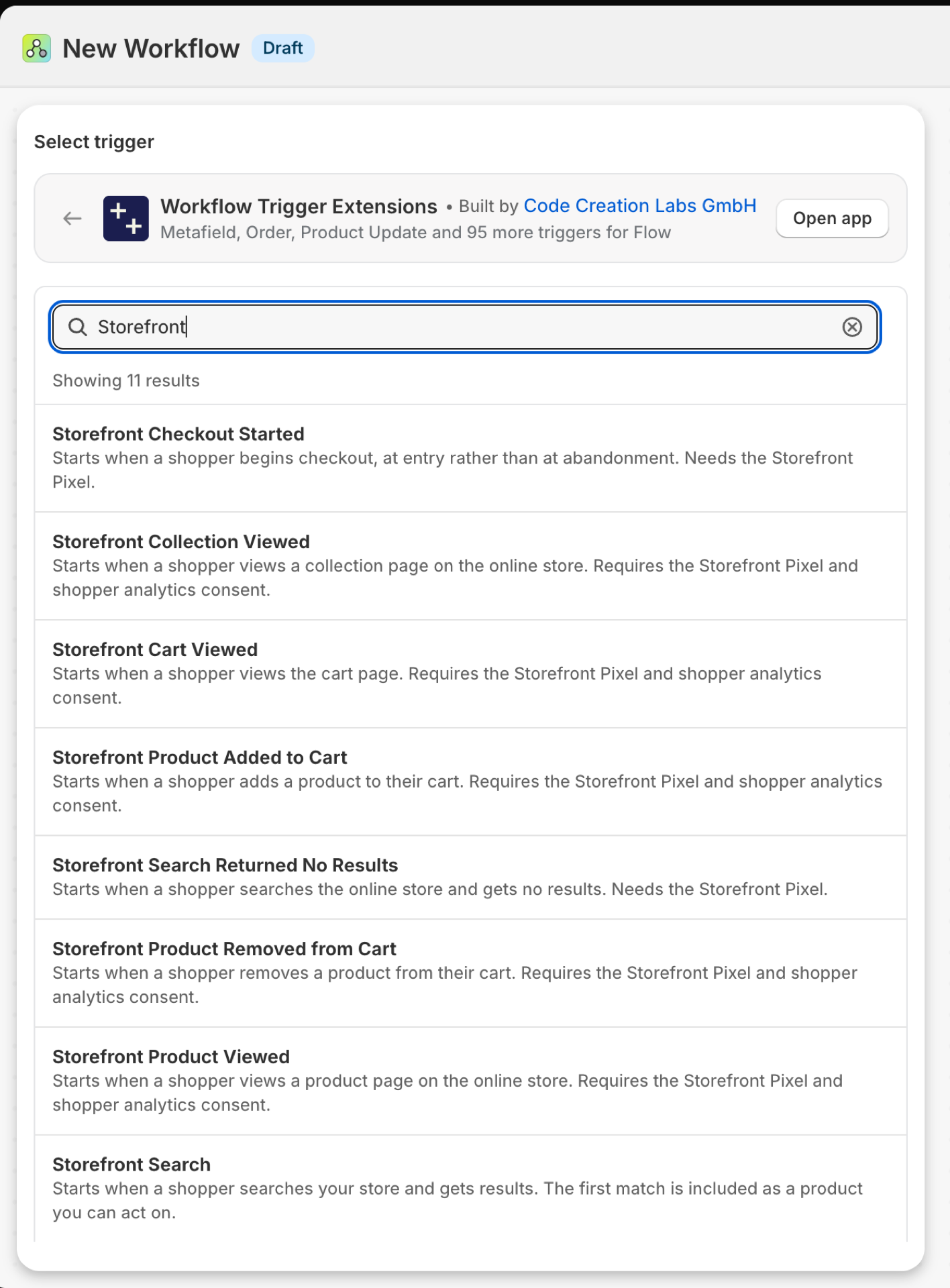
En esta página: Se ha visto un producto en la tienda, Se ha visto una colección en la tienda, Se ha añadido un producto al carrito en la tienda, Se ha eliminado un producto del carrito en la tienda, Se ha visto el carrito en la tienda, Se ha iniciado el proceso de pago en la tienda, Búsqueda en la tienda, La búsqueda en la tienda no ha arrojado resultados, Se ha visto una variante agotada, Un cliente que ha iniciado sesión ha visitado la página, Comprador B2B que ha visitado, Desencadenador de tienda personalizada
Producto visto en la tienda
Se activa cuando un cliente abre la página de un producto. Incluye el producto como referencia y la variante que se ha mostrado, junto con el SKU y el precio.
| Incendios provocados por | El píxel de la tienda de la aplicación, en el navegador del comprador |
| Autorización | Acceso a las funciones de la tienda online + Acceso a los datos de productos, variantes y colecciones |
| Encendido | Al activar un flujo de trabajo de Flow que lo utilice, se activa. Su propio interruptor se encuentra en la página «Desencadenantes» de la aplicación. |
Úsalo para
- Mide el interés por un producto para orientar las compras o la presentación en tienda.
- Incorpora las visualizaciones en una herramienta de recomendaciones o de análisis que no cuente con integración con Shopify.
Lo que «Storefront Product Viewed» envía a tu flujo de trabajo
| Variable en el flujo | Tipo | Qué contiene |
|---|---|---|
product |
Producto (Shopify) | El producto que se ha consultado. Se trata de un producto completo de Shopify, por lo que están disponibles todos sus campos y las acciones propias de Flow relacionadas con el producto. |
viewedVariant |
Objeto | La variante que se muestra, con su referencia y su precio |
viewedVariant.variantId |
ID | |
viewedVariant.variantTitle |
Texto | |
viewedVariant.sku |
Texto | |
viewedVariant.price |
Dinero (importe, código de moneda) | |
viewedVariant.vendor |
Texto | |
viewedVariant.productType |
Texto | |
viewedVariant.productUrl |
Texto | |
eventId |
Texto | El identificador de este evento. Búscalo en el «Historial de eventos» de la aplicación para ver exactamente qué se envió. |
Ejemplo: Contar las visualizaciones en un metacampo de producto
- Selecciona «Producto visto en la tienda» como condición de activación.
- Añade un código de ejecución que lea el valor actual del metacampo del producto
custom.view_countde la referenciaproducty lo devuelva sumándole uno. - Añade el metacampo «Actualizar producto» con el número devuelto.
- Activa el flujo de trabajo.
Se ha consultado la colección de la tienda
Se activa cuando un usuario abre la página de una colección. Contiene el identificador y el título de la colección.
| Incendios provocados por | El píxel de la tienda de la aplicación, en el navegador del comprador |
| Autorización | Acceso a las funciones de Storefront |
| Encendido | Al activar un flujo de trabajo de Flow que lo utilice, se activa. Su propio interruptor se encuentra en la página «Desencadenantes» de la aplicación. |
Úsalo para
- Comprueba qué colecciones de campañas generan tráfico.
- Reenviar las vistas de la colección a un punto final de análisis externo.
Lo que la vista «Colección de Storefront consultada» envía a tu flujo de trabajo
| Variable en el flujo | Tipo | Qué contiene |
|---|---|---|
collection |
Objeto | La colección que se pudo ver |
collection.id |
ID | |
collection.title |
Texto | |
eventId |
Texto | El identificador de este evento. Búscalo en el «Historial de eventos» de la aplicación para ver exactamente qué se envió. |
Ejemplo: Vistas de futuro de una colección de campaña
- Selecciona «Vista de la colección de la tienda» como condición de activación.
- Añadir una condición:
collection.titlees igual aSummer Sale. - Añade «Enviar solicitud HTTP» a tu punto final de análisis.
- Activa el flujo de trabajo.
Producto de la tienda añadido al carrito
Se activa cuando un cliente añade un artículo al carrito. Incluye el producto, la variante, la cantidad y el total de la línea.
| Incendios provocados por | El píxel de la tienda de la aplicación, en el navegador del comprador |
| Autorización | Acceso a las funciones de la tienda online + Acceso a los datos de productos, variantes y colecciones |
| Encendido | Al activar un flujo de trabajo de Flow que lo utilice, se activa. Su propio interruptor se encuentra en la página «Desencadenantes» de la aplicación. |
Úsalo para
- Detecta pronto las cantidades inusualmente grandes; por ejemplo, un comprador B2B en una tienda dirigida al consumidor.
- Realizar un seguimiento de las incorporaciones al carrito de los productos sometidos a prueba.
Qué envía a tu flujo de trabajo la acción «Producto de Storefront añadido al carrito»
| Variable en el flujo | Tipo | Qué contiene |
|---|---|---|
product |
Producto (Shopify) | El producto que se ha añadido. Se trata de un producto Shopify completo, por lo que están disponibles todos sus campos y las acciones propias de Flow relacionadas con el producto. |
cartLineEvent |
Objeto | La variante, la cantidad y el total de la línea |
cartLineEvent.variantId |
ID | |
cartLineEvent.variantTitle |
Texto | |
cartLineEvent.sku |
Texto | |
cartLineEvent.quantity |
Número | |
cartLineEvent.lineTotal |
Dinero (importe, código de moneda) | |
eventId |
Texto | El identificador de este evento. Búscalo en el «Historial de eventos» de la aplicación para ver exactamente qué se envió. |
Ejemplo: Avisar al departamento de ventas sobre cantidades a granel
- Selecciona «Producto de la tienda añadido al carrito» como desencadenante.
- Añadir una condición:
cartLineEvent.quantitymayor que20. - Añadir «Enviar correo electrónico interno»:
{{cartLineEvent.quantity}} x {{product.title}} / {{cartLineEvent.variantTitle}} was added to a cart. - Activa el flujo de trabajo.
Se ha eliminado el producto de la cesta de la tienda online
Se activa cuando un cliente retira un artículo del carrito.
| Incendios provocados por | El píxel de la tienda de la aplicación, en el navegador del comprador |
| Autorización | Acceso a las funciones de la tienda online + Acceso a los datos de productos, variantes y colecciones |
| Encendido | Al activar un flujo de trabajo de Flow que lo utilice, se activa. Su propio interruptor se encuentra en la página «Desencadenantes» de la aplicación. |
Úsalo para
- Busca productos que se añadan y se eliminen con una frecuencia inusual: puede tratarse de un problema relacionado con el precio, el envío o las variantes.
Qué envía a tu flujo de trabajo la acción «Producto de Storefront eliminado del carrito»
| Variable en el flujo | Tipo | Qué contiene |
|---|---|---|
product |
Producto (Shopify) | El producto que se ha eliminado. Se trata de un producto de Shopify completo, por lo que están disponibles todos sus campos y las acciones propias del producto de Flow. |
cartLineEvent |
Objeto | La variante, la cantidad y el total de la línea |
cartLineEvent.variantId |
ID | |
cartLineEvent.variantTitle |
Texto | |
cartLineEvent.sku |
Texto | |
cartLineEvent.quantity |
Número | |
cartLineEvent.lineTotal |
Dinero (importe, código de moneda) | |
eventId |
Texto | El identificador de este evento. Búscalo en el «Historial de eventos» de la aplicación para ver exactamente qué se envió. |
Ejemplo: Registro de las retiradas de un producto sometido a ensayo
- Selecciona «Producto de la tienda eliminado del carrito» como desencadenante.
- Añadir una condición:
product.tagsincluyewatch. - Añade «Enviar solicitud HTTP» a una hoja de cálculo o a un punto final de análisis con
{{product.title}}y{{cartLineEvent.sku}}. - Activa el flujo de trabajo.
Carrito visto en la tienda online
Se activa cuando un comprador abre la página del carrito (/cart). Incluye el identificador del carrito, el número de artículos y el total.
| Incendios provocados por | El píxel de la tienda de la aplicación, en el navegador del comprador |
| Autorización | Acceso a las funciones de Storefront |
| Encendido | Al activar un flujo de trabajo de Flow que lo utilice, se activa. Su propio interruptor se encuentra en la página «Desencadenantes» de la aplicación. |
Úsalo para
- Presta atención a los carritos de alto valor.
Lo que «Storefront Cart Viewed» envía a tu flujo de trabajo
| Variable en el flujo | Tipo | Qué contiene |
|---|---|---|
cartSnapshot |
Objeto | El contenido del carrito en el momento en que se consultó |
cartSnapshot.cartId |
ID | |
cartSnapshot.totalQuantity |
Número | |
cartSnapshot.total |
Dinero (importe, código de moneda) | |
eventId |
Texto | El identificador de este evento. Búscalo en el «Historial de eventos» de la aplicación para ver exactamente qué se envió. |
Ejemplo: Alerta para carritos con un valor superior a 1.000
- Selecciona «Carrito de la tienda» como desencadenante.
- Añade un código de ejecución que devuelva un valor de tipo
big: Number(input.cartSnapshot.total.amount) > 1000, ya que los importes monetarios se reciben como texto. - Añade una condición en
bigy, a continuación, envía un correo electrónico interno. - Activa el flujo de trabajo.
Se ha iniciado el proceso de pago en la tienda física
Se activa cuando un cliente accede a la caja, al principio del proceso, no cuando lo abandona.
| Incendios provocados por | El píxel de la tienda de la aplicación, en el navegador del comprador |
| Autorización | Acceso a las funciones de Storefront |
| Encendido | Al activar un flujo de trabajo de Flow que lo utilice, se activa. Su propio interruptor se encuentra en la página «Desencadenantes» de la aplicación. |
Úsalo para
- El recuento de las compras se inicia a partir de los pedidos.
- Fíjate en las colas muy largas en las cajas en el momento en que se forman.
Lo que «Storefront Checkout Started» envía a tu flujo de trabajo
| Variable en el flujo | Tipo | Qué contiene |
|---|---|---|
checkoutSnapshot |
Objeto | El token de pago, el número de líneas y el total |
checkoutSnapshot.checkoutToken |
Texto | |
checkoutSnapshot.lineItemCount |
Número | |
checkoutSnapshot.total |
Dinero (importe, código de moneda) | |
eventId |
Texto | El identificador de este evento. Búscalo en el «Historial de eventos» de la aplicación para ver exactamente qué se envió. |
Ejemplo: Alerta por una compra de gran importe
- Selecciona «Inicio del proceso de pago en la tienda online» como desencadenante.
- Añadir una condición:
checkoutSnapshot.lineItemCountmayor que15. - Añadir la opción «Enviar correo electrónico interno» con
{{checkoutSnapshot.total.amount}} {{checkoutSnapshot.total.currencyCode}}. - Activa el flujo de trabajo.
Búsqueda en la tienda
Se activa cuando una búsqueda en la tienda online arroja al menos un resultado. Incluye el término, el número de resultados, hasta diez coincidencias y la primera coincidencia como referencia de producto.
| Incendios provocados por | El píxel de la tienda de la aplicación, en el navegador del comprador |
| Autorización | Acceso a las funciones de la tienda online + Acceso a los datos de productos, variantes y colecciones |
| Encendido | Al activar un flujo de trabajo de Flow que lo utilice, se activa. Su propio interruptor se encuentra en la página «Desencadenantes» de la aplicación. |
Úsalo para
- Descubre qué buscan los compradores y qué es lo primero que se les muestra.
- Comprueba que los términos importantes conduzcan al producto correcto.
Lo que Storefront Search envía a tu flujo de trabajo
| Variable en el flujo | Tipo | Qué contiene |
|---|---|---|
product |
Producto (Shopify) | El primer producto que ha devuelto la búsqueda, como un producto completo a partir del cual puedes crear ramificaciones. Se trata de un producto completo de Shopify, por lo que están disponibles todos sus campos y las acciones propias de Flow para ese producto. |
storefrontSearch |
Objeto | El término de búsqueda, el número de resultados y hasta 10 resultados, incluido el primero |
storefrontSearch.query |
Texto | El término que escribió el comprador. |
storefrontSearch.resultCount |
Número | Cuántas variantes de producto ha devuelto la búsqueda. |
storefrontSearch.results |
Lista de objetos | Los resultados, ordenados de más recientes a más antiguos, con un máximo de 10 para que el tamaño del archivo sea reducido. |
storefrontSearch.results (each).productId |
ID | |
storefrontSearch.results (each).title |
Texto | |
storefrontSearch.results (each).vendor |
Texto | |
storefrontSearch.results (each).url |
Texto | |
eventId |
Texto | El identificador de este evento. Búscalo en el «Historial de eventos» de la aplicación para ver exactamente qué se envió. |
Ejemplo: Comprueba qué aparece en primer lugar al buscar un término clave
- Selecciona «Búsqueda en la tienda» como desencadenante.
- Añadir una condición:
storefrontSearch.queryincluyegift card. - Añade una segunda condición:
product.titleno incluyeGift Card; a continuación, envía un correo electrónico interno: la primera coincidencia para{{storefrontSearch.query}}fue{{product.title}}. - Activa el flujo de trabajo.
La búsqueda en Storefront no ha arrojado ningún resultado
Se activa cuando una búsqueda en la tienda no encuentra nada. Se trata de una lista de artículos que los compradores esperaban que vendieras o de palabras que tu sistema de búsqueda no entiende.
| Incendios provocados por | El píxel de la tienda de la aplicación, en el navegador del comprador |
| Autorización | Acceso a las funciones de Storefront |
| Encendido | Al activar un flujo de trabajo de Flow que lo utilice, se activa. Su propio interruptor se encuentra en la página «Desencadenantes» de la aplicación. |
Úsalo para
- Recopila los productos que faltan y sus sinónimos.
- Detecta si la búsqueda deja de funcionar tras cambiar de tema o de aplicación: un aumento repentino es un síntoma.
Lo que «Storefront Search Returned No Results» envía a tu flujo de trabajo
| Variable en el flujo | Tipo | Qué contiene |
|---|---|---|
searchQuery |
Objeto | El término de búsqueda y el número de resultados |
searchQuery.query |
Texto | |
searchQuery.resultCount |
Número | |
eventId |
Texto | El identificador de este evento. Búscalo en el «Historial de eventos» de la aplicación para ver exactamente qué se envió. |
Ejemplo: Recopilar búsquedas sin resultados en una hoja de cálculo
- Selecciona «La búsqueda en la tienda no ha arrojado resultados» como condición de activación.
- Añade la opción «Enviar solicitud HTTP» a un webhook de Google Sheets o Airtable con
{{searchQuery.query}}. - Revisa la hoja cada semana: añade sinónimos o redirecciones en la aplicación «Search & Discovery» de Shopify, o bien incluye en el catálogo lo que la gente solicita.
- Activa el flujo de trabajo.
Se ha consultado una variante agotada
Se activa cuando un cliente llega a la página de un producto cuya variante mostrada está agotada en todas las tiendas. Es una señal de demanda: alguien quería algo que no pudiste vender.
| Incendios provocados por | El píxel de la tienda de la aplicación, en el navegador del comprador |
| Autorización | Acceso a las funciones de la tienda virtual + Acceso a los datos de inventario + Acceso a los datos de productos, variantes y colecciones |
| Encendido | Al activar un flujo de trabajo de Flow que lo utilice, se activa. Su propio interruptor se encuentra en la página «Desencadenantes» de la aplicación. |
Úsalo para
- Prioriza las reposiciones en función de la demanda real.
- Etiqueta los productos para una campaña de reposición de existencias.
Lo que envía la acción «Variante agotada consultada» a tu flujo de trabajo
| Variable en el flujo | Tipo | Qué contiene |
|---|---|---|
product |
Producto (Shopify) | El producto al que pertenece la variante agotada. Se trata de un producto Shopify completo, por lo que están disponibles todos sus campos y las acciones propias de Flow relacionadas con el producto. |
outOfStockVariant |
Objeto | La variante y su cantidad disponible |
outOfStockVariant.variantId |
ID | |
outOfStockVariant.variantTitle |
Texto | |
outOfStockVariant.sku |
Texto | |
outOfStockVariant.availableQuantity |
Número | |
eventId |
Texto | El identificador de este evento. Búscalo en el «Historial de eventos» de la aplicación para ver exactamente qué se envió. |
Ejemplo: Etiquetar los productos agotados que los compradores siguen consultando
- Seleccionar la variante agotada como desencadenante.
- Añade etiquetas de producto con
restock-demand. - Añadir: «Enviar un correo electrónico interno al departamento de compras:
{{product.title}} / {{outOfStockVariant.variantTitle}} ({{outOfStockVariant.sku}}) was viewed while sold out». - Activa el flujo de trabajo.
Cliente registrado que ha visitado la página
Se activa cuando un cliente que ha iniciado sesión se encuentra en la página de tu tienda. Las visitas repetidas a la página se agrupan en una sola visita por cliente dentro del intervalo que elijas, desde cada visita hasta una vez al mes.
| Incendios provocados por | El píxel de la tienda de la aplicación, en el navegador del comprador |
| Autorización | Acceso a las funciones de la tienda virtual + Acceso a los datos de los clientes |
| Encendido | Al activar un flujo de trabajo de Flow que lo utilice, se activa. Su propio interruptor se encuentra en la página «Desencadenantes» de la aplicación. |
Úsalo para
- Informa a un gestor de cuentas de que un cliente importante ha vuelto.
- Poner en marcha una iniciativa de reactivación para los clientes que vuelven tras un largo periodo de inactividad.
Lo que «Cliente que ha iniciado sesión» envía a tu flujo de trabajo
| Variable en el flujo | Tipo | Qué contiene |
|---|---|---|
customer |
Cliente (Shopify) | El cliente que ha iniciado sesión, con su registro completo para la creación de ramas. Se trata de un cliente Shopify completo, por lo que están disponibles todos sus campos y las acciones propias de Flow relacionadas con el cliente. |
eventId |
Texto | El identificador de este evento. Búscalo en el «Historial de eventos» de la aplicación para ver exactamente qué se envió. |
Ejemplo: Dile al gestor de cuentas que un cliente VIP está echando un vistazo
- En la aplicación, abre el icono de ajustes situado junto a «Visita de cliente registrado» y selecciona la frecuencia de las visitas; por ejemplo, una vez al día.
- Selecciona «Cliente registrado que ha visitado» en Flow.
- Añadir una condición:
customer.tagsincluyevip. - Añadir la opción «Enviar correo electrónico interno» con
{{customer.displayName}}. - Activa el flujo de trabajo.
Visita de un comprador B2B
Se activa cuando un comprador B2B que ha iniciado sesión se encuentra en tu tienda online, indicando la empresa y la ubicación de la misma para la que realiza la compra. Las visitas se agrupan por empresa dentro del periodo que elijas.
| Incendios provocados por | El píxel de la tienda de la aplicación, en el navegador del comprador |
| Autorización | Acceso a datos de empresas y ubicaciones (B2B) + Acceso a datos sobre el comportamiento en las tiendas físicas |
| Encendido | Al activar un flujo de trabajo de Flow que lo utilice, se activa. Su propio interruptor se encuentra en la página «Desencadenantes» de la aplicación. |
Úsalo para
- Avisar al comercial de una empresa cuando sus compradores estén activos.
- Mide la frecuencia con la que vuelven las cuentas mayoristas.
Lo que «B2B Buyer Visited» envía a tu flujo de trabajo
| Variable en el flujo | Tipo | Qué contiene |
|---|---|---|
purchasingCompany |
Objeto | La empresa y la ubicación para la que el comprador realiza la compra |
purchasingCompany.companyId |
ID | |
purchasingCompany.companyName |
Texto | |
purchasingCompany.companyLocationId |
ID | |
purchasingCompany.companyLocationName |
Texto | |
eventId |
Texto | El identificador de este evento. Búscalo en el «Historial de eventos» de la aplicación para ver exactamente qué se envió. |
Ejemplo: Avisar al comercial cuando el comprador de una empresa está activo
- Configura el intervalo de visitas mediante el icono de ajustes situado junto a «Visita de comprador B2B» en la aplicación.
- Selecciona «Comprador B2B visitado» en Flow.
- Añadir «Enviar correo electrónico interno»:
A buyer of {{purchasingCompany.companyName}} ({{purchasingCompany.companyLocationName}}) is on the store. - Activa el flujo de trabajo.
Desencadenante personalizado de la tienda
Se activa cuando tu tema publica un evento que tú has definido: la apertura del cajón del carrito, el uso de una guía de tallas o la finalización de un cuestionario. Creas el disparador en la aplicación, le asignas un nombre de evento y publicas ese nombre desde tu tema con una sola línea de JavaScript.
| Incendios provocados por | El píxel de la tienda de la aplicación, en el navegador del comprador |
| Autorización | Acceso a las funciones de Storefront |
| Encendido | Al activar un flujo de trabajo de Flow que lo utilice, se activa. Su propio interruptor se encuentra en la página «Desencadenantes» de la aplicación. |
Úsalo para
- Todo lo que no muestra Shopify: menús desplegables, ventanas modales, selectores de variantes y configuradores.
- Envía tus propios datos y utilízalos en Flow.
Qué envía el activador «Custom Storefront» a tu flujo de trabajo
| Variable en el flujo | Tipo | Qué contiene |
|---|---|---|
eventName |
Texto | El nombre del evento que has publicado, por ejemplo, «cart_drawer_opened». Filtra por este nombre para que solo se ejecute uno de ellos. |
triggerName |
Texto | El nombre que le has dado a este disparador de escaparate. |
output |
Objeto | Los datos que publicaste junto con el evento, una vez que se ejecutó tu código de transformación. |
output.fields |
Lista de objetos | Cada clave, en el orden en que se definió. |
output.fields (each).key |
Texto | La clave, tal y como la publica o la devuelve la transformación (por ejemplo, «itemCount»). |
output.fields (each).value |
Texto | El valor, convertido a cadena. Los objetos y las matrices se reciben como texto JSON. |
output.json |
Texto | La carga útil completa en formato JSON, para los comerciantes que prefieran analizarla de una sola vez. |
eventId |
Texto | El identificador de este evento. Búscalo en el «Historial de eventos» de la aplicación para ver exactamente qué se envió. |
Ejemplo: Responder a un cuestionario sobre un producto terminado
- En la aplicación, abre «Triggers», crea un «Custom Storefront Trigger» y asígnale el nombre de evento
quiz_completed. Copia el fragmento de código que aparece. - En tu tema, llama al fragmento de código cuando termine el cuestionario y pasa el resultado; por ejemplo,
{ result: "dry-skin" }. - En «Flow», selecciona «Custom Storefront Trigger» y añade una condición:
eventNameigual aquiz_completed. - Lee tus datos de
output.fields(pares clave-valor) o analizaoutput.jsonen un paso «Ejecutar código». - Activa el flujo de trabajo.
Próximos pasos
Todos ellos necesitan acceso al comportamiento de la tienda. Los que ofrecen un producto también necesitan acceso a los datos del producto; «Cliente registrado que ha visitado la tienda» también necesita acceso a los datos del cliente, y «Comprador B2B que ha visitado la tienda» también necesita acceso a los datos de la empresa.
- Referencia completa sobre los disparadores - todos los desencadenantes en una sola página.
- Elegir el gatillo adecuado - cuál se adapta mejor a tu caso.
- Desencadenantes personalizados - Si no hay ningún disparador integrado que se adapte a tus necesidades, crea uno propio.
- Historial de eventos y resolución de problemas - ver qué se disparó y qué llevaba.