

Condiciones para aplicar descuentos, paso a paso
Seis eventos que se producen a lo largo de todo el ciclo de vida de un descuento: creación, actualización, eliminación, incorporación de un código, supresión de un código y caducidad; algo que Shopify nunca muestra en absoluto.
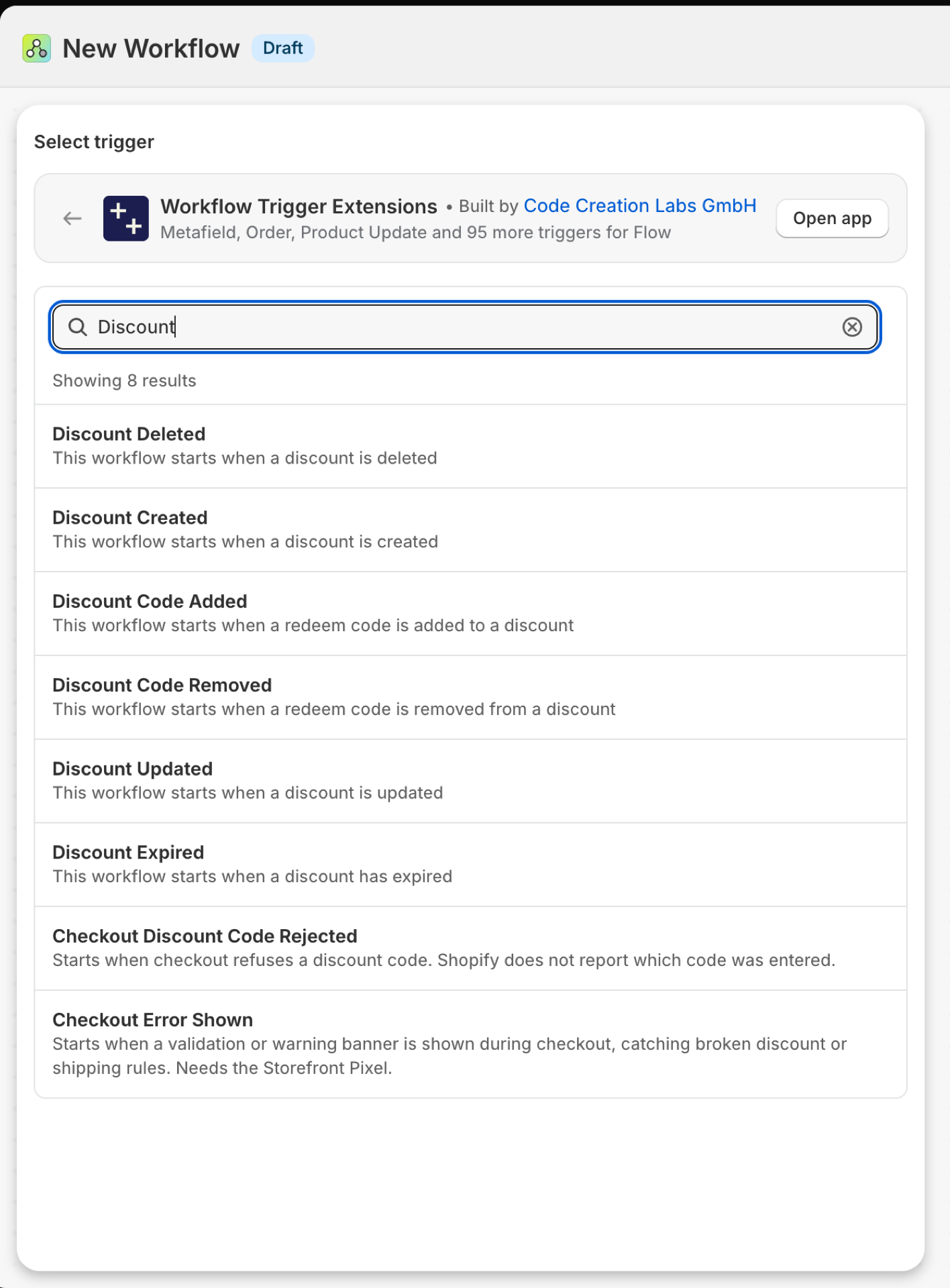
En esta página: Descuento creado, Descuento actualizado, Descuento eliminado, Descuento caducado, Código de descuento añadido, Código de descuento eliminado
Descuento creado
Se activa cuando se crea un descuento, ya sea automático o mediante código, ya sea por parte del personal o a través de una aplicación.
| Incendios provocados por | Shopify webhook |
| Autorización | Acceso a datos con descuento |
| Encendido | Al activar un flujo de trabajo de Flow que lo utilice, se activa. Su propio interruptor se encuentra en la página «Desencadenantes» de la aplicación. |
Úsalo para
- Anuncia las nuevas promociones con antelación, para que a nadie le pille por sorpresa un código.
- Auditar los descuentos generados por aplicaciones o por el personal sin autorización.
Lo que «Discount Created» envía a tu flujo de trabajo
| Variable en el flujo | Tipo | Qué contiene |
|---|---|---|
discount |
Objeto | El descuento creado |
discount.id |
ID | El GID de Shopify del descuento |
discount.title |
Texto | El nombre de la oferta |
discount.status |
Texto | El estado del descuento (ACTIVO, CADUCADO, PROGRAMADO) |
discount.createdAt |
Texto | Cuándo se creó el descuento |
discount.updatedAt |
Texto | Cuándo se actualizó por última vez el descuento |
discount.startsAt |
Texto | Cuando el descuento entre en vigor |
discount.endsAt |
Texto | Cuando caduque el descuento |
eventId |
Texto | El identificador de este evento. Búscalo en el «Historial de eventos» de la aplicación para ver exactamente qué se envió. |
Ejemplo: Anunciar cada nuevo descuento en Slack
- Seleccionar «Descuento» como condición de activación.
- Añade «Enviar solicitud HTTP» a un webhook de Slack:
New discount "{{discount.title}}" ({{discount.status}}), runs {{discount.startsAt}} to {{discount.endsAt}}. - Activa el flujo de trabajo.
Descuento actualizado
Se activa cuando se modifica un descuento: título, importe, fechas, condiciones de aplicación y estado.
| Incendios provocados por | Shopify webhook |
| Autorización | Acceso a datos con descuento |
| Encendido | Al activar un flujo de trabajo de Flow que lo utilice, se activa. Su propio interruptor se encuentra en la página «Desencadenantes» de la aplicación. |
Úsalo para
- Revisa los cambios en las promociones en curso.
- Vuelve a sincronizar los datos de la promoción con un banner de la tienda online o con una herramienta de correo electrónico.
Qué envía «Discount Updated» a tu flujo de trabajo
| Variable en el flujo | Tipo | Qué contiene |
|---|---|---|
discount |
Objeto | El descuento actualizado |
discount.id |
ID | El GID de Shopify del descuento |
discount.title |
Texto | El nombre del descuento |
discount.status |
Texto | El estado del descuento (ACTIVO, CADUCADO, PROGRAMADO) |
discount.createdAt |
Texto | Cuándo se creó el descuento |
discount.updatedAt |
Texto | Cuándo se actualizó por última vez el descuento |
discount.startsAt |
Texto | Cuando el descuento entre en vigor |
discount.endsAt |
Texto | Cuando caduque el descuento |
eventId |
Texto | El identificador de este evento. Búscalo en el «Historial de eventos» de la aplicación para ver exactamente qué se envió. |
Ejemplo: Revisar las modificaciones de los descuentos activos
- Seleccionar «Descuento actualizado» como condición de activación.
- Añadir una condición:
discount.statuses igual aACTIVE. - Añade «Enviar un correo electrónico interno con
{{discount.title}}y el enlace de administración del descuento». - Activa el flujo de trabajo.
Descuento eliminado
Se activa cuando se elimina un descuento. Solo quedan el ID y la hora para registrar.
| Incendios provocados por | Shopify webhook |
| Autorización | Acceso a datos con descuento |
| Encendido | Al activar un flujo de trabajo de Flow que lo utilice, se activa. Su propio interruptor se encuentra en la página «Desencadenantes» de la aplicación. |
Úsalo para
- Eliminar una promoción eliminada de los banners, los feeds o una herramienta de correo electrónico.
Lo que «Discount Deleted» envía a tu flujo de trabajo
| Variable en el flujo | Tipo | Qué contiene |
|---|---|---|
discountId |
Texto | El GID de Shopify del descuento |
deletedAt |
Texto | La fecha y hora en las que se eliminó el descuento |
eventId |
Texto | El identificador de este evento. Búscalo en el «Historial de eventos» de la aplicación para ver exactamente qué se envió. |
Ejemplo: Limpieza tras la eliminación de un descuento
- Selecciona «Descuento eliminado» como condición de activación.
- Añade la opción «Enviar solicitud HTTP» al sistema que refleja tus promociones, utilizando
{{discountId}}y{{deletedAt}}. - Activa el flujo de trabajo.
El descuento ha caducado
Se activa cuando un descuento supera su fecha de caducidad. Shopify no envía nada en ese momento, por lo que la aplicación realiza comprobaciones periódicas y se activa una vez por cada descuento caducado.
| Incendios provocados por | Se comprueba según un horario, ya que Shopify no envía ningún webhook para ello |
| Autorización | Acceso a datos con descuento |
| Encendido | Al activar un flujo de trabajo de Flow que lo utilice, se activa. Su propio interruptor se encuentra en la página «Desencadenantes» de la aplicación. |
Úsalo para
- Retira el banner promocional cuando su código deje de funcionar.
- Informa al servicio de atención al cliente de que una campaña ha finalizado.
- Inicia la campaña de seguimiento.
Lo que «Discount Expired» envía a tu flujo de trabajo
| Variable en el flujo | Tipo | Qué contiene |
|---|---|---|
discount |
Objeto | El descuento caducado |
discount.id |
ID | El GID de Shopify del descuento |
discount.title |
Texto | El nombre del descuento |
discount.status |
Texto | El estado del descuento |
discount.endsAt |
Texto | Cuando caducó el descuento |
discount.startsAt |
Texto | Cuando se activó el descuento |
eventId |
Texto | El identificador de este evento. Búscalo en el «Historial de eventos» de la aplicación para ver exactamente qué se envió. |
Ejemplo: Retira el banner promocional cuando caduque el código.
- Selecciona «Descuento caducado» como condición de activación.
- Añade una actualización del metacampo de la tienda (o envía una solicitud a la API de administración) que borre el metacampo del que tu tema lee el banner.
- Añadir «Enviar correo electrónico interno»:
{{discount.title}} expired at {{discount.endsAt}}. - Activa el flujo de trabajo. Para probarlo, crea un descuento cuya hora de finalización sea dentro de unos minutos.
Se ha añadido un código de descuento
Se activa cuando se añade un código de canje a un descuento por código, incluidos los códigos generados de forma masiva.
| Incendios provocados por | Shopify webhook |
| Autorización | Acceso a datos con descuento |
| Encendido | Al activar un flujo de trabajo de Flow que lo utilice, se activa. Su propio interruptor se encuentra en la página «Desencadenantes» de la aplicación. |
Úsalo para
- Registra los nuevos códigos mediante una herramienta para afiliados o influencers.
- Comprueba quién añade códigos a una campaña en curso.
Qué envía «Código de descuento añadido» a tu flujo de trabajo
| Variable en el flujo | Tipo | Qué contiene |
|---|---|---|
discount |
Objeto | El descuento al que se ha aplicado el código |
discount.id |
ID | El GID de Shopify del descuento |
discount.updatedAt |
Texto | Cuándo se actualizó por última vez el descuento |
redeemCode |
Objeto | El código de canje que se ha añadido |
redeemCode.id |
ID | El GID de Shopify del código de canje |
redeemCode.code |
Texto | La cadena del código de canje |
eventId |
Texto | El identificador de este evento. Búscalo en el «Historial de eventos» de la aplicación para ver exactamente qué se envió. |
Ejemplo: Registra un nuevo código en tu herramienta de afiliados
- Selecciona «Código de descuento añadido» como condición de activación.
- Añade «Enviar solicitud HTTP» con
{{redeemCode.code}}y{{discount.id}}. - Activa el flujo de trabajo.
Código de descuento eliminado
Se activa cuando se elimina un código de canje de un descuento. Contiene el código, el número de veces que se ha utilizado y si formaba parte de una eliminación masiva.
| Incendios provocados por | Shopify webhook |
| Autorización | Acceso a datos con descuento |
| Encendido | Al activar un flujo de trabajo de Flow que lo utilice, se activa. Su propio interruptor se encuentra en la página «Desencadenantes» de la aplicación. |
Úsalo para
- Fíjate cuándo se retira un código que todavía está en circulación.
- Evita que los sistemas asociados publiquen códigos obsoletos.
Lo que «Discount Code Removed» envía a tu flujo de trabajo
| Variable en el flujo | Tipo | Qué contiene |
|---|---|---|
discount |
Objeto | El descuento del que se eliminó el código |
discount.id |
ID | El GID de Shopify del descuento |
discount.updatedAt |
Texto | Cuándo se actualizó por última vez el descuento |
discount.totalUsageCount |
Número | Número total de veces que se ha utilizado el descuento completo en todos sus códigos. |
redeemCode |
Objeto | El código de canje que se ha eliminado |
redeemCode.id |
ID | El GID de Shopify del código de canje |
redeemCode.code |
Texto | La cadena del código de canje |
redeemCode.usageCount |
Número | Cuántas veces se utilizó este código antes de que se eliminara. El valor es nulo si formaba parte de una eliminación masiva (el uso por código no se puede desglosar) o si no se ha podido determinar. |
redeemCode.bulkRemoval |
Verdadero / falso | Esto es cierto cuando el código se ha eliminado como parte de una eliminación masiva, en la que no se dispone de datos sobre el uso por código. |
eventId |
Texto | El identificador de este evento. Búscalo en el historial de eventos de la aplicación para ver exactamente qué se envió. |
Ejemplo: Avisar cuando se elimine un código ya utilizado
- Selecciona «Código de descuento eliminado» como condición.
- Añadir una condición:
redeemCode.usageCountmayor que0yredeemCode.bulkRemovaligual afalse. - Añadir «Enviar correo electrónico interno»:
Code {{redeemCode.code}} was removed after {{redeemCode.usageCount}} uses. - Activa el flujo de trabajo.
Próximos pasos
Guías paso a paso más detalladas con una configuración de Slack: Enviar los nuevos descuentos a Slack, Activar un Shopify Flow cuando caduque un descuento y Alertas de códigos de descuento eliminados.
- Referencia completa sobre los disparadores - todos los desencadenantes en una sola página.
- Elegir el gatillo adecuado - cuál se adapta mejor a tu caso.
- Desencadenantes personalizados - Si no hay ningún disparador integrado que se adapte a tus necesidades, crea uno propio.
- Historial de eventos y resolución de problemas - ver qué se disparó y qué llevaba.