
Marque los pedidos preliminares cuando se envíe la factura
Etiqueta automáticamente como "invoice-sent" los pedidos preliminares cuyo estado pase a "invoice_sent" en Shopify Flow, listo para recordatorios de pago.
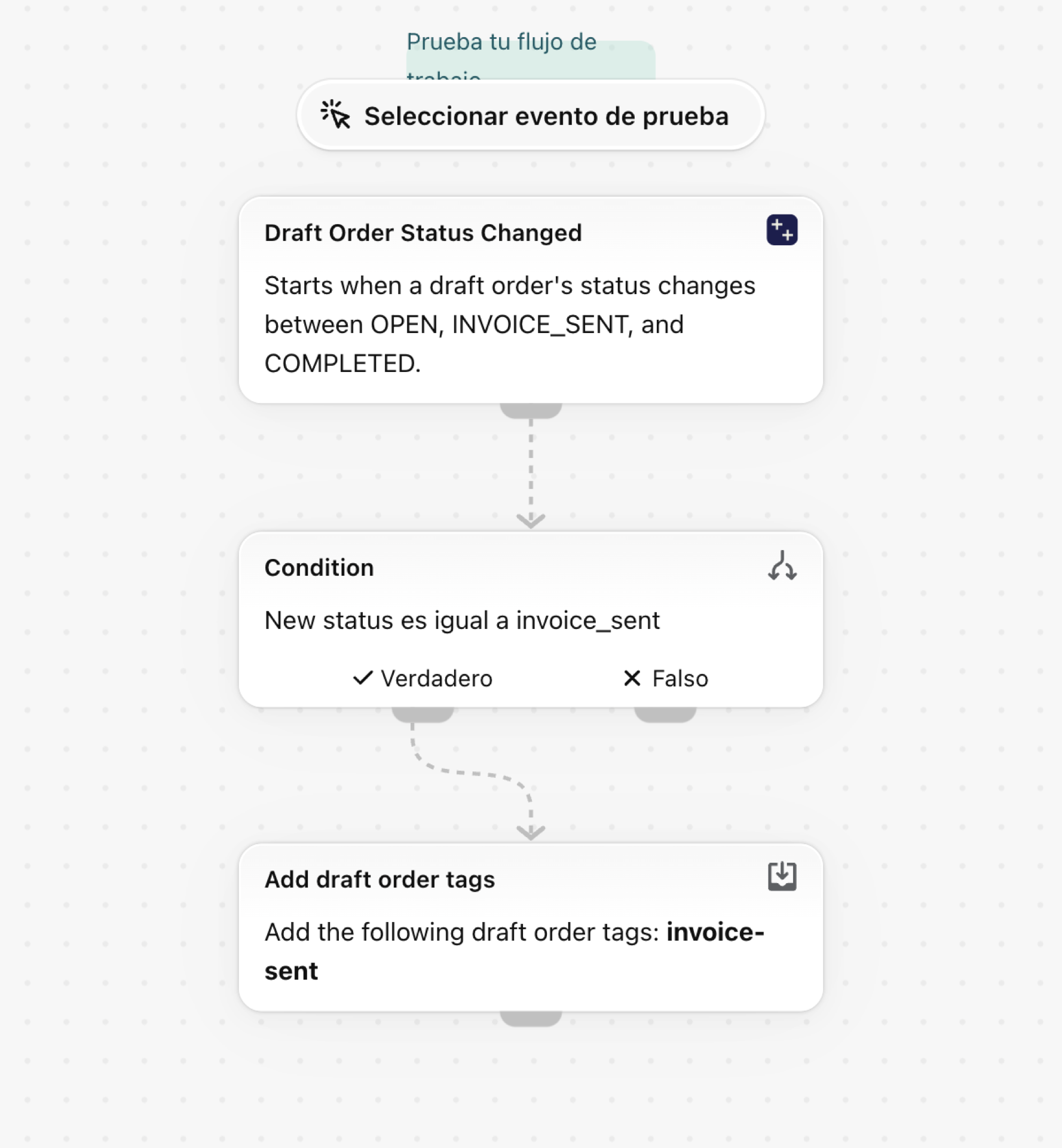
Cuando el estado de un pedido preliminar cambie a «invoice_sent», añádale la etiqueta «invoice-sent». Es un punto de partida para los recordatorios de pago y para mantener en orden el proceso de gestión de presupuestos.
Un único activador, solo con acciones integradas de Shopify; no se necesita ninguna otra aplicación. No contiene nada específico de una tienda, por lo que funciona nada más importarlo.
Lo que se necesita
- El permiso de la aplicación «Acceso a los datos del pedido preliminar». Consulte Permisos y acceso a los datos.
- Nada más: al activar el flujo de trabajo, se activa el activador «Se ha modificado el estado del pedido preliminar» en la aplicación.
Instale la aplicación Workflow Trigger Extensions y conceda acceso a los datos de los pedidos preliminares en su página de permisos. Al activar este flujo de trabajo, se activa el activador en la aplicación.
Obtenga el flujo de trabajo
- Descargue el archivo
.flowque se adjunta al final de esta página. - En su panel de administración de Shopify, abra «Shopify Flow», haga clic en «Importar» y seleccione el archivo.
- Compruebe los pasos y, a continuación, haga clic en «Activar flujo de trabajo».
El archivo es una exportación procedente de la propia Shopify Flow. No lo modifique manualmente; cambie el flujo de trabajo en Shopify Flow tras importarlo.
Cómo funciona
- El estado «Cambio en el estado del pedido preliminar» incluye los códigos
oldStatusynewStatus. - La condición comprueba si
newStatuses igual ainvoice_sent. - La opción «Añadir etiquetas de pedido preliminar» añade a
invoice-senta la lista de pedidos preliminares (draftOrder.id).
Haga suyo este producto
- Añada un plazo de espera de tres días y un recordatorio para el comercial.
- Añada una segunda rama para
completedcon el fin de informar al gestor de cuentas de que un presupuesto se ha convertido en un pedido.
Próximos pasos
- Condiciones de activación del pedido preliminar, paso a paso - todos los campos que envía este activador, con más ejemplos.
- Plantillas de flujo de trabajo - todas las plantillas.
- Historial de eventos y resolución de problemas - Compruebe que el activador se haya accionado.