
Retire la etiqueta de «agotado» cuando vuelva a haber existencias en una ubicación
Elimina automáticamente la etiqueta "agotado en esta ubicación" con Shopify Flow cuando la variante vuelve a tener existencias.
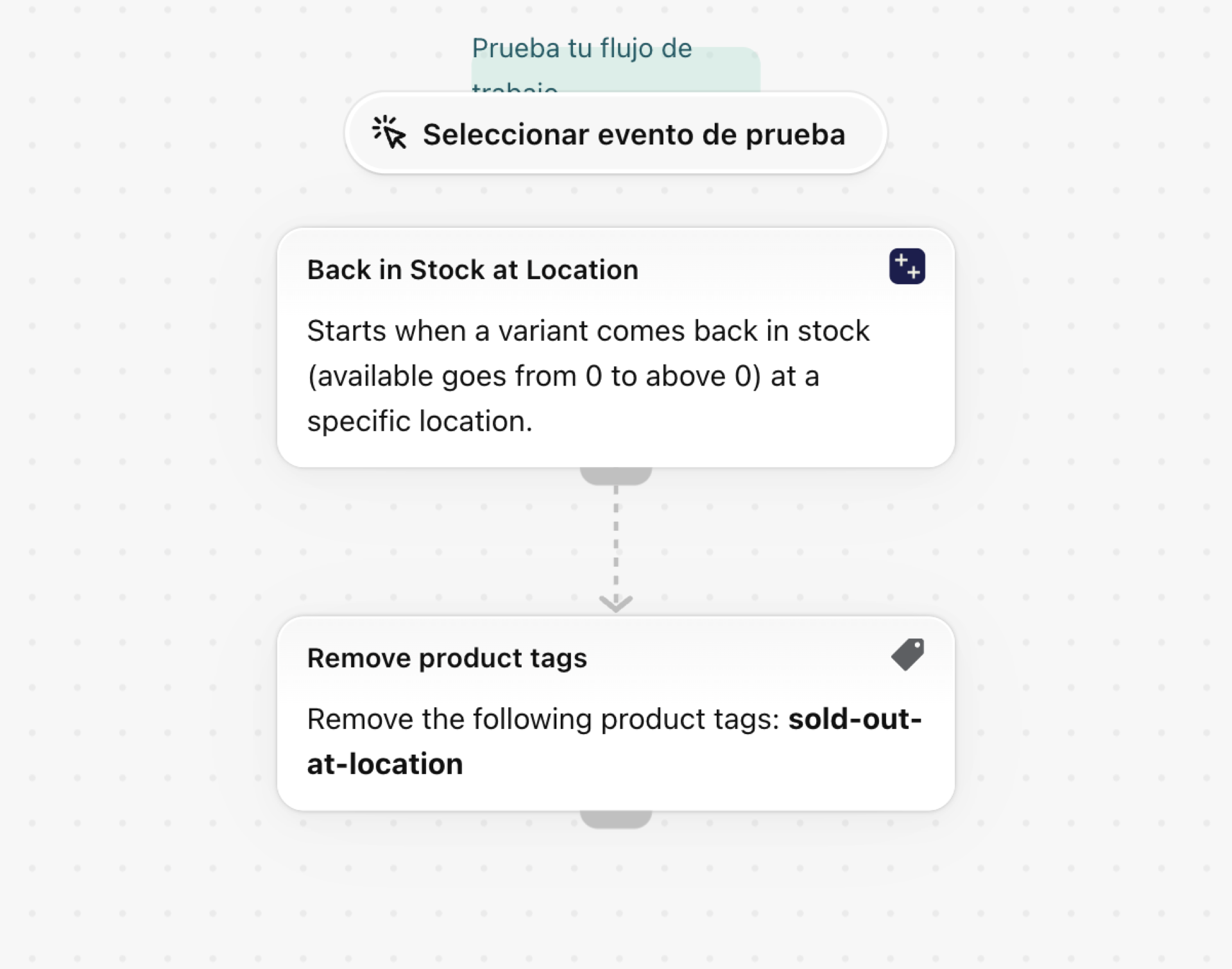
Cuando una variante vuelva a estar disponible en una ubicación, elimine la etiqueta «agotado en esta ubicación» de su producto. Se utiliza junto con la plantilla que añade dicha etiqueta.
Un único activador, solo con acciones integradas de Shopify; no se necesita ninguna otra aplicación. No contiene nada específico de una tienda, por lo que funciona nada más importarlo.
Lo que se necesita
- Los permisos de la aplicación son: «Acceso a datos de inventario» y «Acceso a datos de productos, variantes y colecciones». Consulte Permisos y acceso a los datos.
- Nada más: al activar el flujo de trabajo, se activa el activador «De nuevo en stock en la ubicación» en la aplicación.
Instale la aplicación Workflow Trigger Extensions y conceda acceso a los datos de inventario y a los datos de productos, variantes y colecciones en su página de permisos. Al activar este flujo de trabajo, se activa el activador en la aplicación.
Obtenga el flujo de trabajo
- Descargue el archivo
.flowque se adjunta al final de esta página. - En el panel de administración de Shopify, abra «Shopify Flow», haga clic en «Importar» y seleccione el archivo.
- Compruebe los pasos y, a continuación, haga clic en «Activar flujo de trabajo».
El archivo es una exportación procedente de la propia Shopify Flow. No lo modifique manualmente; cambie el flujo de trabajo en Shopify Flow tras importarlo.
Cómo funciona
- La señal «De nuevo en stock en la ubicación» se activa cuando una variante pasa de cero a un valor superior a cero en una ubicación.
- Al eliminar las etiquetas del producto, se elimina
sold-out-at-locationdel producto.
Haga que sea suyo
- Añada la opción «Enviar un correo electrónico interno para informar al departamento de ventas de que un pedido en espera puede enviarse».
Próximos pasos
- Activadores del inventario, paso a paso - todos los campos que envía este activador, con más ejemplos.
- Plantillas de flujo de trabajo - todas las plantillas.
- Historial de eventos y resolución de problemas - Compruebe que el activador se haya accionado.