
Etiqueta los productos como «descatalogados» cuando se archive un producto activo
Añada la etiqueta descatalogado al archivar un producto activo con Shopify Flow. Flujo de trabajo importable, solo con acciones integradas de Shopify.
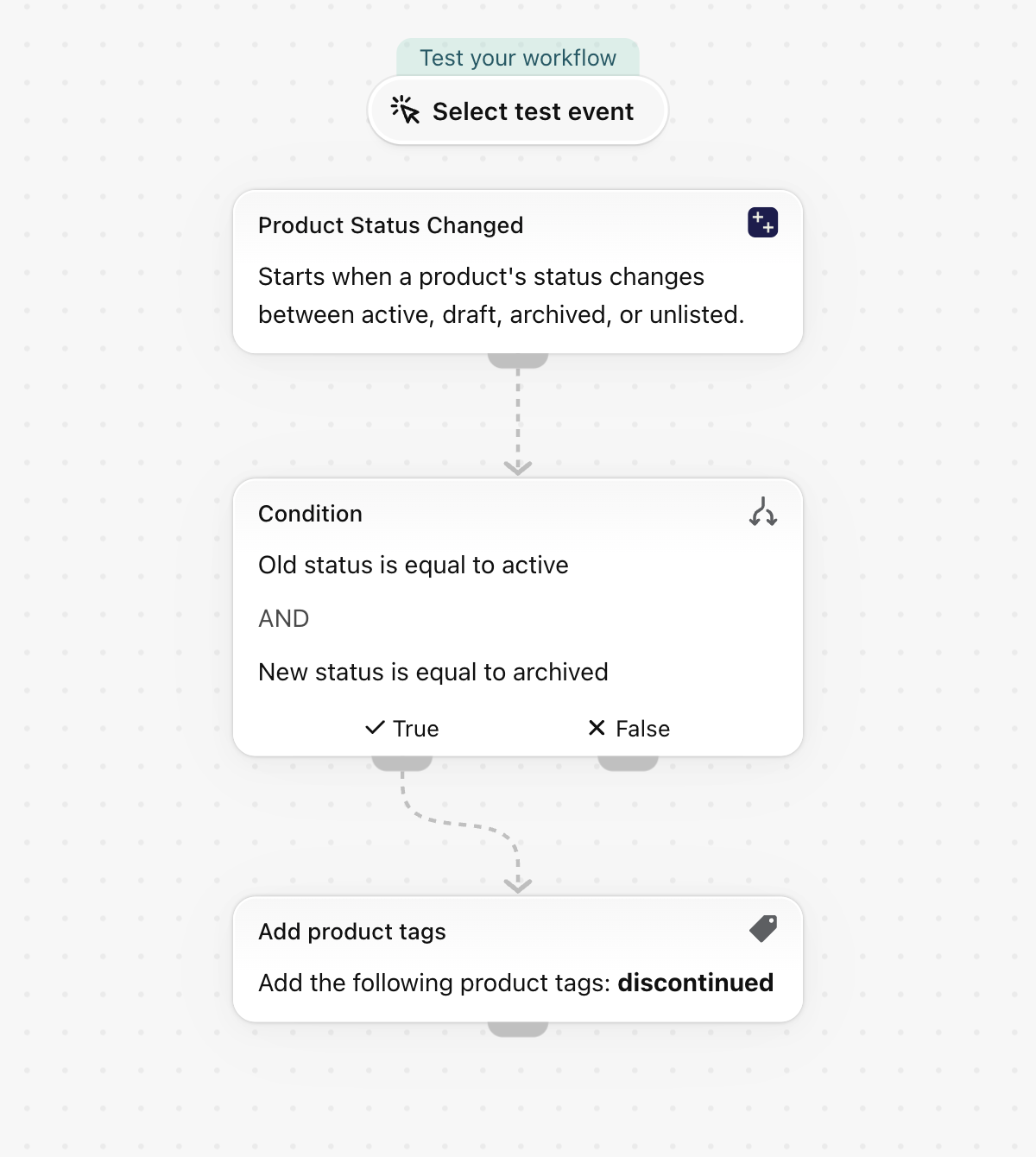
Cuando se archive un producto activo, añada la etiqueta «descatalogado». El activador registra el estado anterior y posterior, por lo que el archivo de un borrador que nunca se haya vendido no cumple con este criterio.
Un único activador, solo con acciones integradas de Shopify; no se necesita ninguna otra aplicación. Ningún elemento es específico de una tienda, por lo que funciona en cuanto se importa.
Lo que hace falta
- El permiso de la aplicación «Acceso a datos de productos, variantes y colecciones». Consulte Permisos y acceso a los datos.
- Nada más: al activar el flujo de trabajo, se activa el activador «Estado del producto modificado» en la aplicación.
Instale la aplicación Workflow Trigger Extensions y conceda acceso a los datos de productos, variantes y colecciones en su página de permisos. Al activar este flujo de trabajo, se activa el activador en la aplicación.
Obtenga el flujo de trabajo
- Descargue el archivo
.flowque se adjunta al final de esta página. - En su panel de administración de Shopify, abra Shopify Flow, haga clic en «Importar» y seleccione el archivo.
- Compruebe los pasos y, a continuación, haga clic en «Activar flujo de trabajo».
El archivo es una exportación realizada desde el propio Shopify Flow. No lo modifique manualmente; cambie el flujo de trabajo en Shopify Flow tras importarlo.
Cómo funciona
- El evento «Cambio de estado del producto» incluye los campos
oldStatusynewStatus. - La condición es que
oldStatussea igual aactiveynewStatussea igual aarchived. - Al añadir etiquetas de producto, se asigna la etiqueta
discontinuedal producto.
Hágalo suyo
- Añada o elimine las etiquetas de producto
new-arrivaloon-saleen la misma lista de pasos, de modo que un producto archivado quede excluido de todas las colecciones de merchandising. - Exporte los productos con la etiqueta
discontinued» para su proveedor o su sistema ERP.
Próximos pasos
- Activadores de productos, paso a paso: todos los campos que envía este activador, con más ejemplos.
- Plantillas de flujo de trabajo: todas las plantillas.
- Historial de eventos y resolución de problemas: compruebe que el activador se haya activado.