

Enviar los nuevos descuentos a Slack
Asegúrate de que el servicio de atención al cliente esté al tanto de cada nuevo descuento
Utiliza el activador «Descuento creado» para enviar los detalles del nuevo descuento a Slack en el momento en que tu equipo de marketing cree una promoción en Shopify. Esto ayuda a tu equipo de atención al cliente a ver el código, el estado y las fechas antes de que el primer cliente pregunte al respecto.
Esta configuración consta de tres partes:
- Workflow Trigger Extensions para detectar cuándo se crea un descuento
- Slack para recibir la alerta en un canal de asistencia
- Shopify Flow para enviar los datos del descuento a Slack
Guía en vídeo
También puedes ver esta guía en vídeo sobre todo el proceso.
Antes de empezar
- Tienes instalada la aplicación «Workflow Trigger Extensions»
- Tienes acceso a Shopify Flow
- Puedes crear o editar un flujo de trabajo de Slack
- Ya sabes en qué canal de Slack deben enviarse las alertas de descuentos
Paso 1: Conceder acceso con descuento en Workflow Trigger Extensions
Abre la aplicación en el panel de control de Shopify y ve a la página de inicio. En la Guía de configuración, busca la opción «Conceder acceso a descuentos» y actívala.
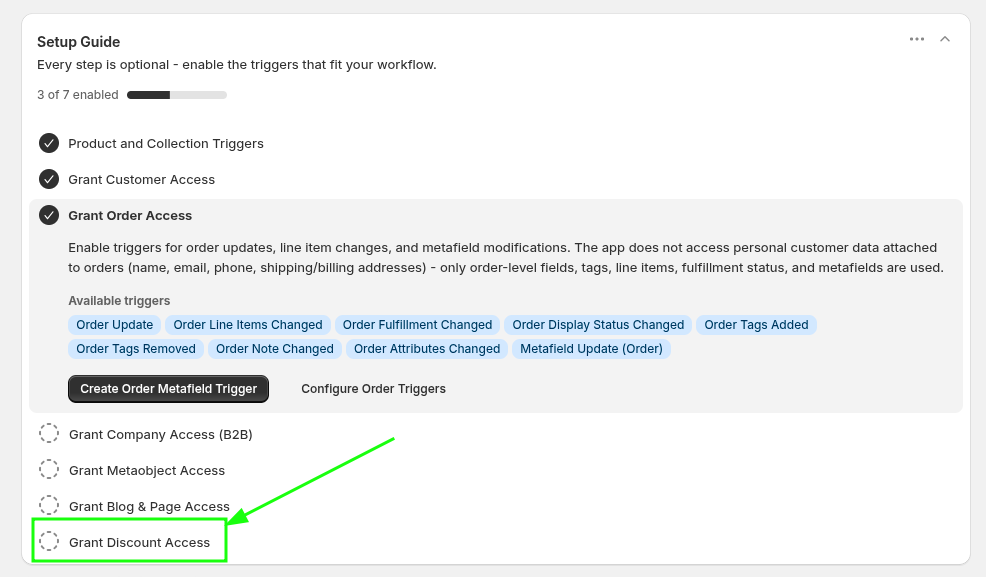
Una vez concedido el acceso, la aplicación puede enviar eventos de creación de descuentos a Shopify Flow.
Paso 2: Crea un flujo de trabajo de Slack que se active a partir de un webhook
En Slack, crea un nuevo flujo de trabajo para estas alertas.
En Slack, crea un flujo de trabajo y asígnale un nombre claro, como «Descuento creado».
Selecciona «Desde un webhook» como desencadenante del flujo de trabajo.
Slack generará una URL de solicitud web. Copia esta URL, ya que Shopify Flow enviará a ella los datos del descuento.
Añade un paso «Enviar un mensaje a un canal» y selecciona el canal de asistencia que debe recibir la notificación.
Utiliza las variables del webhook en el mensaje de Slack para que tu equipo vea de inmediato los detalles más importantes.
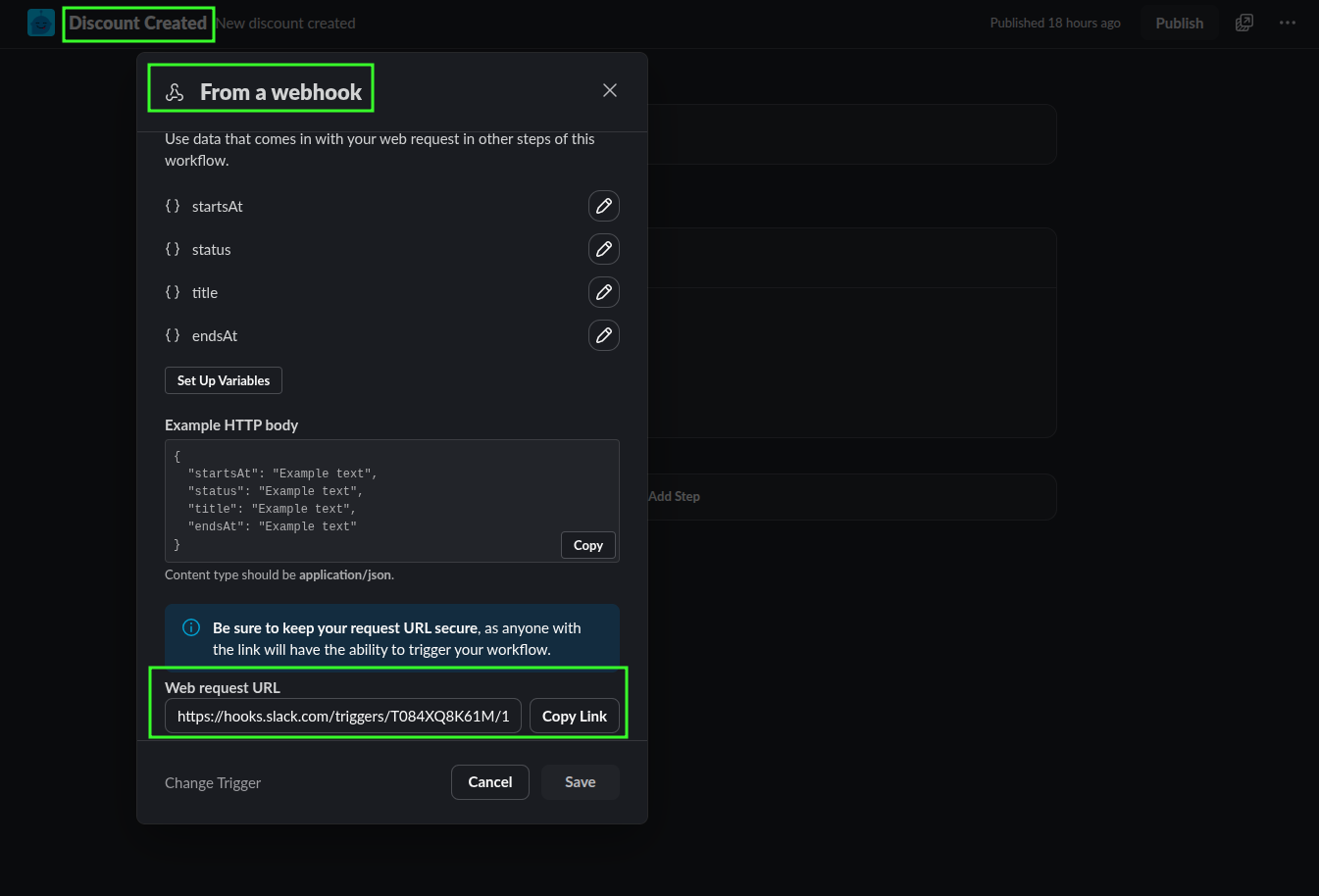
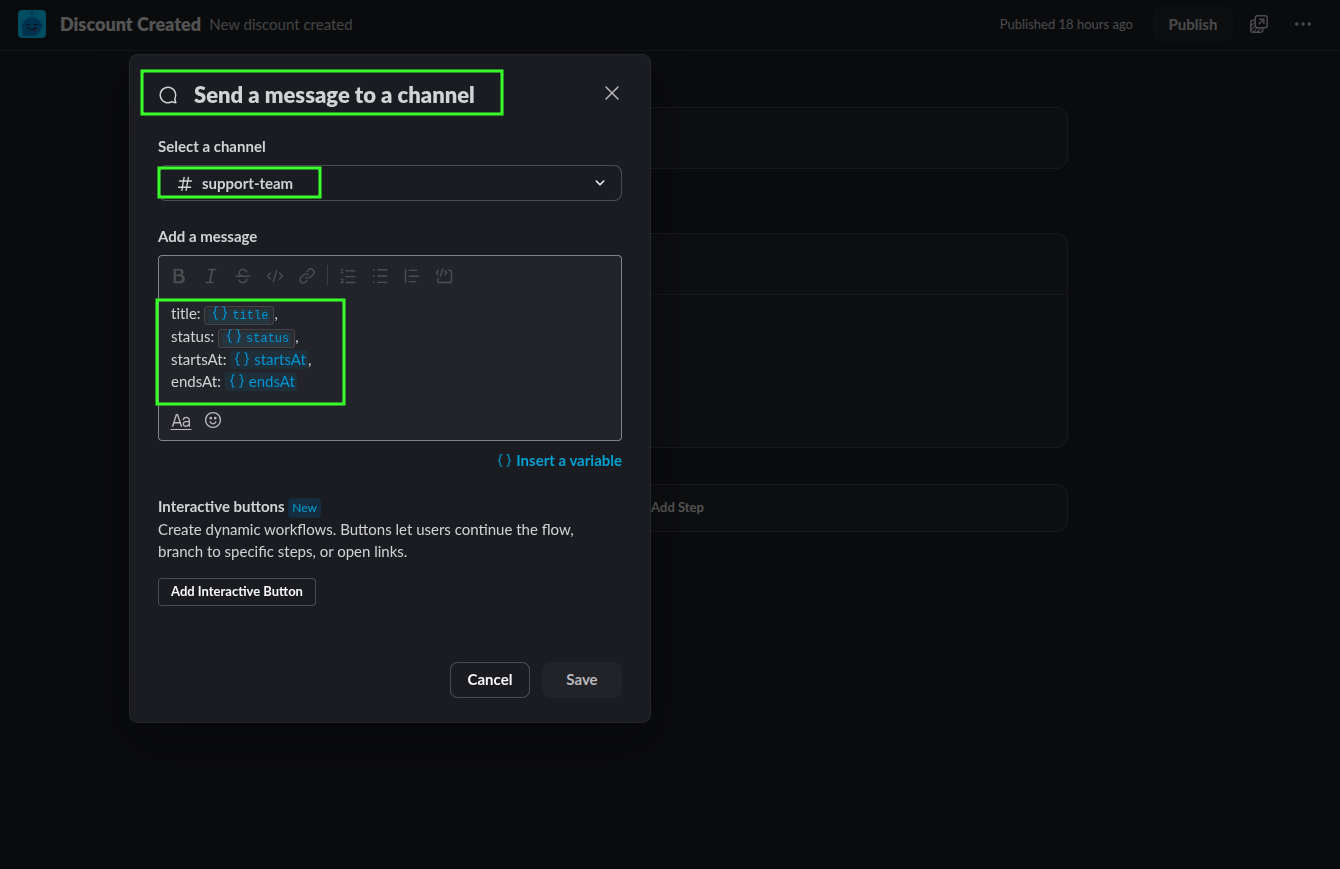
Un mensaje sencillo de Slack puede tener este aspecto:
New discount created
Title: {{title}}
Status: {{status}}
Starts at: {{startsAt}}
Ends at: {{endsAt}}Paso 3: Envía los datos del descuento desde Shopify Flow
Ahora configura el flujo en Shopify para que el nuevo evento de descuento envíe datos al webhook de Slack.
En Shopify Flow, crea un flujo de trabajo que comience con el desencadenador «Discount Created» de Workflow Trigger Extensions.
Envía una solicitud HTTP POST a la URL del webhook de Slack que has copiado en Slack.
Incluye los campos que necesita tu equipo de atención al cliente, como el nombre del descuento, el estado, la fecha de creación, la fecha de inicio y la fecha de finalización.
Si utilizas la versión Basic de «Shopify» y no dispones de la opción de solicitud HTTP nativa de Shopify Flow, puedes utilizar «Flow Action Extensions» para enviar la solicitud.
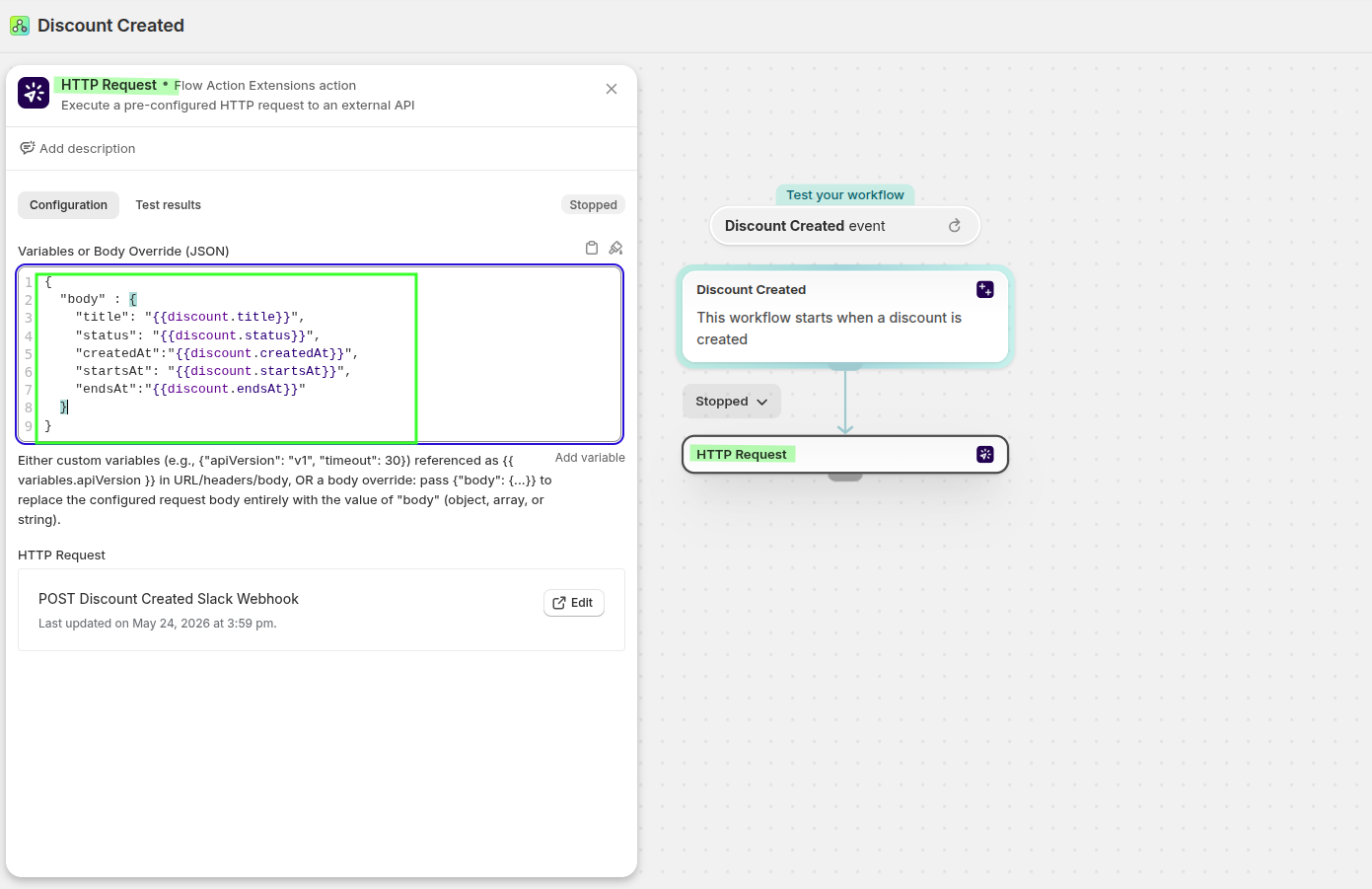
Ejemplo de cuerpo JSON:
{
  "body": {
    "title": "{{discount.title}}",
    "status": "{{discount.status}}",
    "createdAt": "{{discount.createdAt}}",
    "startsAt": "{{discount.startsAt}}",
    "endsAt": "{{discount.endsAt}}"
  }
}
Paso 4: Probar el flujo de trabajo
Crea un nuevo descuento en el panel de administración de Shopify para comprobar la configuración. Una vez creado el descuento:
- El disparador «Descuento creado» debería activarse en Shopify Flow
- La solicitud HTTP debe enviar la carga útil a Slack
- El canal de Slack que hayas seleccionado debería recibir el mensaje
Si aparece el mensaje de Slack, tu equipo de atención al cliente recibirá una notificación en cuanto se cree una nueva promoción.
Consulta la información del evento en Workflow Trigger Extensions
También puedes comprobar qué datos ha capturado el disparador dentro de la aplicación.
En el panel de administración de Shopify, abre «Apps» → «Workflow Trigger Extensions» → «Historial de eventos». Abre el evento de descuento para revisar la carga útil.
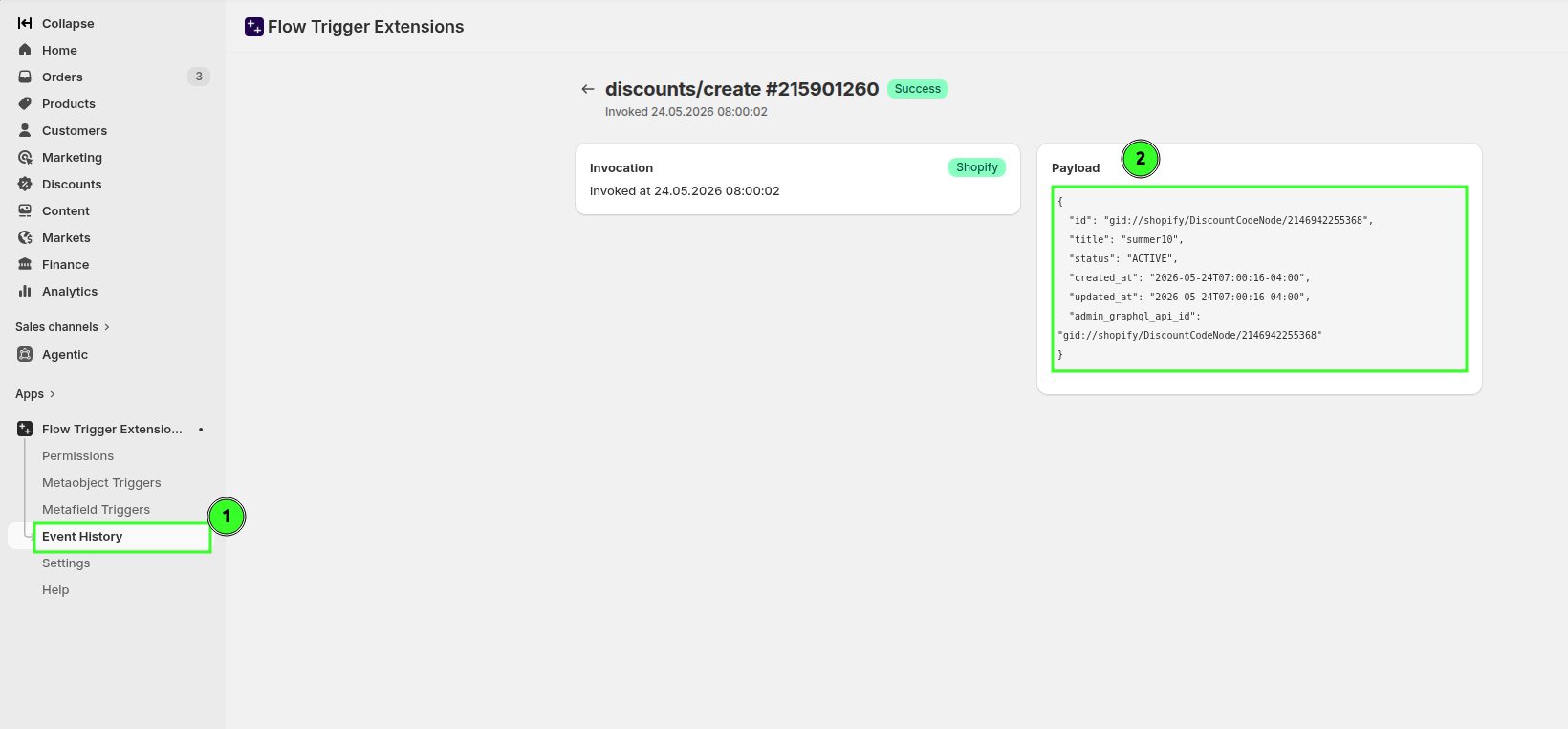
Esta es la forma más rápida de comprobar que el disparador ha capturado los valores esperados antes de solucionar problemas en Slack o Flow.
Lo que gana tu equipo
- El servicio de atención al cliente recibe los nuevos códigos promocionales en cuanto el departamento de marketing los crea.
- Los agentes pueden responder con seguridad a las preguntas sobre plazos y disponibilidad
- Tu equipo evita esa falta de coordinación que hace que las promociones parezcan desorganizadas
Guías relacionadas
Enviar notificaciones de seguimiento cuando un descuento llegue a su fecha de finalización.