

Desencadenantes de órdenes, paso a paso
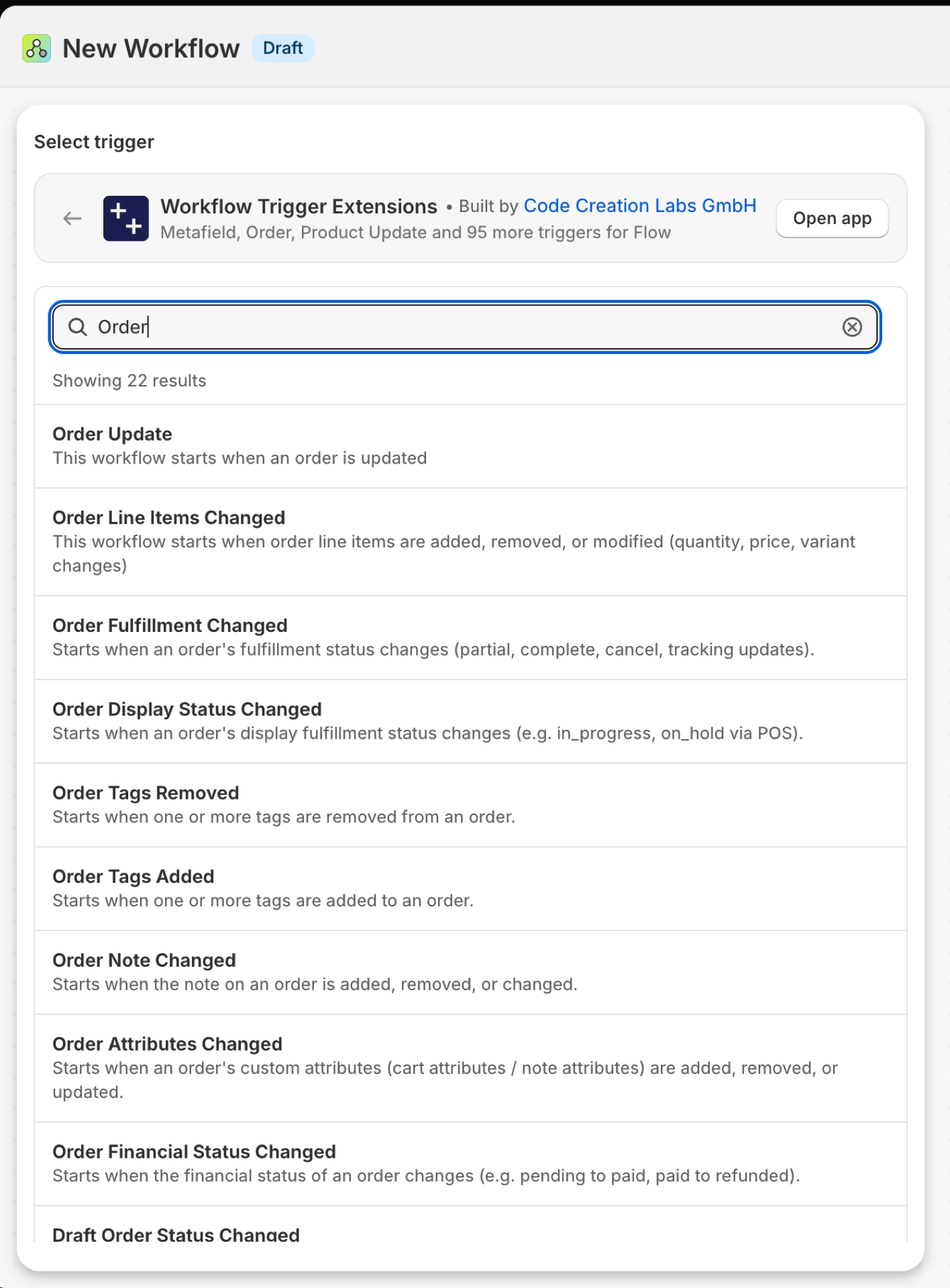
Shopify Flow Cuenta con buenos desencadenantes para los momentos clave de un pedido: creado, pagado, tramitado, cancelado. Lo que le falta es todo lo que ocurre entre medias. Estos diez desencadenantes se activan ante las modificaciones que se producen en un pedido una vez creado, y cada uno de ellos incluye detalles sobre lo que ha cambiado.
En esta página: Actualización del pedido, Se han añadido etiquetas al pedido, Se han eliminado etiquetas del pedido, Se ha modificado la nota del pedido, Se han modificado los atributos del pedido, Se han modificado las partidas del pedido, Se ha modificado la gestión del pedido, Se ha modificado el estado de visualización del pedido, Se ha modificado el estado financiero del pedido, Se ha modificado la dirección de envío del pedido
Actualización del pedido
Se activa cada vez que se actualiza un pedido. Incluye un changes: los campos de seguimiento que han cambiado (estado financiero, estado de cumplimiento, etiquetas, notas, partidas de línea, atributos personalizados) con el valor anterior y el posterior.
| Incendios provocados por | Shopify Webhook y detección de cambios |
| Autorización | Acceso a los datos de los pedidos |
| Encendido | Al activar un flujo de trabajo de Flow que lo utilice, se activa. Su propio interruptor se encuentra en la página «Desencadenantes» de la aplicación. |
Úsalo para
- Un flujo de trabajo que responde a varios tipos de modificaciones en los pedidos.
- Registro de cambios de los pedidos para el servicio de atención al cliente.
Lo que «Actualización de pedido» envía a tu flujo de trabajo
| Variable en el flujo | Tipo | Qué contiene |
|---|---|---|
order |
Pedido (Shopify) | El pedido que se ha actualizado. Se trata de un pedido completo de Shopify, por lo que están disponibles todos sus campos y las acciones propias de Flow relacionadas con el pedido. |
payload |
Texto | Objeto JSON que contiene el GID del pedido que se ha actualizado (por ejemplo, {"id":"gid://shopify/Order/123"}) |
changes |
Objeto | Qué campos objeto de seguimiento han cambiado (estado financiero, estado de cumplimiento, etiquetas, nota, partidas individuales, atributos personalizados), con el valor anterior y el nuevo de cada uno |
changes.fields |
Lista de textos | Nombres de los campos objeto de seguimiento que han cambiado |
changes.items |
Lista de objetos | Valor anterior y nuevo por cada campo modificado |
changes.items (each).field |
Texto | El campo que ha cambiado: «financialStatus», «fulfillmentStatus», «tags», «note», «lineItems» o «customAttributes». |
changes.items (each).oldValue |
Texto | El valor antes de la actualización. Los valores largos se acortan. |
changes.items (each).newValue |
Texto | El valor tras la actualización. Los valores largos se acortan. |
eventId |
Texto | El identificador de este evento. Búscalo en el historial de eventos de la aplicación para ver exactamente qué se envió. |
Ejemplo: Registra los cambios en los pedidos en la cronología del pedido a través de tu servicio de atención al cliente
- Selecciona «Actualización del pedido» como desencadenante.
- Añadir una condición:
changes.fieldsno está vacío y existe. - Añade «Enviar solicitud HTTP» a tu servicio de asistencia con
{{order.name}}en el cuerpo del mensaje. Los campos de texto de Flow admiten Liquid, por lo que un bucleforsobrechanges.itemsañade una línea por cada cambio con sufield,oldValueynewValue. - Activa el flujo de trabajo.
Se han añadido etiquetas de pedido
Se activa cuando se añade al menos una etiqueta a un pedido.
| Incendios provocados por | Shopify Webhook y detección de cambios |
| Autorización | Acceso a los datos de los pedidos |
| Encendido | Al activar un flujo de trabajo de Flow que lo utilice, se activa. Su propio interruptor se encuentra en la página «Desencadenantes» de la aplicación. |
Úsalo para
- Que el personal inicie un proceso añadiendo las etiquetas:
gift-wrap,hold,priority. - Responde a las etiquetas procedentes de aplicaciones de prevención del fraude, de suscripción o de gestión de pedidos.
Qué envía la función «Etiquetas de pedido añadidas» a tu flujo de trabajo
| Variable en el flujo | Tipo | Qué contiene |
|---|---|---|
order |
Pedido (Shopify) | El pedido cuyas etiquetas han cambiado. Se trata de un pedido completo de Shopify, por lo que están disponibles todos sus campos y las acciones propias de Flow relacionadas con el pedido. |
addedTags |
Texto | Lista de etiquetas, separadas por comas, que se han añadido al pedido |
removedTags |
Texto | Lista separada por comas de las etiquetas que se han eliminado del pedido en la misma actualización (puede estar vacía) |
currentTags |
Texto | Lista, separada por comas, de todas las etiquetas actuales del pedido |
previousTags |
Texto | Lista separada por comas de todas las etiquetas anteriores que figuraban en el pedido antes de esta actualización |
eventId |
Texto | El identificador de este evento. Búscalo en el «Historial de eventos» de la aplicación para ver exactamente qué se envió. |
Ejemplo: Retener la tramitación de un pedido cuando se le aplica la etiqueta «retener»
- Se han añadido las etiquetas de orden de preparación como condición de activación.
- Añadir una condición:
addedTagsincluyehold. - Añade un bucle «Para cada» sobre
order.fulfillmentOrderscon la acción «Retener el pedido de cumplimiento». - Activa el flujo de trabajo. Crea la imagen especular con la opción «Eliminar etiquetas de pedido» y «Liberar la retención del pedido de cumplimiento».
Se han eliminado las etiquetas de los pedidos
Se activa cuando se elimina al menos una etiqueta de un pedido.
| Incendios provocados por | Shopify Webhook y detección de cambios |
| Autorización | Acceso a los datos de los pedidos |
| Encendido | Al activar un flujo de trabajo de Flow que lo utilice, se activa. Su propio interruptor se encuentra en la página «Desencadenantes» de la aplicación. |
Úsalo para
- Libera lo que una etiqueta estaba frenando.
- Cierra una tarea cuando se elimine la etiqueta
needs-review.
Qué envía la función «Eliminar etiquetas de pedido» a tu flujo de trabajo
| Variable en el flujo | Tipo | Qué contiene |
|---|---|---|
order |
Pedido (Shopify) | El pedido cuyas etiquetas han cambiado. Se trata de un pedido Shopify completo, por lo que están disponibles todos sus campos y las acciones propias de Flow relacionadas con el pedido. |
removedTags |
Texto | Lista, separada por comas, de las etiquetas que se han eliminado del pedido |
addedTags |
Texto | Lista separada por comas de las etiquetas que se añadieron al pedido en la misma actualización (puede estar vacía) |
currentTags |
Texto | Lista, separada por comas, de todas las etiquetas actuales del pedido |
previousTags |
Texto | Lista separada por comas de todas las etiquetas anteriores que figuraban en el pedido antes de esta actualización |
eventId |
Texto | El identificador de este evento. Búscalo en el «Historial de eventos» de la aplicación para ver exactamente qué se envió. |
Ejemplo: Liberar el bloqueo cuando se retire la etiqueta
- Se han eliminado las etiquetas de orden de recogida como condición desencadenante.
- Añadir una condición:
removedTagsincluyehold. - Añade un bucle «For each» sobre
order.fulfillmentOrderscon la opción «Liberar la retención del pedido de cumplimiento». - Activa el flujo de trabajo.
Se ha modificado la nota del pedido
Se activa cuando se añade, modifica o elimina una nota de un pedido, ya sea por parte del personal o del cliente al finalizar la compra.
| Incendios provocados por | Shopify Webhook y detección de cambios |
| Autorización | Acceso a los datos de los pedidos |
| Encendido | Al activar un flujo de trabajo de Flow que lo utilice, se activa. Su propio interruptor se encuentra en la página «Desencadenantes» de la aplicación. |
Úsalo para
- Avisa al almacén de las notas añadidas tras la realización del pedido.
- Analizar las instrucciones de entrega.
Qué envía la nota «Orden modificada» a tu flujo de trabajo
| Variable en el flujo | Tipo | Qué contiene |
|---|---|---|
order |
Pedido (Shopify) | El pedido cuya nota ha cambiado. Se trata de un pedido completo de Shopify, por lo que están disponibles todos sus campos y las acciones propias de Flow relacionadas con el pedido. |
oldNote |
Texto | La nota anterior del pedido (vacía si no se había establecido ninguna nota anteriormente) |
newNote |
Texto | La nueva nota del pedido (vacía si la nota se ha borrado) |
eventId |
Texto | El identificador de este evento. Búscalo en el «Historial de eventos» de la aplicación para ver exactamente qué se envió. |
Ejemplo: Avisar al almacén de un retraso
- Se ha cambiado la «Nota sobre el orden de selección» como condición desencadenante.
- Añadir una condición:
order.displayFulfillmentStatusno es igual aFULFILLED. - Añadir «Enviar correo electrónico interno»:
{{order.name}} note changed from "{{oldNote}}" to "{{newNote}}". - Activa el flujo de trabajo.
Se han modificado los atributos del pedido
Se activa cuando se añaden, eliminan o modifican los atributos personalizados de un pedido (atributos del carrito, atributos de las notas). Cada artículo de changes.items tiene un changeType, el key y ambos valores.
| Incendios provocados por | Shopify Webhook y detección de cambios |
| Autorización | Acceso a los datos de los pedidos |
| Encendido | Al activar un flujo de trabajo de Flow que lo utilice, se activa. Su propio interruptor se encuentra en la página «Desencadenantes» de la aplicación. |
Úsalo para
- Reacciona ante los atributos introducidos mediante un selector de fecha de entrega, una opción de regalo o un formulario B2B.
- Detectar cuándo el personal corrige un atributo después de realizar el pedido.
Lo que «Atributos del pedido modificados» envía a tu flujo de trabajo
| Variable en el flujo | Tipo | Qué contiene |
|---|---|---|
order |
Pedido (Shopify) | El pedido cuyos atributos personalizados han cambiado. Se trata de un pedido Shopify completo, por lo que están disponibles todos sus campos y las acciones propias de Flow relacionadas con el pedido. |
changes |
Objeto | Se han detectado cambios en los atributos. Cada elemento tiene un «changeType» (añadido, eliminado o modificado), la clave y los valores anterior y actual. |
changes.items |
Lista de objetos | Lista de cambios detectados en los atributos |
changes.items (each).changeType |
Texto | Tipo de cambio: añadido, eliminado, modificado |
changes.items (each).key |
Texto | La clave del atributo (también conocida como «nombre del atributo de la nota») |
changes.items (each).oldValue |
Texto | El valor anterior (cadena vacía cuando changeType es «added») |
changes.items (each).newValue |
Texto | El nuevo valor (cadena vacía cuando changeType es «removed») |
eventId |
Texto | El identificador de este evento. Búscalo en el «Historial de eventos» de la aplicación para ver exactamente qué se envió. |
Ejemplo: Cómo reaccionar ante un cambio en la fecha de entrega
- Se ha cambiado «Atributos del pedido de recogida» como condición de activación.
- Añadir una condición: Al menos uno de los elementos de
changes.itemstienekeyigual adelivery_date. - Añadir «Enviar correo electrónico interno». Los campos de texto de Flow admiten Liquid, por lo que un bucle
forsobrechanges.itemsmuestra elkeyde cada entrada junto con suoldValuey sunewValue. - Activa el flujo de trabajo.
Se han modificado las partidas de pedido
Se activa cuando se edita un pedido: al añadir o eliminar un artículo, o al modificar la cantidad, el precio o la variante. Cada entrada de changes.items indica de qué tipo se trata (added, removed, quantity_changed, price_changed, variant_changed) junto con los valores antiguos y nuevos.
| Incendios provocados por | Shopify Webhook y detección de cambios |
| Autorización | Acceso a los datos de los pedidos |
| Encendido | Al activar un flujo de trabajo de Flow que lo utilice, se activa. Su propio interruptor se encuentra en la página «Desencadenantes» de la aplicación. |
Úsalo para
- Informa al almacén de que se ha modificado un pedido ya preparado.
- Vuelve a ejecutar las comprobaciones de fraude o de margen tras realizar una modificación.
- Sincronizar las modificaciones de los pedidos con un ERP, algo que resulta complicado debido a los webhooks de pedidos propios de Shopify.
Lo que la función «Partidas de pedido modificadas» envía a tu flujo de trabajo
| Variable en el flujo | Tipo | Qué contiene |
|---|---|---|
order |
Pedido (Shopify) | El pedido que se ha actualizado. Se trata de un pedido completo de Shopify, por lo que están disponibles todos sus campos y las acciones propias de Flow relacionadas con el pedido. |
changes |
Objeto | Se han detectado modificaciones en las partidas con los valores anteriores y actuales |
changes.items |
Lista de objetos | Lista de cambios detectados |
changes.items (each).changeType |
Texto | Tipo de modificación: añadido, eliminado, cantidad modificada, precio modificado, variante modificada |
changes.items (each).lineItemId |
ID | ID de la partida (si está disponible) |
changes.items (each).productTitle |
Texto | Título del producto |
changes.items (each).variantTitle |
Texto | Título alternativo |
changes.items (each).oldVariantId |
ID | Antigua variante GID (para «removed» o «variant_changed») |
changes.items (each).newVariantId |
ID | Nueva variante GID (para «added» o «variant_changed») |
changes.items (each).oldProductId |
ID | GID del producto antiguo (para productos eliminados o con cambios en la variante) |
changes.items (each).newProductId |
ID | N.º de identificación de producto nuevo (para «añadido» o «variante modificada») |
changes.items (each).oldQuantity |
Número | Antigua cantidad (para «quantity_changed») |
changes.items (each).newQuantity |
Número | Nueva cantidad (para «quantity_changed») |
changes.items (each).oldPrice |
Texto | Precio anterior (para «price_changed») |
changes.items (each).newPrice |
Texto | Nuevo precio (para «price_changed») |
changes.items (each).lineItemData |
Texto | Datos completos de las partidas en formato JSON |
eventId |
Texto | El identificador de este evento. Búscalo en el «Historial de eventos» de la aplicación para ver exactamente qué se envió. |
Ejemplo: Detener el almacén cuando se retira un artículo
- Seleccionar «Partidas de pedido modificadas» como condición de activación.
- Añadir una condición: Al menos uno de los siguientes elementos:
changes.itemstienechangeTypeigual aremoved. - Añadir las etiquetas de pedido
edited-rechecky enviar un correo electrónico interno que incluya los camposproductTitleyvariantTitlede cada entrada dechanges.items(mediante un bucle Liquidforen el cuerpo del correo electrónico). - Activa el flujo de trabajo.
Se ha modificado la gestión de pedidos
Se activa cuando cambia el estado de gestión de un pedido (null, partial, fulfilled, restocked) y ante eventos de gestión intermedios: una línea gestionada, una gestión cancelada, o cuando se añade o modifica el seguimiento.
| Incendios provocados por | Shopify Webhook y detección de cambios |
| Autorización | Acceso a los datos de los pedidos |
| Encendido | Al activar un flujo de trabajo de Flow que lo utilice, se activa. Su propio interruptor se encuentra en la página «Desencadenantes» de la aplicación. |
Úsalo para
- Envía tu propia notificación de envío con número de seguimiento.
- Detectar pedidos cancelados.
- Actualizar el sistema ERP por envío, en lugar de por pedido.
Lo que «Order Fulfillment Changed» envía a tu flujo de trabajo
| Variable en el flujo | Tipo | Qué contiene |
|---|---|---|
order |
Pedido (Shopify) | El pedido cuyo estado de cumplimiento ha cambiado. Se trata de un pedido Shopify completo, por lo que están disponibles todos sus campos y las acciones propias de Flow relacionadas con el pedido. |
oldFulfillmentStatus |
Texto | El estado anterior de cumplimiento de REST (nulo, parcial, cumplido, repuesto) |
newFulfillmentStatus |
Texto | Los nuevos estados de cumplimiento REST (nulo, parcial, cumplido, repuesto) |
changes |
Objeto | Cambios detectados en la gestión de pedidos, con detalles |
changes.items |
Lista de objetos | Lista de cambios detectados |
changes.items (each).changeType |
Texto | Tipo de cambio: status_changed, line_item_fulfilled, line_item_unfulfilled, tracking_updated |
changes.items (each).lineItemId |
ID | ID de partida (para line_item_fulfilled/unfulfilled) |
changes.items (each).productTitle |
Texto | Título del producto |
changes.items (each).variantTitle |
Texto | Título alternativo |
changes.items (each).oldFulfillmentStatus |
Texto | Estado de cumplimiento anterior (p. ej., nulo, parcial, cumplido, repuesto) |
changes.items (each).newFulfillmentStatus |
Texto | Nuevo estado de cumplimiento (p. ej., nulo, parcial, cumplido, repuesto) |
changes.items (each).fulfillmentId |
ID | ID de gestión del pedido (para tracking_updated) |
changes.items (each).trackingNumber |
Texto | Número de seguimiento |
changes.items (each).trackingUrl |
Texto | URL de seguimiento |
changes.items (each).trackingCompany |
Texto | Empresa de seguimiento |
eventId |
Texto | El identificador de este evento. Búscalo en el «Historial de eventos» de la aplicación para ver exactamente qué se envió. |
Ejemplo: Reenviar los nuevos números de seguimiento
- Se ha cambiado «Gestión de pedidos de recogida» como condición desencadenante.
- Añade un bucle «For each» sobre
changes.items. - Dentro del bucle, añade una condición: que el elemento del bucle
trackingNumberno esté vacío y exista. - Añade «Enviar solicitud HTTP con
{{order.name}}» y los elementos del bucletrackingNumberytrackingUrl. Selecciónalos con «Añadir variable»: Flow muestra los elementos del bucle junto a los datos del desencadenante. - Activa el flujo de trabajo.
Se ha modificado el estado de visualización del pedido
Se activa cuando cambia el estado de cumplimiento tal y como lo muestra el administrador: unfulfilled, in_progress, on_hold, scheduled, partially_fulfilled, fulfilled. Shopify no envía ningún webhook para estos casos, por lo que la aplicación realiza comprobaciones de forma programada.
| Incendios provocados por | Se comprueba de forma periódica, ya que Shopify no envía ningún webhook para ello. |
| Autorización | Acceso a los datos de los pedidos |
| Encendido | Al activar un flujo de trabajo de Flow que lo utilice, se activa. Su propio interruptor se encuentra en la página «Desencadenantes» de la aplicación. |
Úsalo para
- Actuar cuando un servicio de gestión de pedidos o un punto de venta marque un pedido como «En curso».
- Elevar a un nivel superior los pedidos que se hayan puesto en espera.
Qué envía la notificación «Se ha modificado el estado de visualización del pedido» a tu flujo de trabajo
| Variable en el flujo | Tipo | Qué contiene |
|---|---|---|
order |
Pedido (Shopify) | El pedido cuyo estado de cumplimiento de visualización ha cambiado. Se trata de un pedido Shopify completo, por lo que están disponibles todos sus campos y las acciones propias de Flow relacionadas con el pedido. |
oldDisplayFulfillmentStatus |
Texto | El estado anterior de tramitación de la visualización (p. ej., «sin tramitar», «en curso», «parcialmente tramitado», «tramitado», «en espera», «programado») |
newDisplayFulfillmentStatus |
Texto | El nuevo estado de tramitación de la visualización (por ejemplo: sin tramitar, en curso, parcialmente tramitado, tramitado, en espera, programado) |
fulfillmentStatus |
Texto | El estado actual de la entrega (pendiente, parcial, completada, repuesta) |
changes |
Objeto | Cambios detectados en el estado de la pantalla, con detalles |
changes.items |
Lista de objetos | Lista de cambios detectados |
changes.items (each).changeType |
Texto | Tipo de cambio: order_status_changed, fulfillment_display_status_changed |
changes.items (each).fulfillmentId |
ID | ID de gestión de pedidos (para cambios de estado de visualización por cada gestión de pedido) |
changes.items (each).oldDisplayStatus |
Texto | Estado anterior de la pantalla |
changes.items (each).newDisplayStatus |
Texto | Nuevo estado de visualización |
eventId |
Texto | El identificador de este evento. Búscalo en el «Historial de eventos» de la aplicación para ver exactamente qué se envió. |
Ejemplo: Derivar los pedidos que quedan en espera
- Se ha cambiado el estado de visualización del pedido de preparación como condición desencadenante.
- Añadir una condición:
newDisplayFulfillmentStatuses igual aon_hold. - Añadir la opción «Enviar un correo electrónico interno al servicio de atención al cliente» con
{{order.name}}. - Activa el flujo de trabajo.
Se ha modificado el estado financiero de la orden
Se activa cuando cambia el estado financiero de un pedido; por ejemplo, de pending a paid, de paid a partially_refunded o refunded, y de authorized a voided.
| Incendios provocados por | Shopify Webhook y detección de cambios |
| Autorización | Acceso a los datos de los pedidos |
| Encendido | Al activar un flujo de trabajo de Flow que lo utilice, se activa. Su propio interruptor se encuentra en la página «Desencadenantes» de la aplicación. |
Úsalo para
- Responde a las transferencias bancarias y a las facturas que aparecen como pagadas días después del pedido.
- Informa al departamento de contabilidad sobre las devoluciones.
- No proceses un pedido hasta que se haya abonado su importe.
Lo que el evento «Cambio en la situación financiera» envía a tu flujo de trabajo
| Variable en el flujo | Tipo | Qué contiene |
|---|---|---|
order |
Pedido (Shopify) | El pedido cuya situación financiera ha cambiado. Se trata de un pedido Shopify completo, por lo que están disponibles todos sus campos y las acciones propias de Flow relacionadas con el pedido. |
oldFinancialStatus |
Texto | El estado financiero anterior (p. ej., pendiente, autorizado, pagado) |
newFinancialStatus |
Texto | El nuevo estado financiero (p. ej., pagado, reembolsado parcialmente, reembolsado, anulado) |
eventId |
Texto | El identificador de este evento. Búscalo en el «Historial de eventos» de la aplicación para ver exactamente qué se envió. |
Ejemplo: Liberar los pedidos B2B cuando se haya abonado la factura
- Se ha seleccionado «Cambio en el estado financiero del pedido» como condición desencadenante.
- Añadir una condición: que
oldFinancialStatussea igual apendingy quenewFinancialStatussea igual apaid. - Añade y elimina las etiquetas de pedido
awaiting-paymenty un bucle «For each» sobreorder.fulfillmentOrderscon la retención de pedido «Release fulfillment». - Activa el flujo de trabajo.
Se ha modificado la dirección de envío del pedido
Se activa cuando cambia la dirección de envío de un pedido después de haberlo realizado. shippingAddress muestra todo en una sola línea, mientras que shippingAddressDetails muestra los campos por separado.
| Incendios provocados por | Shopify Webhook y detección de cambios |
| Autorización | Acceso a los datos de pedidos + Acceso a los datos de clientes |
| Encendido | Al activar un flujo de trabajo de Flow que lo utilice, se activa. Su propio interruptor se encuentra en la página «Desencadenantes» de la aplicación. |
Úsalo para
- Detener o redirigir un envío cuando la dirección cambie una vez que haya comenzado la preparación del pedido.
- Vuelve a realizar la validación de la dirección o una comprobación de fraude.
Qué envía la acción «Se ha modificado la dirección de envío» a tu flujo de trabajo
| Variable en el flujo | Tipo | Qué contiene |
|---|---|---|
order |
Pedido (Shopify) | El pedido cuya dirección de envío ha cambiado. Se trata de un pedido completo de Shopify, por lo que están disponibles todos sus campos y las acciones propias de Flow relacionadas con el pedido. |
shippingAddress |
Texto | La dirección de envío (entrega) actual del pedido, en una sola línea con el formato adecuado (puede estar vacía) |
shippingAddressDetails |
Objeto | La dirección de envío (entrega) actual del pedido en forma de campos estructurados (puede estar vacía) |
shippingAddressDetails.firstName |
Texto | Nombre que figura en la dirección |
shippingAddressDetails.lastName |
Texto | Apellido que figura en la dirección |
shippingAddressDetails.name |
Texto | Nombre completo, calculado a partir de «firstName» y «lastName» |
shippingAddressDetails.company |
Texto | Nombre de la empresa u organización |
shippingAddressDetails.address1 |
Texto | Primera línea: dirección postal o número de apartado de correos |
shippingAddressDetails.address2 |
Texto | Segunda línea: apartamento, suite o vivienda |
shippingAddressDetails.city |
Texto | Ciudad, distrito, pueblo o localidad |
shippingAddressDetails.province |
Texto | Región: provincia, estado o distrito |
shippingAddressDetails.provinceCode |
Texto | Código de región (por ejemplo, ON) |
shippingAddressDetails.zip |
Texto | Código postal |
shippingAddressDetails.country |
Texto | Nombre del país |
shippingAddressDetails.countryCode |
Texto | Código de país de dos letras (por ejemplo, US) |
shippingAddressDetails.phone |
Texto | Número de teléfono que figura en la dirección |
eventId |
Texto | El identificador de este evento. Búscalo en el «Historial de eventos» de la aplicación para ver exactamente qué se envió. |
Ejemplo: Retener un pedido cuya dirección haya cambiado
- Se ha modificado la dirección de envío del pedido de recogida en Flow. Requiere acceso a los datos del pedido y del cliente; al activarlo desde la página «Desencadenantes», la aplicación solicita ambos datos en un único cuadro de diálogo.
- Añadir una condición:
order.displayFulfillmentStatusno es igual aFULFILLED. - Añadir las etiquetas de pedido
address-changedy enviar un correo electrónico interno al almacén. - Activa el flujo de trabajo.
Próximos pasos
De forma predeterminada, la aplicación supervisa los pedidos de los últimos 60 días, que es lo que permite Shopify. Para reaccionar ante modificaciones en pedidos más antiguos, amplía el historial de pedidos en la página «Permisos». Consulta Permisos y acceso a los datos.
- Referencia completa sobre los disparadores - todos los desencadenantes en una sola página.
- Elegir el gatillo adecuado - cuál se adapta mejor a tu caso.
- Desencadenantes personalizados - Si no hay ningún disparador integrado que se adapte a tus necesidades, crea uno propio.
- Historial de eventos y resolución de problemas - ver qué se disparó y qué llevaba.
- Activadores en la página de administración de un registro - los últimos eventos de un registro, en su propia página del panel de administración de Shopify.