

Tu primer flujo de trabajo, paso a paso
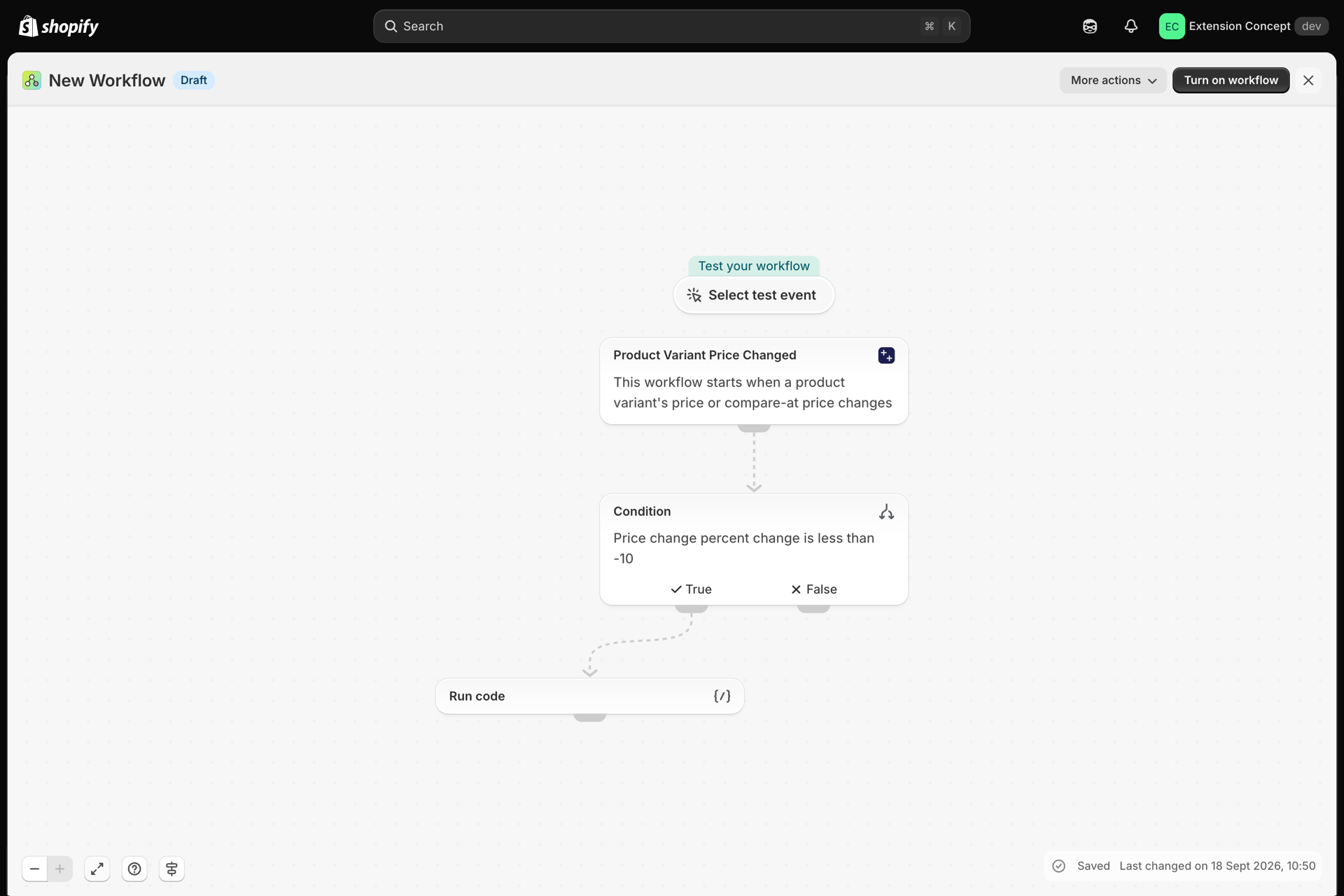
Este tutorial muestra cómo crear un flujo de trabajo completo partiendo de un lienzo vacío de Shopify Flow: avisar al equipo cuando el precio se reduzca en más de un 10 %. Utiliza el desencadenante «Product Variant Price Changed», pero todos los desencadenantes de esta aplicación se utilizan de la misma manera, por lo que los cinco pasos que se describen a continuación son aplicables a todos ellos.
Debes tener instalada la aplicación y haber concedido el acceso a los datos de productos, variantes y colecciones. Si no es así, empieza por Instalación y configuración.
1. Crea un flujo de trabajo y selecciona el desencadenante
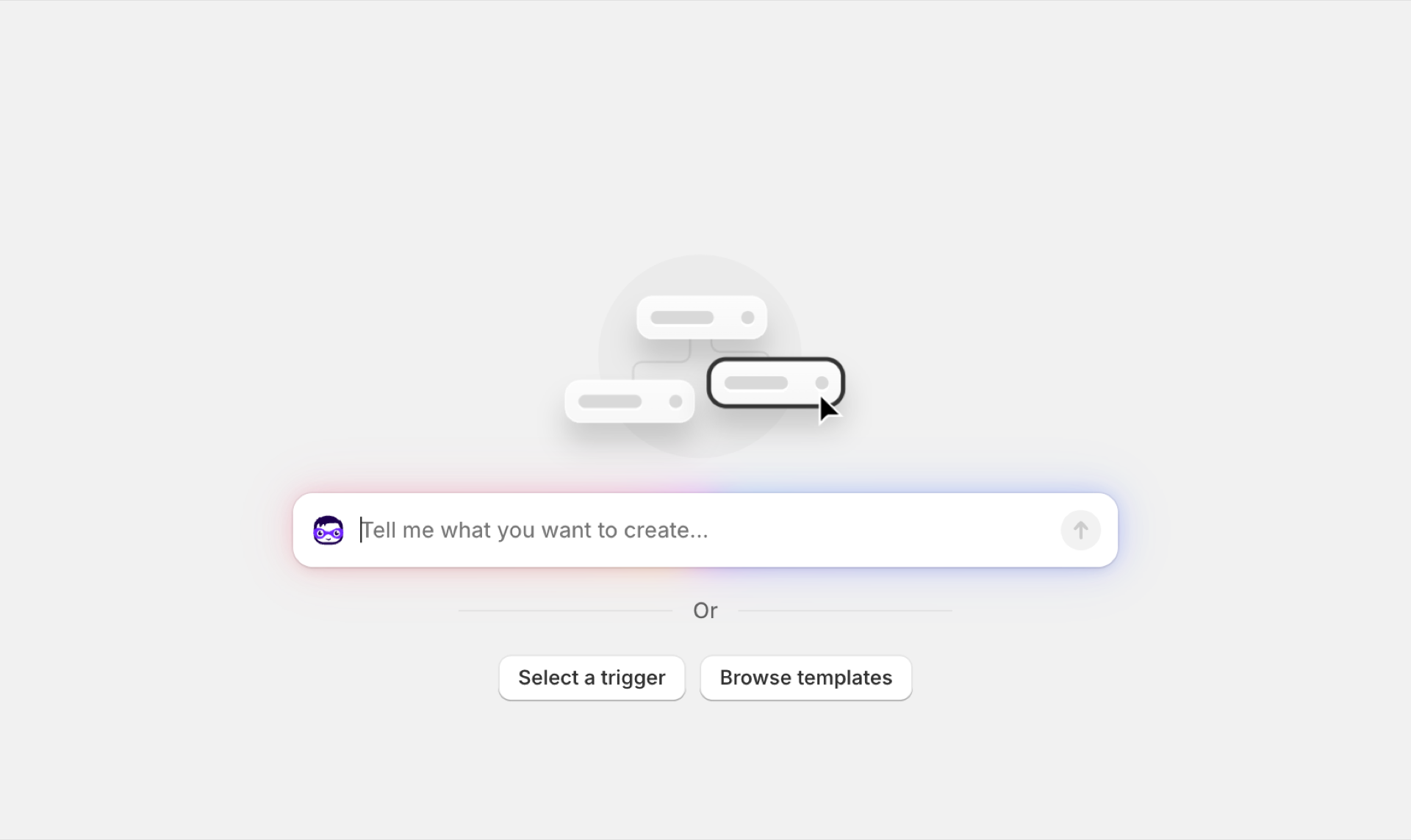
Abre Shopify Flow desde tu panel de administración (Aplicaciones > Flow) y haz clic en «Crear flujo de trabajo». Flow abre un flujo de trabajo vacío con un campo de entrada en el centro. Para seleccionar un desencadenante de esta aplicación, haz clic en «Seleccionar un desencadenante» justo debajo.
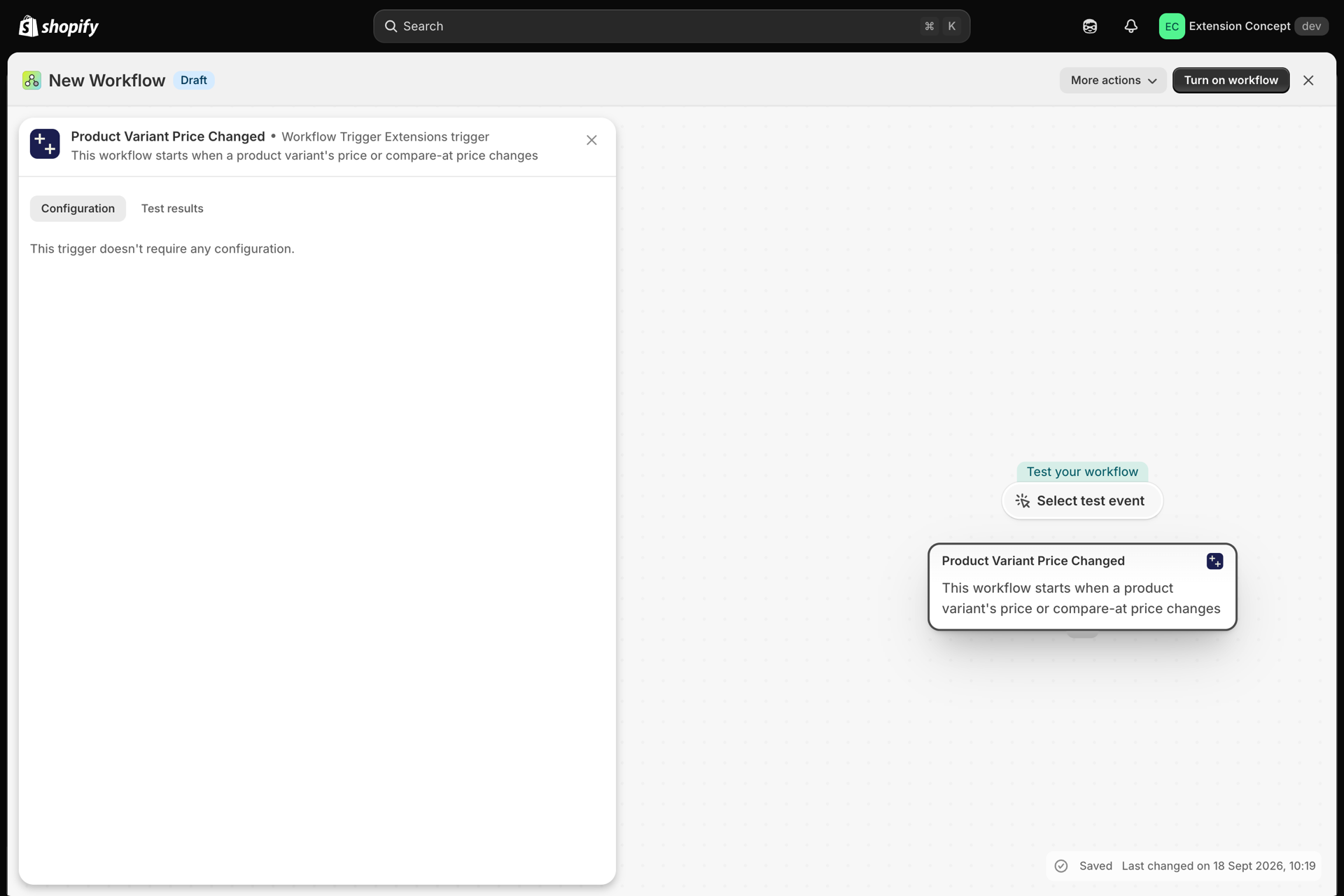
En el panel que se abre, accede a «Workflow Trigger Extensions». Allí aparecerán todos los desencadenantes de la aplicación con una descripción de una línea. También puedes escribir un nombre en el campo de búsqueda de la parte superior. Selecciona «Product Variant Price Changed».

El desencadenante es ahora el primer paso del flujo de trabajo. Su panel muestra lo que envía el desencadenante, es decir, los datos que pueden utilizar tus condiciones y acciones.
2. Añadir una condición
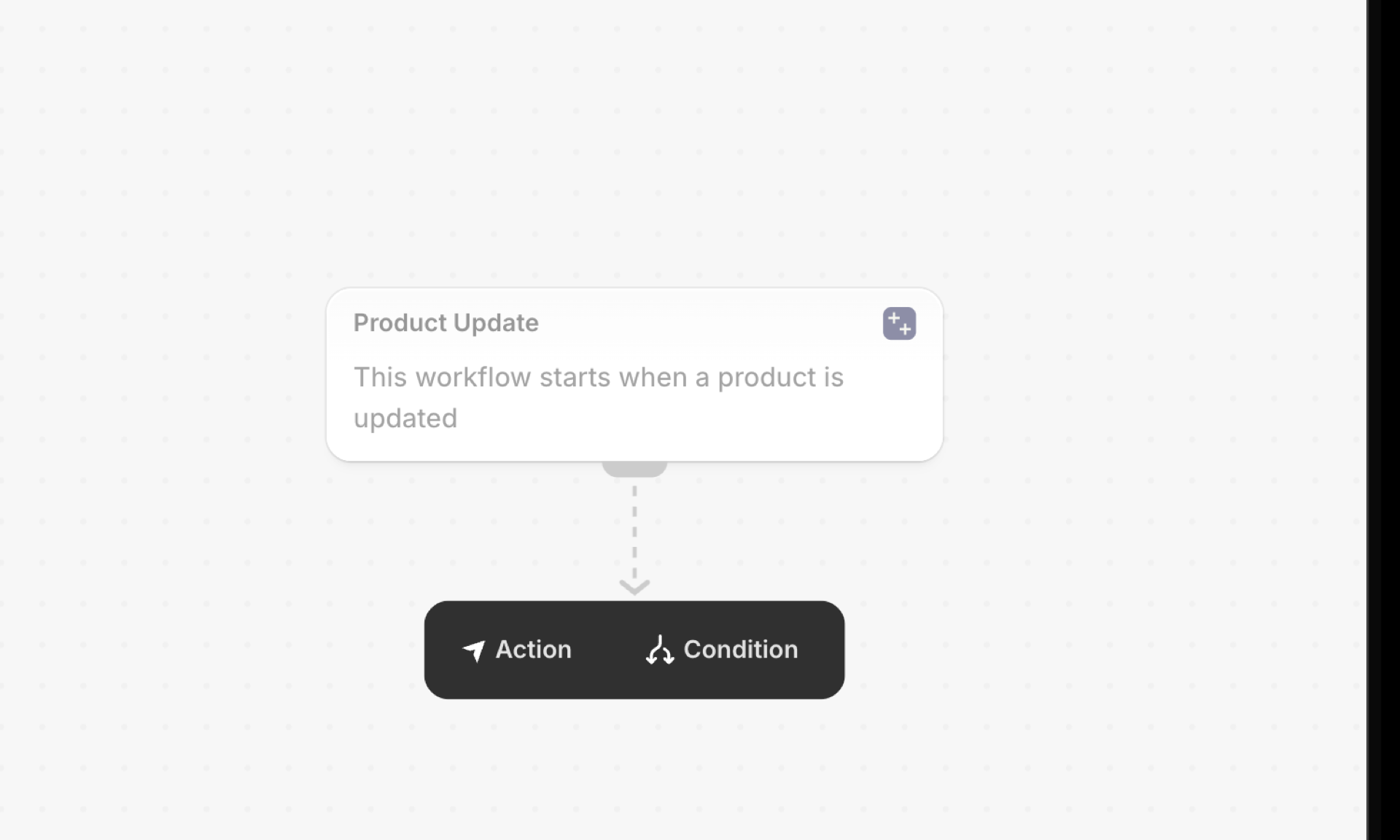
Haz clic en el signo «+» situado debajo del desencadenante y selecciona «Condición». Al hacer clic en «Añadir criterios: Flujo», se abre el selector de variables. Todo lo que aparece debajo del nombre del desencadenante procede de esta aplicación.
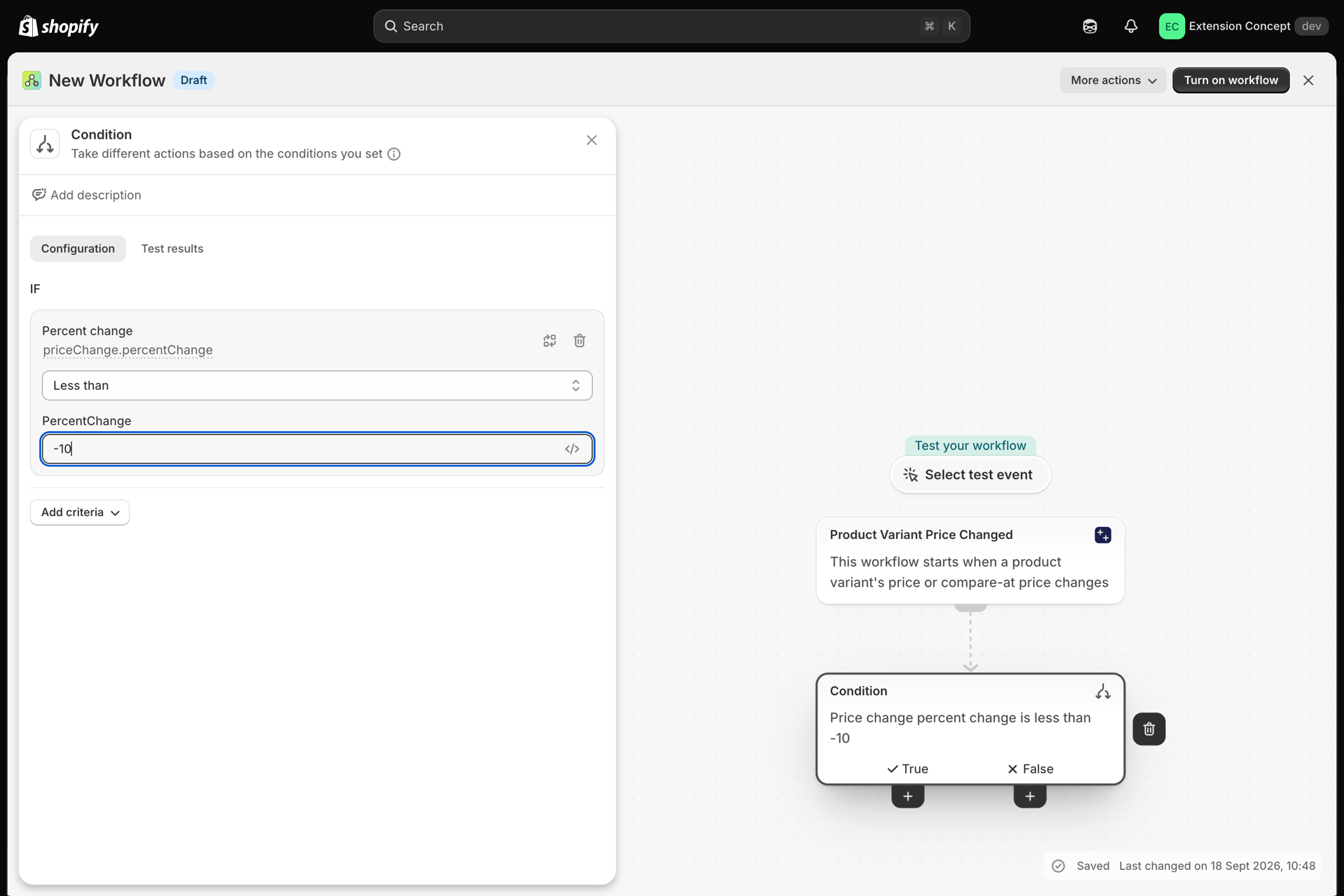
En el caso de una variación de precio que se expresa en forma de priceChange entre el precio antiguo y el nuevo, la diferencia (delta), el porcentaje (percentChange) y el direction. Estos valores existen porque una condición de Flow no puede realizar cálculos, y los datos monetarios se reciben como texto; por lo tanto, la aplicación realiza los cálculos aritméticos y te ofrece el resultado en forma de número.

Selecciona percentChange, elige «Menos de» e introduce -10. A partir de ahora, el flujo de trabajo solo continuará para los descuentos superiores al 10 por ciento.
3. Añadir una acción
En «Then», haz clic en «+» y selecciona «Acción». Para una alerta, la opción «Enviar correo electrónico interno» es la más sencilla: no requiere ninguna otra aplicación. Incluye variables en el texto con «Añadir variable», por ejemplo:
{{productVariant.product.title}} / {{productVariant.title}}: {{priceChange.oldPrice.amount}} -> {{priceChange.newPrice.amount}} ({{priceChange.percentChange}} %)
Todo lo que Flow puede hacer funciona aquí: añadir etiquetas, actualizar un metacampo, enviar una solicitud HTTP a Slack o a tu ERP.
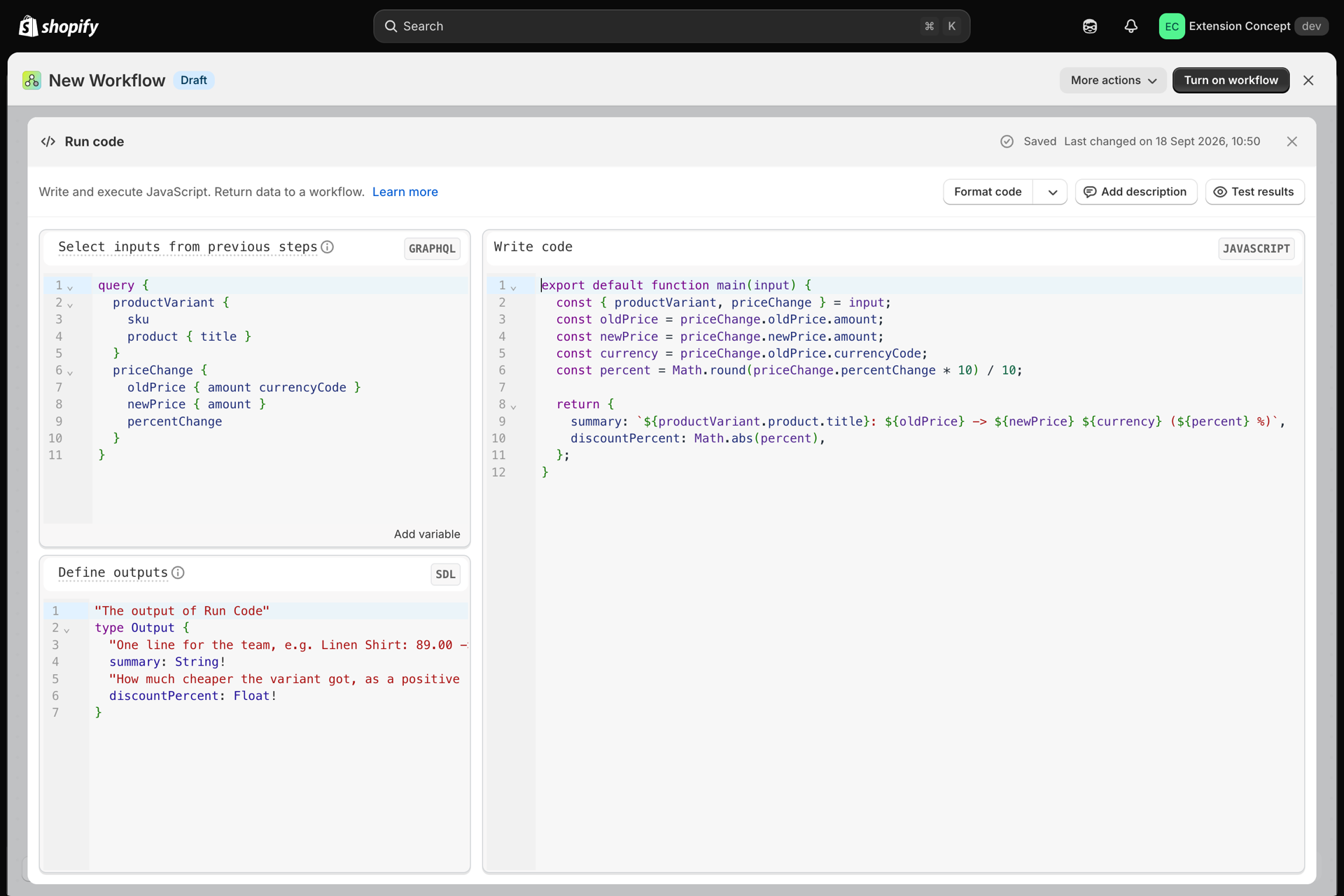
Opcional: procesa los datos con «Ejecutar código»
Cuando el texto que deseas contenga más de unas pocas variables - redondeo, un valor por defecto para un valor vacío, un cálculo - , añade el paso «Ejecutar código» de Flow entre la condición y la acción. Este paso recibe los datos del desencadenante como un objeto input y devuelve un objeto que pueden utilizar los pasos posteriores.
4. Activa el flujo de trabajo
Asigna un nombre al flujo de trabajo y haz clic en «Activar flujo de trabajo». Flow le indica a la aplicación que hay un flujo de trabajo con este desencadenante activo, y la aplicación se encarga del resto:
- activa el disparador y
- Cuando se activa un cambio, lee el estado actual de los registros coincidentes una sola vez (la sincronización inicial), de modo que el primer cambio ya tenga algo con lo que compararse.
En un catálogo grande, la sincronización de la línea base puede tardar unos minutos. Hasta que haya finalizado, es posible que no se active la primera modificación de un registro.
5. Realiza el cambio y comprueba el historial de eventos
Modifica el precio de una variante de prueba en más de un 10 %. A continuación, abre el «Historial de eventos» en la aplicación: allí aparecerán todos los eventos que la aplicación ha enviado a Flow, junto con su estado. Si el resultado es «Éxito», significa que Shopify Flow lo ha aceptado.
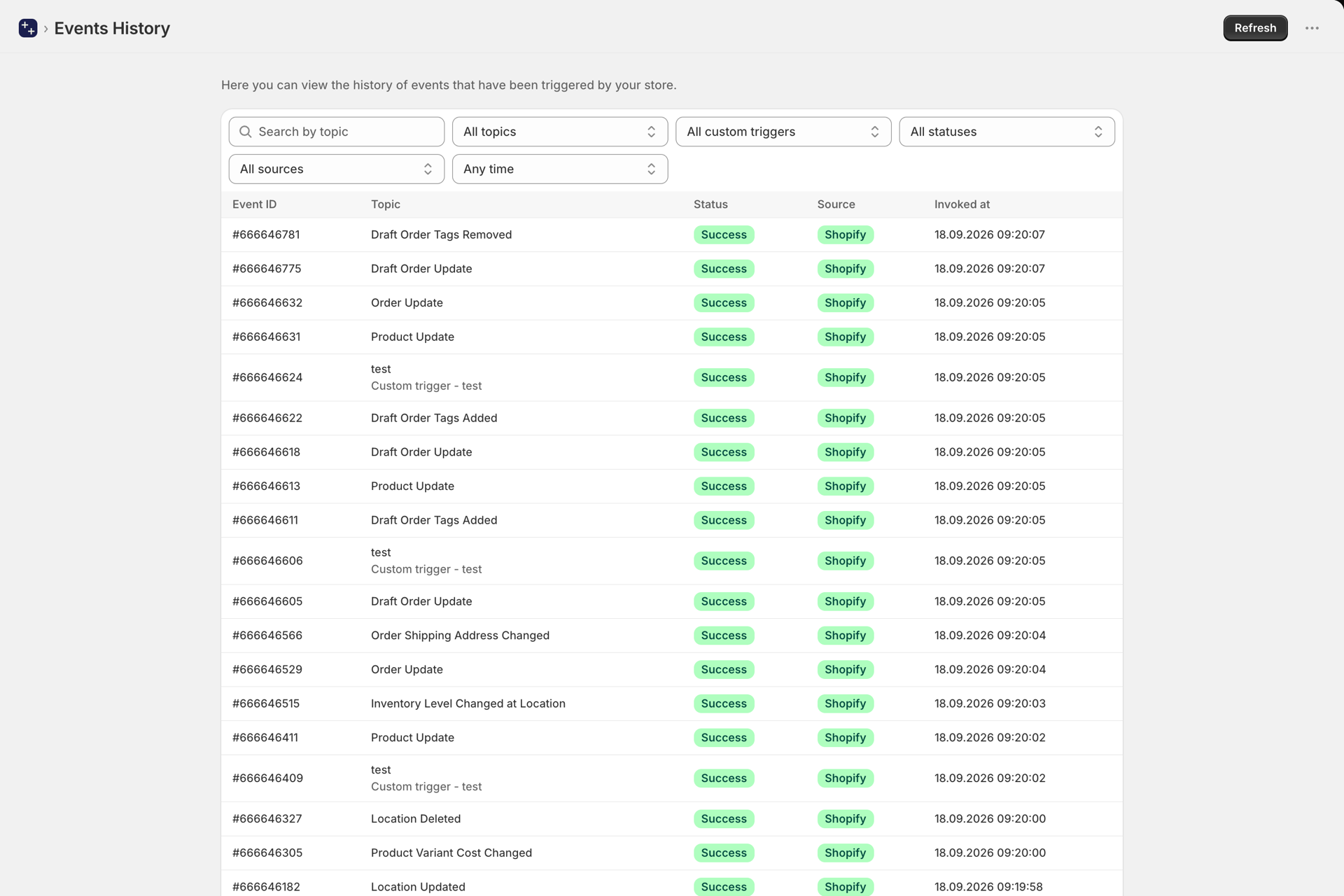
Haz clic en el evento para ver exactamente qué se envió: los mismos valores que detectó tu condición. Si el flujo de trabajo no ha funcionado como esperabas, este es el primer lugar donde debes mirar: ¿aparece el evento y contiene los valores que esperabas?

¿Y ahora qué?
Elige tu zona y sigue el tutorial correspondiente al disparador concreto que necesites:
- Activadores de productos, paso a paso, Condiciones de activación de las variantes de producto, paso a paso, Condiciones de activación del inventario, paso a paso, Desencadenantes de cobro, paso a paso
- Desencadenantes de órdenes, paso a paso, Condiciones de activación de la orden preliminar, paso a paso
- Desencadenantes de clientes, paso a paso, Factores desencadenantes en una empresa B2B, paso a paso
- Condiciones para aplicar descuentos, paso a paso, Desencadenadores de metacampos, paso a paso, Activador de metaobjetos, paso a paso
- Factores desencadenantes del mercado, paso a paso, Desencadenantes de ubicación, paso a paso, Desencadenantes de blogs y páginas, paso a paso
- Desencadenantes de Storefront, paso a paso, Pasos para activar el proceso de pago, paso a paso
¿No encuentras ningún «trigger» que te guste? Escribe el tuyo propio: Desencadenantes personalizados.