

Activadores en la página de administración de un registro
Cuando un flujo de trabajo realiza alguna acción en un pedido, la pregunta suele girar en torno a ese pedido: ¿se activó el desencadenante?, ¿cuándo? y ¿qué cambió? Hasta ahora, la respuesta se encontraba en el «Historial de eventos», y había que filtrarla manualmente. El bloque «Eventos de activación del flujo» la muestra en la propia página del registro en el panel de administración de Shopify.
Muestra los últimos eventos desencadenantes relacionados con el registro que estás consultando, ordenados de más reciente a más antiguo. Cada uno indica el desencadenante, si ha llegado a Shopify Flow, cuánto tiempo hace y una breve línea «antiguo -> nuevo» cuando el desencadenante la incluye, como price: 100.00 -> 85.00 o tags added: vip.
Donde esté disponible
- Productos y variantes de productos
- Órdenes y borradores de órdenes
- Clientes
- Colecciones
- Empresas y sedes de las empresas
Añade el bloque
- Abre un registro de ese tipo en el panel de administración de Shopify; por ejemplo, cualquier producto.
- Desplázate hasta la sección «Bloques» de la página y selecciona la opción para añadir un bloque. En algunas páginas, esta opción se encuentra en el menú de personalización de la página.
- Selecciona los eventos desencadenantes de «Pick Flow» en Workflow Trigger Extensions.
- Añádelo a tus favoritos si quieres que permanezca en la página para que todo el personal pueda verlo.
Se añade una vez por tipo de página. A continuación, aparece en todos los productos, en todos los pedidos, etc.
Un ejemplo en cada página
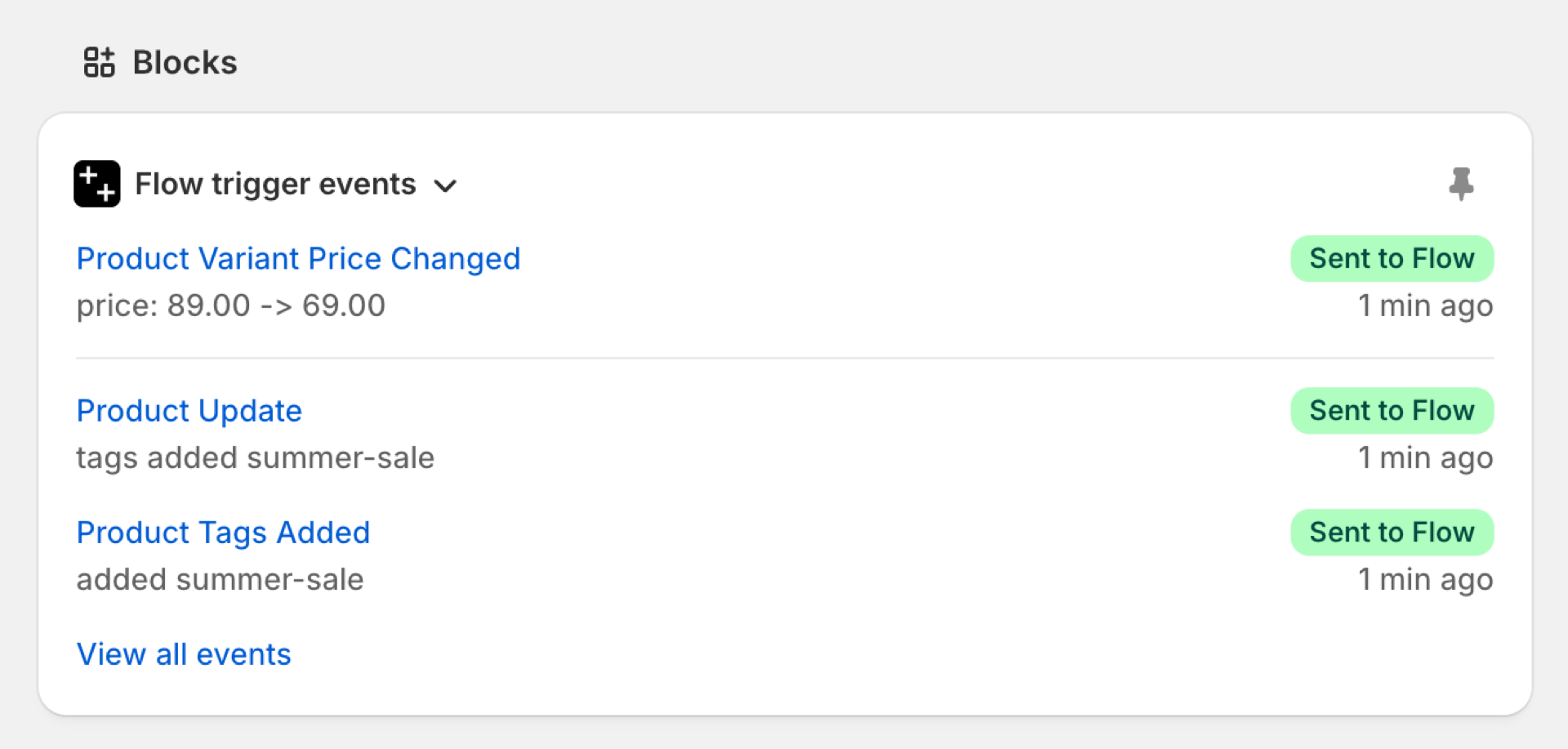
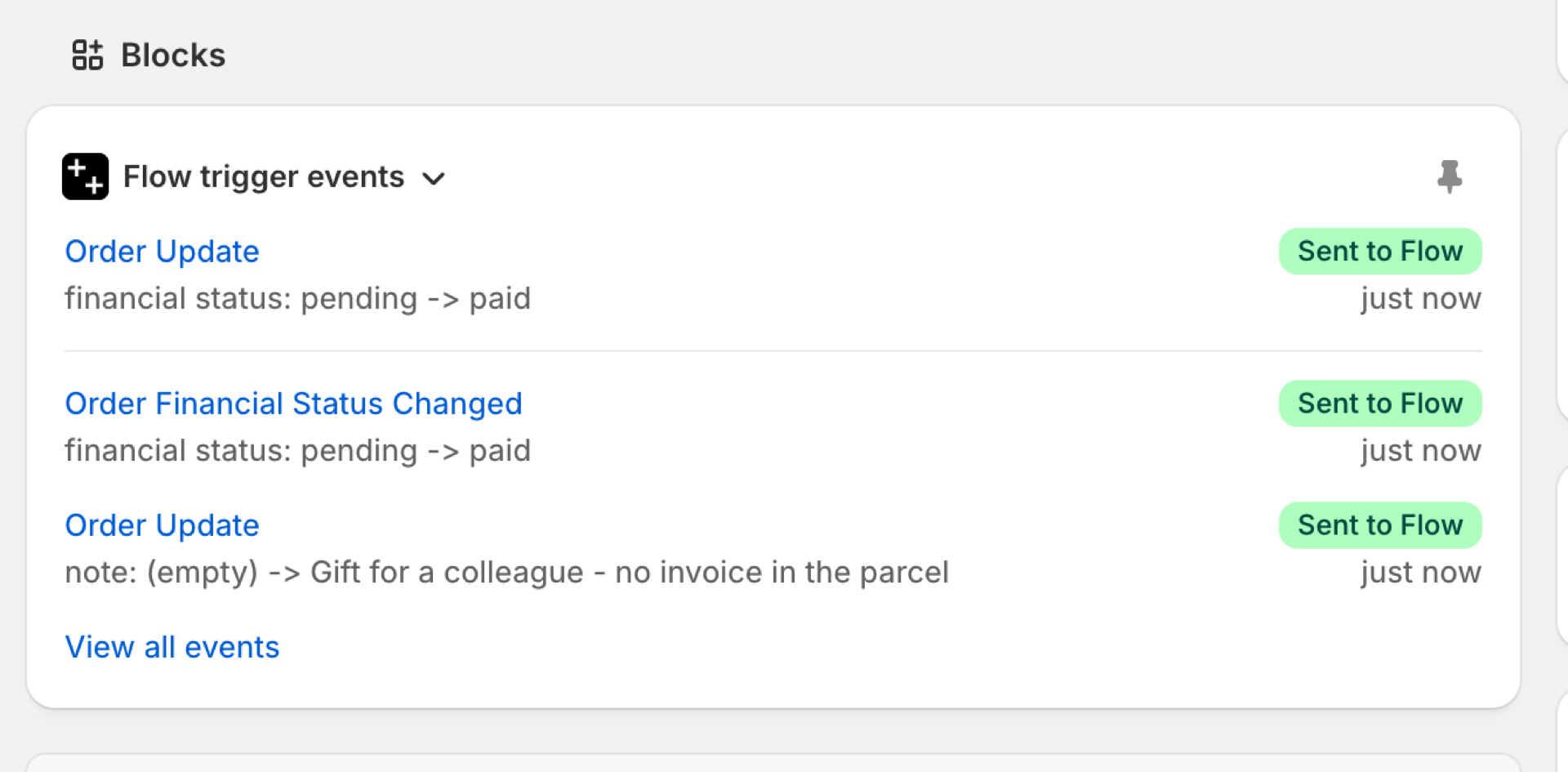
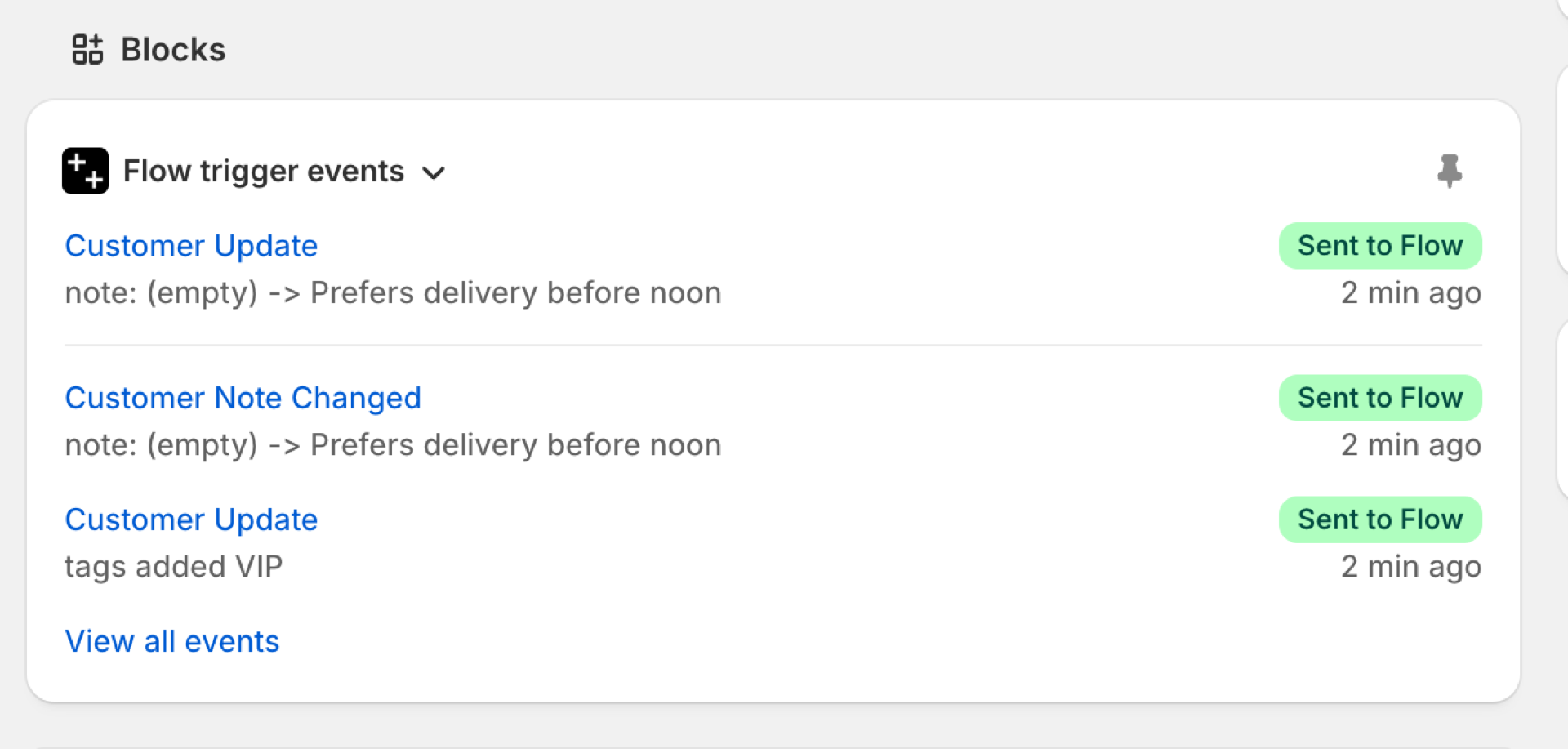
El mismo bloque, en tres registros diferentes de una misma tienda. Cada fila corresponde a un evento que la aplicación envió a Shopify Flow: el desencadenante que se activó, qué valor cambió y a cuál, si Flow lo aceptó y cuándo. Al hacer clic en el nombre del desencadenante, se abre ese evento en la aplicación.
En la página de un producto
Un producto cuyo precio se ha rebajado y al que se le ha colocado una etiqueta de rebaja. El cambio de precio muestra el precio anterior y el nuevo, y la etiqueta aparece dos veces: una como disparador independiente, «Etiquetas de producto añadidas», y otra dentro de** «Actualización de producto»**, que registra todos los cambios de un archivo guardado.
En la página de pedido
Un pedido que se pagó un tiempo después de haberse realizado y al que se le añadió una nota. El estado «Estado financiero del pedido modificado» conserva el estado del que procede, lo que permite que un flujo de trabajo reaccione precisamente ante esta transición. El cambio en la nota aparece en «Actualización del pedido» con el texto anterior y posterior.
En la página de un cliente
Un cliente al que se le asignó la etiqueta VIP y recibió una nota del servicio de atención al cliente. Los datos personales nunca aparecen aquí: las etiquetas, las notas y los estados se muestran con sus valores, mientras que los disparadores que leen un nombre, una dirección de correo electrónico, un número de teléfono o una dirección solo indican que se han activado, nunca el valor.
Qué aparece en él
- Cada evento específico que ha activado una modificación en el registro: etiquetas añadidas, cambio de estado, cambio de precio, actualización de un metacampo, etc.
- Actualización de producto, actualización de pedido, actualización de cliente y actualización de borrador de pedido cuando la actualización ha modificado alguno de los campos que la aplicación supervisa. Una actualización que no haya modificado nada de lo supervisado - por ejemplo, un ajuste de inventario en un producto - no aparece en la lista; de lo contrario, un registro ocupado no sería más que ruido.
- Una variante o un evento de inventario aparece en la ficha de la variante y en la del producto correspondiente.
Lo que no aparece: eventos de la tienda, como las visualizaciones de productos, y eventos de tu propio Desencadenantes personalizados. Ninguno de ellos se refiere a un único registro de una forma que el bloque pudiera mostrar de manera útil.
Los desencadenantes que gestionan datos personales se enumeran sin sus valores. «Se ha cambiado el correo electrónico del cliente» aparece como un evento, pero el bloque nunca muestra ni la dirección antigua ni la nueva.
Del bloque a la aplicación
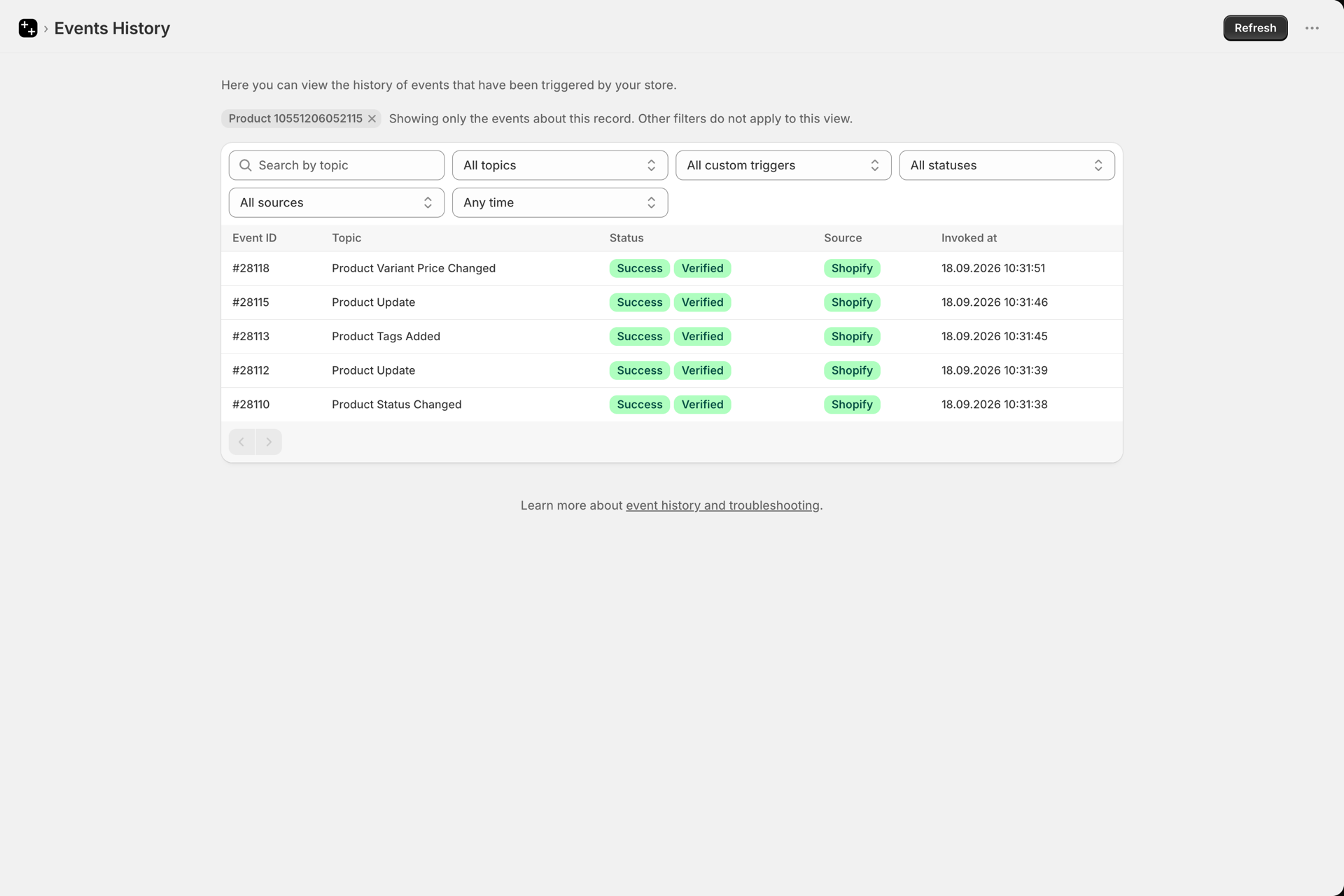
- Haz clic en un evento para abrirlo en el «Historial de eventos», donde aparecerá toda la información que se envió a Flow.
- La opción «Abrir en el historial de eventos», situada en la parte inferior, muestra todos los eventos relacionados con ese registro concreto. Los filtros no se aplican a esa vista, ya que está limitada exclusivamente a ese registro.
Si el bloque está vacío
- Aún no se ha activado ningún disparador para este registro. Realiza un cambio que supervise uno de tus disparadores habilitados y actualiza la página.
- La función de coincidencia está desactivada. Consulta La página «Desencadenantes» (antes «Configuración»).
- No se ha concedido el permiso para esos datos. Un disparador que esté activado pero que carezca del permiso correspondiente no puede activarse. Consulta Permisos y acceso a los datos.
- El cambio se produjo antes de la actualización. Véase la nota anterior.
Próximos pasos
- Historial de eventos y resolución de problemas - el historial completo, con filtros.
- Referencia completa sobre los disparadores - cuyos disparadores contienen un valor antiguo y uno nuevo.
- Cómo funcionan los desencadenantes - por qué un disparador necesita una referencia antes de poder activarse.