
Supervise más de cinco campos en un único flujo de trabajo
Los activadores actualizados de Shopify Flow supervisan hasta 5 campos por flujo de trabajo. Qué cuenta como campo y cómo supervisar más con un activador.
Cada uno de los activadores actualizados propios de Shopify Flow supervisa entre 1 y 5 campos. Usted los selecciona al configurar el activador, y el flujo de trabajo se inicia cuando uno de ellos cambia. No existe la opción «cualquier cambio» y no se admite un sexto campo: cuando intentamos guardar un activador de actualización de «Pedido» con seis campos el 20 de noviembre de 2026, Shopify Flow rechazó la configuración.
El límite se aplica por flujo de trabajo, no por tienda. Esa es la forma de sortearlo en Shopify Flow, y también su coste: cuantos más campos, más flujos de trabajo.
¿Qué se considera un campo?
Según las páginas de ayuda de Shopify sobre los activadores actualizados:
- Cada campo que seleccione cuenta, incluso los anidados.
variants.priceyvariants.compareAtPriceson dos campos. - Un padre puede representar a sus hijos. En «On Location» actualizado,
addresscomprueba que cada parte de la dirección coincida con uno de sus cinco campos. - Un metacampo cuenta como un campo por definición o por espacio de nombres. La supervisión de un espacio de nombres completo ocupa un campo.
- Los campos monetarios pueden estar en dos divisas. El campo sin especificar inicia el flujo de trabajo cuando cambia cualquiera de los dos importes. Con
.shopMoneyo.presentmentMoney, se supervisa uno de ellos.
Los campos que no figuran en la lista de un activador no pueden supervisarse mediante este. Ejemplos: la dirección de envío de un pedido, los canales de ventas y el precio unitario de un producto, las cantidades en stock y el nombre de una ubicación.
Cuatro formas de ver más
| Manera | ¿Cómo? | Aspectos que debe tener en cuenta |
|---|---|---|
| Varios flujos de trabajo de Flow | Copie el flujo de trabajo y añada cinco campos más a cada copia | Las condiciones y las acciones se repiten varias veces y deben modificarse en cada copia. Una modificación que afecte a campos de dos copias se aplica a ambas. |
| Un activador de actualización genérico de esta aplicación | Las notificaciones de «Actualización de producto», «Actualización de pedido», «Actualización de cliente», «Actualización de pedido preliminar», «Actualización de cobro» y «Actualización de mercado» se activan cada vez que se realiza una actualización, o en los campos que marque. | Se puede incluir cualquier número de campos en un flujo de trabajo. Al seleccionar la opción Enviar valores antiguos y nuevos, el evento indica cuáles de ellos han cambiado. La selección se aplica a todos los flujos de trabajo asociados a ese activador. |
| Un activador personalizado por flujo de trabajo | Las plantillas Campos del producto modificados (antes y después), Campos del pedido modificados (antes y después) y Campos del cliente modificados (antes y después) | Cada flujo de trabajo dispone de su propio conjunto de campos, tantos como sea necesario, con el valor anterior y posterior de cada uno. |
| Un activador por cada tipo de cambio | Se ha modificado el título del producto, se ha modificado la nota del pedido, se han añadido etiquetas de cliente, etc. | Es más adecuado cuando un flujo de trabajo se centra en un único tipo de cambio. Cada activador incluye el valor anterior y el posterior. |
Limite un activador de actualización genérico a los campos que le interesen
- Abra la aplicación y vaya a Activadores.
- Busque Actualización de producto, Actualización de pedido o Actualización de cliente. Cuando el activador esté activado, su fila terminará con un botón de configuración. Haga clic en él.
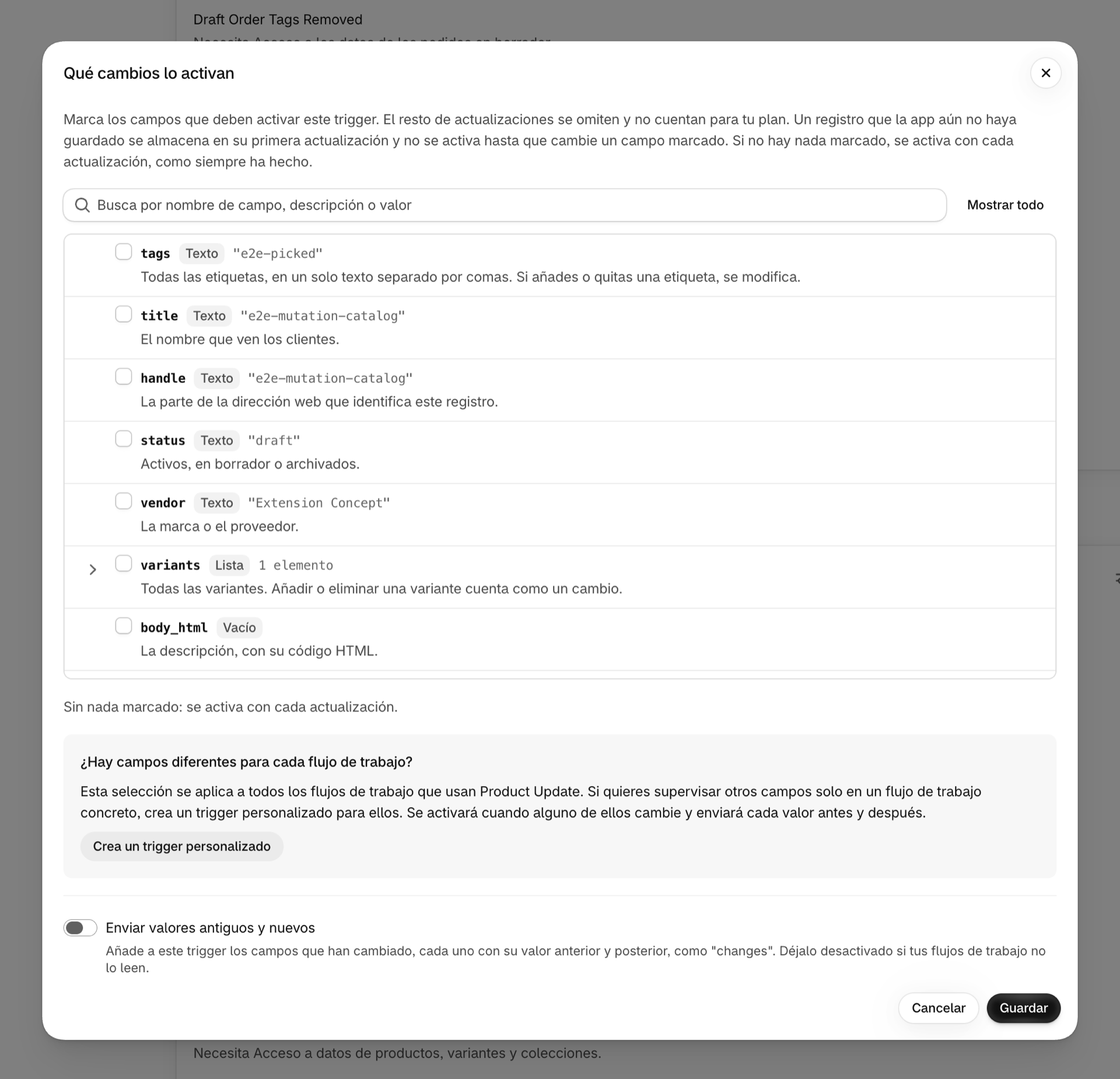
- En el apartado «¿Qué cambios activan esto?», marque los campos correspondientes. La lista se ha elaborado a partir de un registro real de su tienda, por lo que verá los campos que la aplicación recibe realmente, incluidas las variantes y los artículos. Al marcar un campo principal, se incluyen todos los que se encuentran por debajo de él.
- Active la opción Enviar valores antiguos y nuevos si desea que el flujo de trabajo detecte los cambios.
- Guardar.
A partir de ese momento, el activador solo se activa cuando cambia uno de los campos marcados. Si no hay ningún campo marcado, se activa con cada actualización, tal y como lo hacía siempre.
El activador forma parte del activador, por lo que se aplica a todos los flujos de trabajo que lo utilicen. Cuando dos flujos de trabajo necesiten campos diferentes, asigne a uno de ellos su propio activador personalizado: el cuadro de diálogo de configuración cuenta con un botón Crear un activador personalizado para estos campos que permite configurarlo a partir de su selección. Un activador personalizado se activa cuando cambia uno de sus campos y envía cada valor antes y después. Consulte Activadores personalizados.
Ejemplo: un flujo de trabajo para siete campos de producto
Un equipo de gestión de datos desea disponer de un único flujo de trabajo que les avise cuando cambien el título, la descripción, el proveedor, el tipo de producto, el precio de una variante, el precio de comparación o el código de barras. En la función «Producto actualizado» de Shopify Flow, se trata de dos flujos de trabajo. Aquí tiene uno:
- En la página Activadores, abra la configuración de Product Update, marque
title,body_html,vendor,product_typey, envariants, los camposprice,compare_at_priceybarcode. Active la opción Enviar valores antiguos y nuevos y guarde los cambios. - En Shopify Flow, cree un flujo de trabajo con el activador Actualización de producto.
- Añada Enviar correo electrónico interno. Los campos de texto de Shopify Flow admiten Liquid, por lo que un bucle
forsobrechanges.itemsmuestra una línea por cada cambio con sus valoresfield,oldValueynewValue. - Active el flujo de trabajo.
No se requiere ninguna condición: el activador solo se activa cuando cambia uno de los campos marcados.
El correo electrónico enumera todos los campos que se han modificado en esa operación de guardado, indicando el valor anterior y el posterior, tanto para el producto como para cada variante.
¿Cuántos campos puede supervisar un activador de actualización de Shopify Flow?
Entre 1 y 5 por flujo de trabajo. Un metacampo cuenta como un campo por definición o por espacio de nombres. El límite se aplica a cada flujo de trabajo por separado, por lo que dos flujos de trabajo pueden supervisar diez campos entre ambos.
¿Existe algún activador de Flow que se active ante cualquier cambio en un producto o un pedido?
No se incluyen entre los activadores actualizados propios de Flow: requieren al menos un campo y admiten un máximo de cinco. Los activadores «Actualización de producto», «Actualización de pedido» y «Actualización de cliente» de esta aplicación se activan cada vez que se actualiza el registro, siempre que no se haya marcado ningún campo.
¿Puedo ver cuáles de mis campos han cambiado?
Con los activadores genéricos de «Actualización» de esta aplicación, sí: active la opción Enviar valores antiguos y nuevos, y changes.fields los mostrará. A un flujo de trabajo basado en un activador de «Actualización» de Flow no se le indica cuáles de sus campos han cambiado.
¿Un activador más específico consume menos eventos de mi plan?
Sí. Una actualización que no modifique ninguno de los campos marcados se omite antes de ser contabilizada.
Próximos pasos
- Los activadores actualizados de Shopify Flow y las Workflow Trigger Extensions: comparación entre los activadores actualizados de Shopify Flow y esta aplicación.
- Valores antiguos y nuevos: cómo puede aprovecharlos un flujo de trabajo: lo que un flujo de trabajo puede hacer con el valor antes de un cambio.
- La página «Activadores» (antes «Configuración»): todos los controles y ajustes de la página «Activadores».
- Activadores personalizados: un activador propio para un flujo de trabajo.