
Activadores basados en el tiempo y en las existencias a partir de plantillas
Plantillas de activadores para Shopify Flow: pedidos sin preparar tras N días, envíos detenidos, fechas de metacampo y stock bajo por ubicación.
Shopify Flow reacciona cuando ocurre algo. Algunas de las automatizaciones más útiles se activan cuando no ocurre algo, o cuando llega una fecha determinada: un pedido que aún no se ha enviado al cabo de tres días, un paquete que ha dejado de moverse, una fecha de lanzamiento almacenada en un metacampo. Otras requieren una regla que una condición de Shopify Flow no puede expresar, como un umbral de stock bajo diferente para cada ubicación.
Hay cuatro plantillas que abarcan estos casos. Cada una de ellas es un activador personalizado: debe seleccionar la plantilla en el editor de activadores personalizados, establecer algunos valores en la parte superior del código, probarla y activarla. No es necesario que escriba el código usted mismo.
Las cuatro plantillas
| Plantilla | Cómo funciona | A qué reacciona |
|---|---|---|
| Pedido pendiente de tramitación desde hace N días | Según un horario, cada hora | Un pedido pendiente que aún no se ha preparado, o solo se ha preparado parcialmente, tras el número de días que haya establecido desde su realización |
| El envío lleva N días sin moverse | Según un horario, cada hora | Un envío que no se haya entregado sin que se haya producido ningún cambio en el pedido durante el número de días que haya establecido |
| Fecha en la que se ha alcanzado un metacampo | De forma programada, cada 6 horas | Un metacampo de fecha de un producto o un pedido que ya se ha alcanzado, o que aún queda un número determinado de días para que se produzca |
| Las existencias cayeron por debajo del umbral establecido por la propia ubicación | Cada vez que se produzca un cambio en el inventario | Existencias disponibles en una ubicación que caen por debajo del umbral que haya establecido para dicha ubicación |
El intervalo es el valor inicial de la plantilla. Puede modificarlo en el editor.
Utilice una plantilla
Cree un activador personalizado en la página «Activadores», en la sección Sus activadores personalizados. Asígnele un nombre y un identificador. El identificador es el criterio que utiliza su flujo de trabajo para filtrar, y no se puede modificar posteriormente.
En cuanto a las tres plantillas programadas:
- En la sección Cómo se ejecuta esto, seleccione la opción Según un calendario.
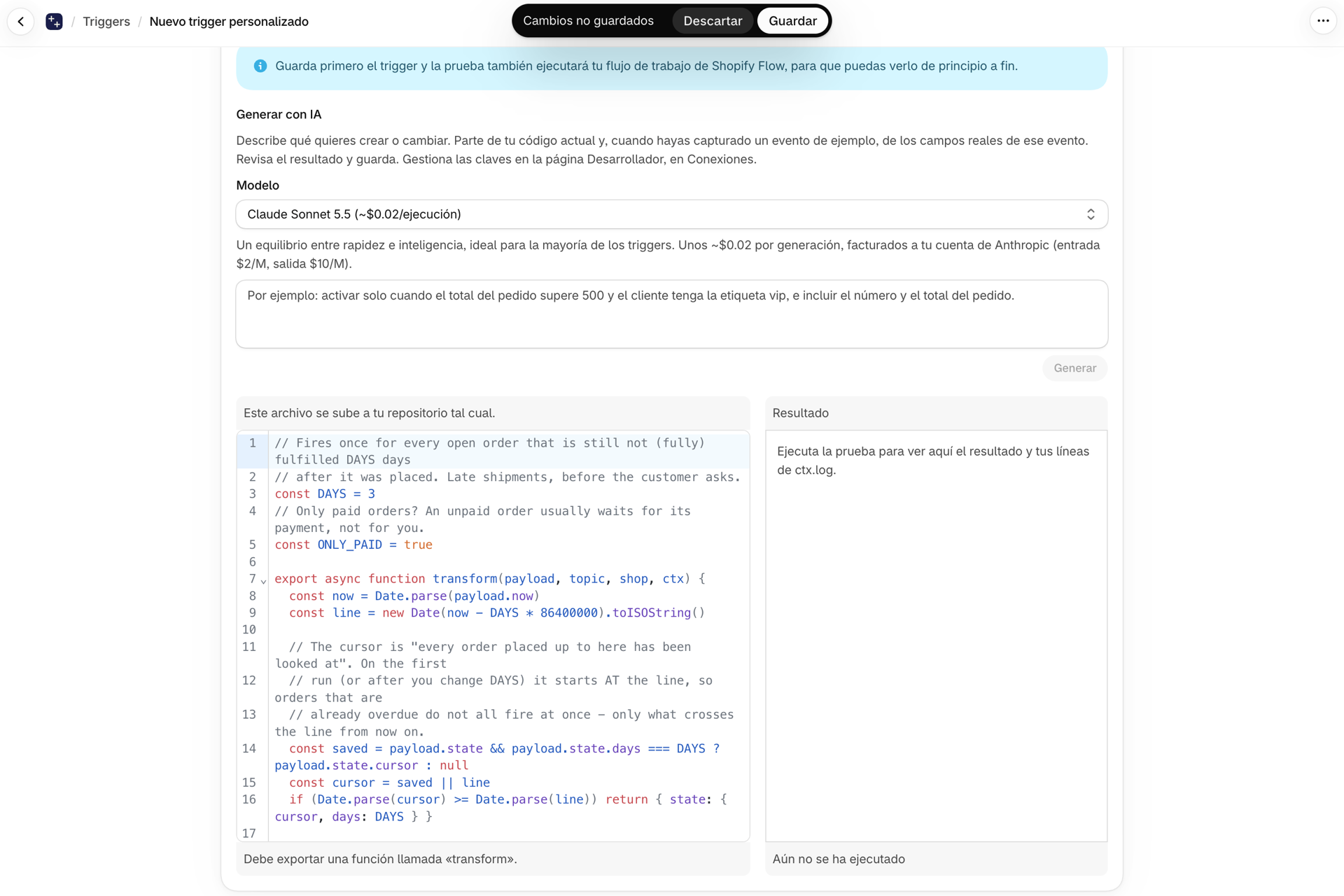
- En la ficha Programación, abra la lista Empezar a partir de una plantilla y seleccione la plantilla. Esta sustituye el código y establece el intervalo.
- Modifique los valores que aparecen al principio del código. A continuación se describen según cada plantilla.
- Pruébelo. Una prueba ejecuta su código una sola vez, no envía nada a Shopify Flow y no almacena nada, por lo que puede repetirla tantas veces como desee.
- Active el activador y guarde los cambios.
En cuanto a la plantilla de serie:
- En la sección «¿Qué hace que esto funcione?», seleccione la opción «Un evento de Shopify».
- Abra la lista Empezar desde una plantilla y seleccione la plantilla de inventario. El sistema selecciona el evento Cambio en el nivel de inventario en la ubicación y rellena el código.
- Modifique los valores que aparecen al principio del código.
- Registre un evento real modificando el stock de una variante en su tienda y, a continuación, realice una prueba con ese dato.
- Active el activador y guarde los cambios.
Utilícelo en Shopify Flow
Los cuatro aparecen en Shopify Flow como el Activador personalizado. Añádalo a un flujo de trabajo e incorpore una condición: que el campo Identificador del activador sea igual al identificador de su activador. Cada valor que envía la plantilla es un campo del activador.
Las tres plantillas programadas también transmiten el pedido o el producto como el identificador del registro del evento. Añada un paso, como Obtener datos del pedido u Obtener datos del producto, para cargar el registro completo y poder trabajar con él en los pasos siguientes.
Pedido pendiente de tramitación desde hace N días
Detecta los envíos retrasados antes de que el cliente lo solicite.
| Valor en el código | Comienza como | Significado |
|---|---|---|
DAYS |
3 |
Número de días transcurridos desde que se realizó el pedido |
ONLY_PAID |
true |
Solo cuentan los pedidos pagados. Un pedido pendiente de pago suele esperar a que se abone, no a usted. |
El activador inicia su flujo de trabajo una vez por cada pedido abierto que siga sin haberse tramitado o que solo se haya tramitado parcialmente cuando alcance el plazo que haya establecido. Un pedido que se haya tramitado a tiempo nunca lo iniciará.
La comprobación se realiza una vez por pedido, en ese momento concreto. Un pedido que siga sin haberse tramitado una semana después no activa el flujo de trabajo por segunda vez. Con la configuración «solo pagado», tampoco se procesa un pedido que se haya abonado después de ese momento.
| Campo enviado a Shopify Flow | Contiene |
|---|---|
name |
El número de pedido, por ejemplo, n.º 1042 |
placedAt |
Cuando se realizó el pedido |
daysSinceOrder |
La antigüedad del pedido en días |
fulfillmentStatus |
El estado de preparación del pedido |
financialStatus |
El estado de pago del pedido |
thresholdDays |
El número de días que usted establezca |
El pedido en sí se transmite como el identificador del registro del evento.
El envío lleva N días sin moverse
Responde a la pregunta «¿dónde está mi pedido?» antes incluso de que se formule.
| Valor en el código | Comienza como | Significado |
|---|---|---|
DAYS |
5 |
Número de días sin cambios |
ONLY_WITH_TRACKING |
true |
Los envíos que no cuenten con un número de seguimiento quedan excluidos. Nunca se podrá confirmar su entrega. |
DONE |
DELIVERED, PICKED_UP, CANCELED |
Estados de envío que se consideran finalizados |
En Shopify no es posible realizar búsquedas por la fecha en la que se produjo el último movimiento de un envío. Por lo tanto, la plantilla se basa en el pedido. Busca pedidos completados o parcialmente completados que no se hayan actualizado durante el número de días que haya establecido y que aún tengan un envío pendiente de finalizar.
Cualquier modificación en el pedido reinicia el recuento. Esto ocurre tanto con una actualización del seguimiento como con una nota editada o una nueva etiqueta.
El activador inicia su flujo de trabajo una vez por cada envío retenido, por lo que un pedido con dos paquetes retenidos lo iniciará dos veces. Se comprueban hasta tres envíos por pedido.
| Campo enviado a Shopify Flow | Contiene |
|---|---|
name |
El nombre del pedido |
fulfillmentId |
El número de identificación del envío |
shipmentStatus |
El estado actual del envío |
lastTrackingStatus |
El estado del último evento de seguimiento |
lastMovedAt |
Cuándo se realizó el último movimiento del envío |
daysWithoutMovement |
Días transcurridos desde el último movimiento del envío |
shippedAt |
Cuando se creó el envío |
estimatedDeliveryAt |
La fecha de entrega estimada, en caso de que la empresa de transporte la facilite |
carrier |
El nombre de la compañía aérea |
trackingNumber |
El número de seguimiento |
trackingUrl |
El enlace de seguimiento |
thresholdDays |
El número de días que usted establezca |
El pedido en sí se transmite como el identificador del registro del evento.
Fecha en la que se ha alcanzado un metacampo
En cuanto a fechas de lanzamiento, garantías, fechas de caducidad, fechas de renovación: cualquier dato que figure como fecha en un producto o en un pedido.
| Valor en el código | Comienza como | Significado |
|---|---|---|
RESOURCE |
"products" |
Dónde se encuentra el metacampo: en los productos o en los pedidos |
NAMESPACE |
"custom" |
El espacio de nombres del metacampo |
KEY |
"release_date" |
La clave del metacampo |
OFFSET_DAYS |
0 |
Número de días antes o después de la fecha. Consulte los ejemplos que figuran a continuación |
Tres ejemplos de la compensación:
| Desplazamiento | Cuando se inicie su flujo de trabajo |
|---|---|
0 |
El mismo día |
-7 |
Siete días antes de la fecha |
30 |
Treinta días después de la fecha |
El activador inicia su flujo de trabajo una vez por cada producto o pedido cuya fecha de vencimiento sea ese día. Los días se expresan en UTC. El activador procesa un día cada vez, por lo que los días que se haya saltado se recuperan en orden. Cuando hay más de 100 registros con fecha de vencimiento en un mismo día, el resto se procesa en las siguientes ejecuciones.
| Campo enviado a Shopify Flow | Contiene |
|---|---|
name |
El título del producto o el nombre del pedido |
date |
La fecha almacenada en el metacampo |
reachedOn |
El día en que vencía el plazo para presentar el informe |
offsetDays |
El desplazamiento que haya establecido |
El propio producto o pedido se transmite como el identificador del registro del evento.
Las existencias cayeron por debajo del umbral establecido por la propia ubicación
Una norma de nivel mínimo de existencias por ubicación: 20 en el almacén y 3 en la tienda.
| Valor en el código | Comienza como | Significado |
|---|---|---|
THRESHOLDS |
{ "Main warehouse": 20, "Pop-up store": 3 } |
El umbral de cada ubicación, según el nombre de la misma |
DEFAULT |
5 |
El umbral para cada ubicación que no figure en la lista |
ALSO_WHEN_RESTOCKED |
false |
Independientemente de si su flujo de trabajo también se inicia cuando las existencias vuelven a alcanzar o superan el umbral |
Para ignorar una ubicación, asigne a dicha ubicación el umbral null. Para supervisar únicamente las ubicaciones indicadas, establezca el umbral por defecto en null.
El activador activa su flujo de trabajo una sola vez, en el momento del cambio: el stock se encontraba en el umbral o por encima de él antes del cambio y por debajo de él después. No reacciona ante cada venta mientras el stock ya se encuentre bajo. Esto es posible porque la aplicación conoce el nivel de stock antes y después de cada cambio.
Escriba los nombres de las ubicaciones tal y como aparecen en su panel de administración de Shopify, en Configuración > Ubicaciones.
Esta plantilla requiere que el activador Cambio en el nivel del inventario en la ubicación esté activado y que se le hayan concedido los permisos correspondientes. Eso es lo que permite que la aplicación realice un seguimiento de los niveles del inventario. Consulte La página «Activadores» (antes «Configuración») y Permisos y acceso a los datos.
| Campo enviado a Shopify Flow | Contiene |
|---|---|
event |
Lo que ha ocurrido: la cotización ha caído por debajo del umbral, o bien la cotización se ha recuperado |
productTitle |
El título del producto |
variantTitle |
El título alternativo |
sku |
El SKU de la variante |
location |
El nombre de la ubicación |
locationId |
El identificador de la ubicación |
oldAvailable |
Existencias disponibles antes del cambio |
newAvailable |
Existencias disponibles tras el cambio |
threshold |
El umbral que se aplicaba |
El campo correspondiente a lo que ocurrió puede contener uno de estos dos valores:
| Valor | Significado |
|---|---|
below |
Las acciones cayeron por debajo del umbral |
restocked |
Las existencias han vuelto a situarse en el umbral o por encima de él |
¿Por qué no se ha iniciado mi flujo de trabajo después de activar el activador?
La primera ejecución de una plantilla programada solo recuerda su punto de partida. El activador reacciona ante los pedidos, los envíos y las fechas que superan ese punto a partir de ese momento, no ante aquellos que ya lo habían superado.
¿Puedo realizar la comprobación con una frecuencia superior a una vez por hora?
Sí, puede elegir el intervalo que desee, desde cada 30 segundos hasta una vez al día. Un intervalo más corto implica más ejecuciones, y cada una de ellas cuenta para su plan. En el caso de una regla que se mide en días, una hora suele ser más que suficiente.
El activador de fecha muestra un error. ¿Qué ocurre?
Casi siempre se trata de la definición del metacampo. Debe ser de tipo «Fecha» y tener activada la opción Filtrado en Configuración > Datos personalizados. Compruebe también que el espacio de nombres y la clave del código coincidan exactamente con la definición.
¿Puede una plantilla modificar mis pedidos o productos?
No. Un activador personalizado solo realiza lecturas. Para etiquetar el pedido, enviar un correo electrónico o actualizar un metacampo, añada esas acciones al flujo de trabajo que se inicia con el activador.
Un envío ha estado retenido durante más tiempo del que había establecido y mi flujo de trabajo no se ha iniciado. ¿A qué se debe?
El recuento se mide a partir de la última modificación del pedido. Si, entretanto, el pedido ha sido modificado por el personal, por otra aplicación o mediante una actualización del seguimiento, el recuento se reinicia a partir de ese momento.
Próximos pasos
- Activadores personalizados: el editor, las pruebas y el funcionamiento de los activadores personalizados en Shopify Flow.
- Generar código de activación con IA: describa una regla diferente y deje que la IA escriba el código.
- Planes y uso: cómo se contabilizan las ejecuciones y los eventos en su plan.
- Activadores del inventario, paso a paso: los activadores de inventario integrados, paso a paso.