
Alertas del plan: entérese antes de alcanzar su límite
Reciba alertas de previsión, consumo y límite antes de agotar los activadores de su plan y evite que sus flujos de Shopify Flow dejen de ejecutarse.
Su plan incluye un número determinado de activadores en un periodo de 30 días consecutivos. Una vez agotados, los nuevos activadores se omiten y sus flujos de trabajo no se ejecutan; además, los activadores omitidos no se envían posteriormente. Tres alertas le avisan antes y en el momento en que esto ocurra, para que pueda actuar a tiempo.
Las tres alertas
| Aviso | Cuando se envía | Configuración predeterminada |
|---|---|---|
| Previsión de los límites del plan | Al ritmo al que su tienda está utilizando eventos en este momento, se alcanzará el límite en el número de días que haya seleccionado. La alerta indica cuántos días quedan, cuántos eventos al día está utilizando su tienda y la fecha en la que se alcanzaría el límite. | Activado, con 7 días de antelación |
| Aviso sobre cuotas | Su consumo supera la cuota del plan que ha elegido | Activado, al 80 % |
| Se ha superado la cuota | Su consumo alcanza el 100 % y se empiezan a bloquear las activaciones | Activado |
Lo primero es la previsión. Es la única de las tres que mira hacia el futuro: las otras dos le indican dónde se encuentra, mientras que la previsión le indica hacia dónde se dirige.
Cada alerta se envía como máximo una vez al mes natural. Al cambiar de plan, las tres alertas se reinician según el nuevo límite.
Dónde se recibe una alerta
Cada alerta le llega a través de tres canales:
- Por correo electrónico, a los destinatarios de la notificación: el correo electrónico del propietario de la tienda por defecto, además de los destinatarios que haya añadido y que hayan confirmado su dirección.
- En forma de banner en la página de inicio de la aplicación. El banner muestra cuántos eventos ha utilizado y qué incluye su plan. En cuanto a la previsión, también indica aproximadamente cuántos eventos al día está utilizando su tienda.
- Como mensaje en el chat de la aplicación. Aparece la misma alerta como un mensaje nuestro en el chat de la aplicación, con enlaces para actualizar y a la página de «Activadores».
El banner presenta uno de estos tres títulos:
| Título del banner | Cuando se muestra |
|---|---|
| Faltan aproximadamente N días para alcanzar el límite de su plan | La previsión alcanza el límite dentro de su aviso previo |
| Se ha consumido la mayor parte de su plan | Se ha consumido el 80 % de su plan o más |
| Se ha alcanzado el límite del plan | Se ha alcanzado el límite |
El banner cuenta con dos botones: uno llamado Actualice su plan y otro llamado Revise sus activadores.
El banner no es un mensaje que aparece y desaparece. Muestra el estado de su plan cada vez que abre la aplicación, mientras siga siendo así. Solo se muestra un banner a la vez: cuando a un activador le falta un permiso, ese banner aparece en primer lugar.
Cómo funciona la previsión
Su plan se calcula sobre un periodo móvil de 30 días, no sobre un mes natural. Cada día, dejan de contabilizarse los eventos del día que ya tiene más de 30 días de antigüedad. Por lo tanto, una tienda que utilice aproximadamente el mismo número de eventos cada día nunca se acercará a su límite, independientemente del tiempo que transcurra.
Por eso, la previsión solo le avisa cuando su consumo está aumentando:
- Toma su cotización diaria de los últimos 3 días y de los últimos 7 días, y utiliza la más alta de las dos. Una subida repentina se aprecia de inmediato, y un día tranquilo no oculta la tendencia.
- A continuación, avanza día a día: suma esa cuota diaria y descarta el día que queda fuera del plazo de 30 días. Si se alcanza su límite dentro del plazo de preaviso, se activa la alerta.
- Cuando la tasa reciente sea varias veces superior a su volumen habitual, la alerta se lo indicará. Puede deberse a una edición masiva, una importación u otra aplicación, y es posible que se solucione por sí sola.
La previsión se comprueba, como máximo, cada 15 minutos por tienda, mientras su tienda genere eventos.
Una vez que su consumo haya superado el umbral de la advertencia de cuota, ya no se enviará el correo electrónico con la previsión: a partir de ese momento, entrará en vigor la advertencia de cuota. El banner de la página de inicio seguirá mostrando los días que quedan.
Configuración
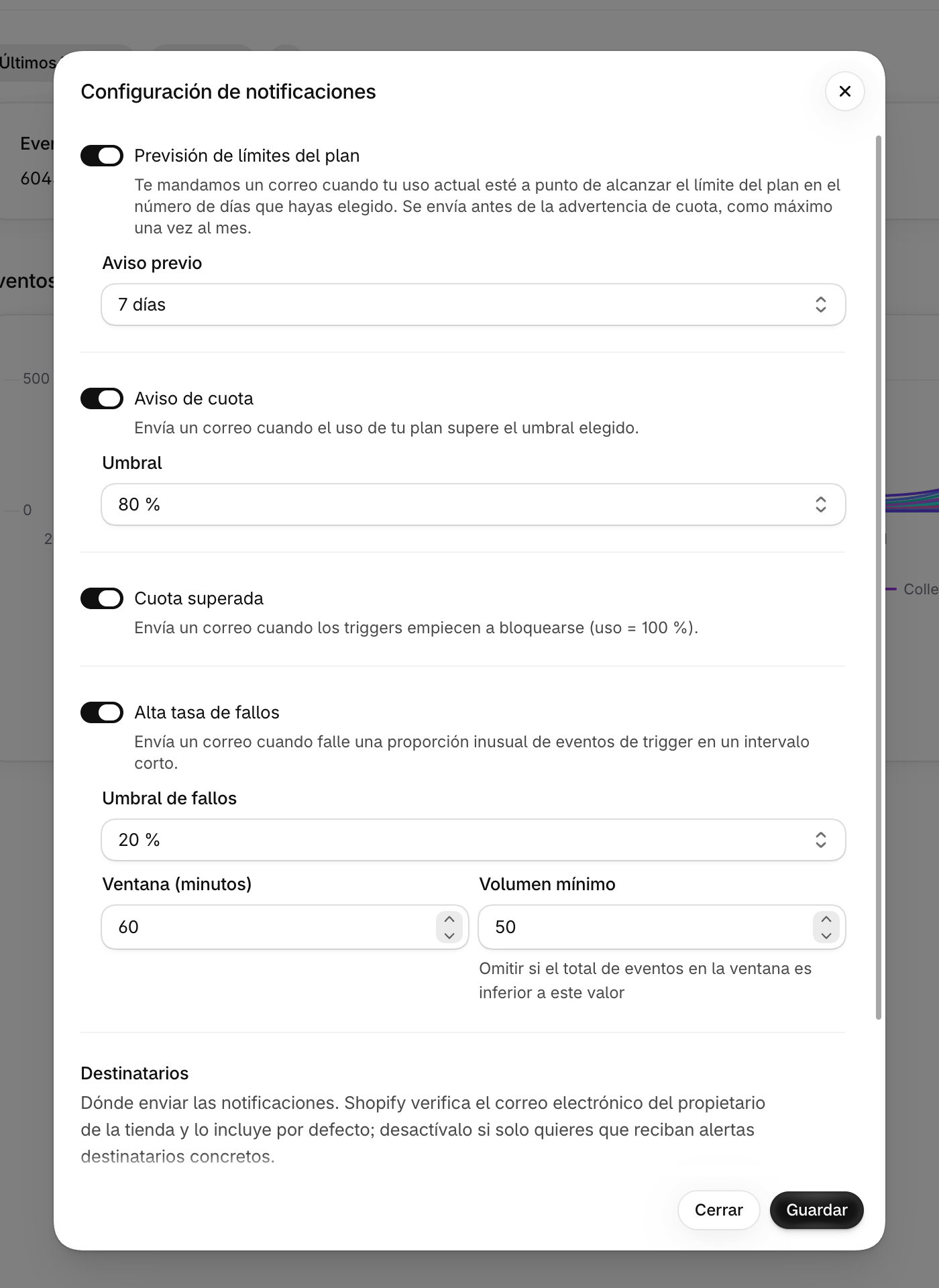
En la página de inicio de la aplicación, haga clic en el botón con forma de campana. Se abrirá el cuadro de diálogo Configuración de notificaciones.
| Escenario | Para qué sirve | Configuración predeterminada |
|---|---|---|
| Previsión de los límites del plan | Activa o desactiva la alerta de previsión | Activado |
| Aviso previo | ¿Cuántos días antes de la fecha límite desea que se le informe al respecto: 3, 5, 7 o 14 días? | 7 días |
| Aviso sobre cuotas | Activa o desactiva la advertencia de uso | Activado |
| Umbral | El porcentaje de su plan a partir del cual se envía el aviso de superación de la cuota | 80 % |
| Se ha superado la cuota | Activa o desactiva la alerta al 100 % | Activado |
En la sección Destinatarios del mismo cuadro de diálogo, puede seleccionar quiénes recibirán los correos electrónicos. Los destinatarios que añada recibirán primero un correo electrónico de confirmación y solo recibirán alertas una vez que se haya confirmado la dirección.
Si se desactiva el interruptor, se detendrá el envío del correo electrónico y del mensaje de chat correspondientes a esa alerta. El banner de la página de inicio no tiene interruptor: siempre muestra el estado actual. La opción Aviso previo también determina con cuánta antelación aparece el banner de previsión.
Qué hacer cuando se recibe una alerta
- Abra la página de inicio de la aplicación y observe los eventos por activador. Normalmente, un solo activador es el responsable de la mayor parte del volumen.
- Abra la página «Activadores» y desactive los activadores que no utilicen sus flujos de trabajo. Un activador desactivado no consume eventos.
- En el caso de los activadores «Actualización de producto», «Actualización de pedido» y «Actualización de cliente», abra la configuración del activador y utilice el parámetro denominado «¿Qué cambios activan este activador?». De este modo, el activador se activará únicamente para los campos que le interesen.
- Si necesita más volumen, cambie a un plan superior antes de alcanzar el límite.
Mi consumo es elevado. ¿Por qué no he recibido ninguna previsión?
Ya sea porque no está aumentando, o porque ya se ha activado la advertencia de cuota. Con un uso constante, cada día salen del periodo de 30 días tantos eventos como los que entran, por lo que el límite no se acerca. Y una vez que su uso supera el umbral de la advertencia de cuota, dicha alerta sustituye a la previsión.
La previsión indicaba 5 días, pero no se alcanzó ese límite. ¿Por qué?
La previsión es una estimación basada en su tasa diaria reciente. Si un aumento se debe a una edición masiva o a una importación que ya ha finalizado, la tasa vuelve a descender y el límite se aleja. La alerta le avisa cuando el uso supera varias veces su volumen habitual, lo cual es indicativo de un pico de este tipo.
¿Puedo volver a consultar la previsión para el mismo mes?
Cada alerta se envía una vez al mes natural para un límite determinado del plan. Si cambia de plan, las alertas se activan de nuevo para el nuevo límite. El banner de la página de inicio no está sujeto a esta limitación: muestra la previsión mientras siga siendo válida.
¿Quién recibe las alertas?
La dirección de correo electrónico del propietario de la tienda, a menos que la haya desactivado, y todos los destinatarios adicionales que hayan confirmado su dirección. Cada correo electrónico de aviso incluye un enlace para darse de baja destinado a ese destinatario.
Próximos pasos
- Planes y uso: los planes, qué se considera un evento y qué ocurre al alcanzar el 100 %.
- La página «Activadores» (antes «Configuración»): desactive los activadores que no utilice.
- Historial de eventos y resolución de problemas: compruebe qué eventos han consumido su plan.