
Activador de metacampo de variante de producto
Inicie un flujo de trabajo de Shopify Flow cuando cambie un metacampo de una variante de producto y obtenga el valor anterior y el nuevo.
Un almacén guarda la estantería de cada variante en el metacampo de variante Ubicación en el almacén (custom.bin_location). Cuando una variante se traslada a otra estantería, el equipo de preparación de pedidos necesita conocer la nueva ubicación antes de que se empaquete el siguiente pedido.
En esta página se explica cómo iniciar un flujo de trabajo de Shopify Flow cada vez que cambie un metacampo de una variante de producto, mediante Workflow Trigger Extensions. Los pasos son los mismos para todos los metacampos de este tipo de recurso; en el ejemplo se utiliza la ubicación de la caja (custom.bin_location).
Lo que necesita
- Una definición de metacampo. Créela en su panel de administración de Shopify, en Configuración > Metacampos y metaobjetos > Variantes. No es posible realizar un seguimiento de un metacampo que no tenga una definición.
- El permiso Acceso a datos de productos, variantes y colecciones. Concédalo en la página Permisos de la aplicación; consulte Permisos y acceso a los datos.
1. Realice un seguimiento del metacampo
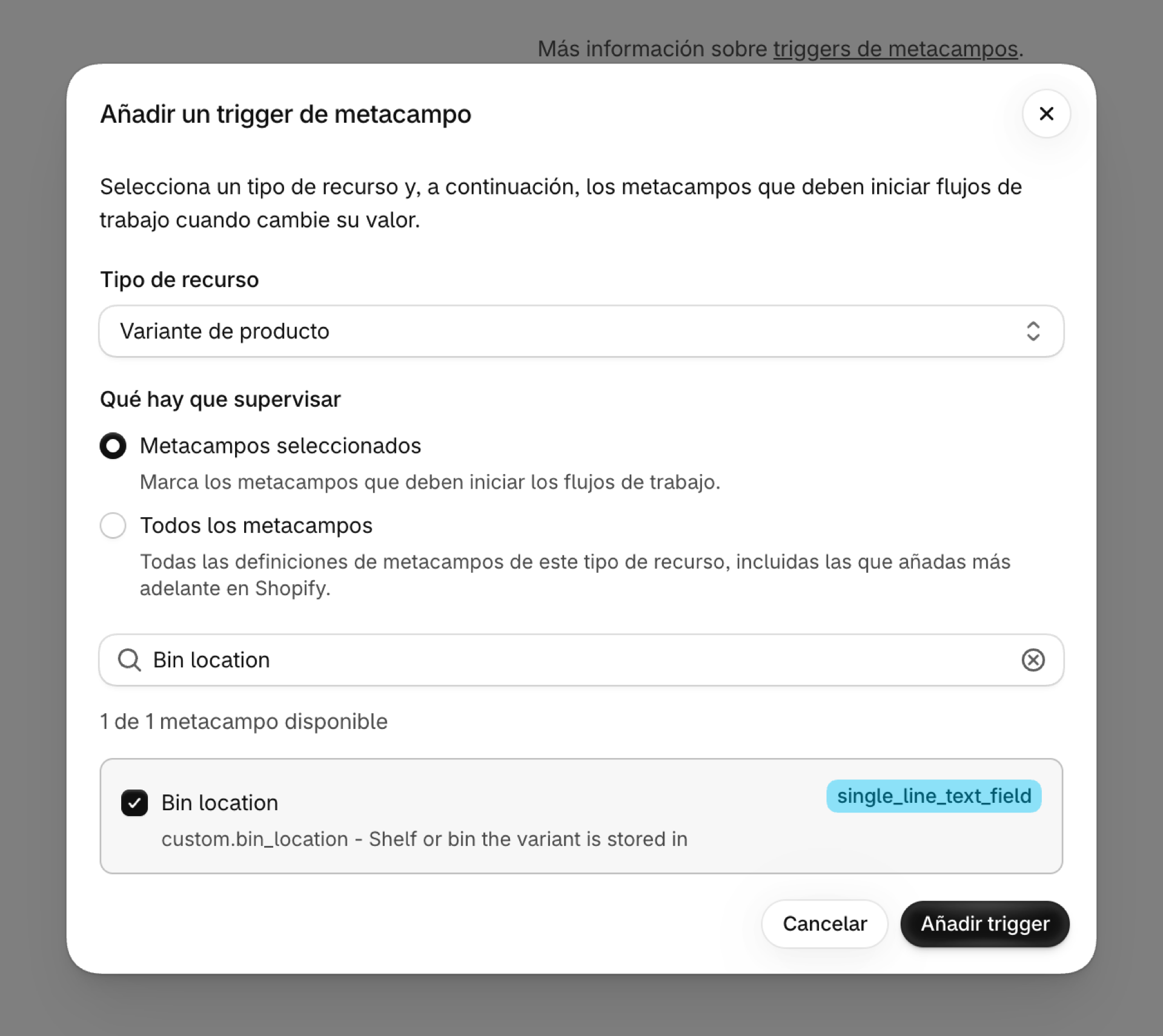
- Abra Metacampos de activadores en la aplicación y haga clic en Añadir activador.
- Seleccione el tipo de recurso Variante de producto.
- Marque el metacampo; en este caso, Ubicación del contenedor. Puede marcar varios a la vez o utilizar la opción Seleccionar todo.
- Haga clic en Añadir activador.
Para realizar un seguimiento de todos los metacampos de este tipo de recurso, incluidos los que cree posteriormente, seleccione Todos los metacampos en lugar de marcar uno por uno y, a continuación, haga clic en Realizar seguimiento de todos los metacampos.
El nuevo activador muestra Inicializando mientras la aplicación lee el valor actual del metacampo en sus variantes de producto existentes y, a continuación, Activo. Esa primera lectura es la razón por la que el primer cambio ya llega con el valor anterior correcto.
Si el metacampo no aparece en la lista, haga clic en Actualizar metacampos en la página «Activadores de metacampos»: la aplicación conserva la lista de definiciones durante una hora.
2. Lo que recibe el flujo de trabajo
Cada cambio activa el activador Metacampo Update en Shopify Flow con estos valores:
| Variable | Valor |
|---|---|
resourceType |
PRODUCTVARIANT |
resourceId |
La variante de producto, por ejemplo, gid://shopify/ProductVariant/1234567890 |
metafieldKey |
Espacio de nombres y clave, en este caso custom.bin_location |
metafield.value |
El nuevo valor |
metafield.previousValue |
El valor anterior al cambio; vacío cuando se configuró el metacampo por primera vez. |
metafield.type |
El tipo del metacampo, por ejemplo, single_line_text_field |
Actualización del metacampo de la variante de producto es un segundo activador para el mismo cambio. Se inicia además de «Actualización del metacampo» e incorpora el producto principal como referencia nativa de Flow. Ambos comparten un mismo evento, por lo que su uso conjunto no se contabiliza dos veces. Actívelo desde la página Activadores de la aplicación o active un flujo de trabajo que lo utilice.
3. Crear el flujo de trabajo
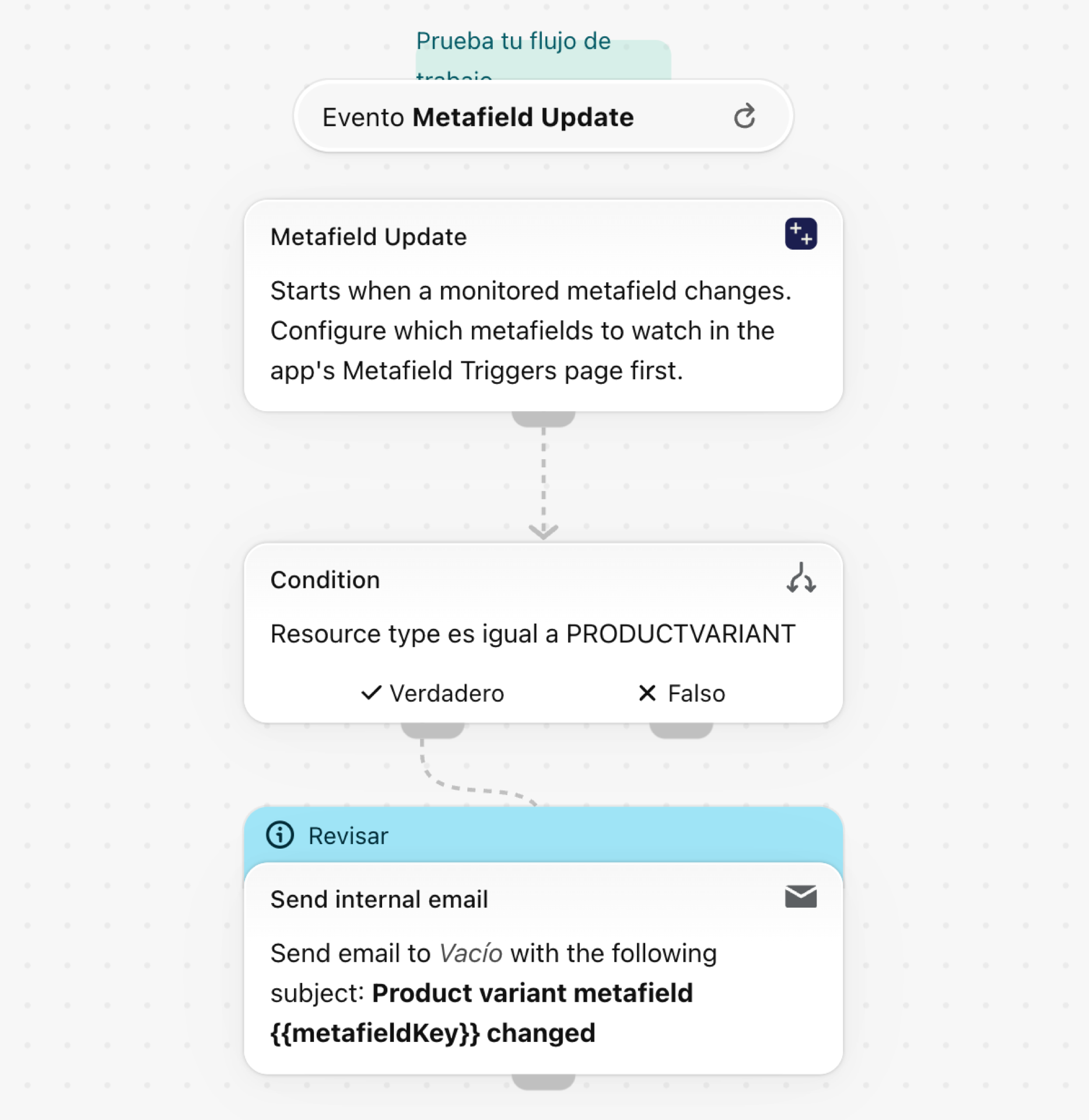
- En Shopify Flow, cree un flujo de trabajo y seleccione el activador Actualización de metacampos de Workflow Trigger Extensions.
- Añada una condición:
resourceTypees igual aPRODUCTVARIANT. La actualización de metacampos se inicia para cada tipo de recurso que realice un seguimiento, por lo que esta condición limita este flujo de trabajo a las variantes de producto. Si realiza un seguimiento de varios metacampos de este tipo, añada como segundo criterio quemetafieldKeysea igual acustom.bin_location. - Añada la acción que necesite. En el ejemplo se envía un correo electrónico interno con el valor anterior y el nuevo.
Empiece por el ejemplo
- Descargue el archivo
.flowque se adjunta al final de esta página. - En su panel de administración de Shopify, abra Shopify Flow, haga clic en Importar y seleccione el archivo.
- Abra el paso Enviar correo electrónico interno e introduzca el destinatario. El archivo no contiene ninguna dirección a propósito.
- Active el flujo de trabajo.
Hágalo suyo
- Envíe la nueva ubicación del contenedor a su sistema de almacén mediante la solicitud HTTP Send.
- Utilice la opción Actualización del metacampo de la variante de producto cuando el flujo de trabajo deba etiquetar o actualizar el producto principal.
- Añada una condición en
metafieldKeycuando realice un seguimiento de varios metacampos de variantes y desee un flujo de trabajo por cada metacampo.
Con qué rapidez reacciona
Shopify no envía ninguna notificación cuando cambia un metacampo de una variante, por lo que la aplicación comprueba su catálogo aproximadamente una vez por minuto y solo lee las variantes que han cambiado. El flujo de trabajo debería completarse en unos minutos; la primera comprobación de un catálogo extenso tarda más tiempo.
Es bueno saberlo
- Un metacampo variante no activa la actualización del metacampo del producto: ese activador está destinado a los metacampos del propio producto.
Más
- Activadores de metacampos: cómo funcionan los activadores de metacampos para cada tipo de recurso.
- Historial de eventos y resolución de problemas: consulte todos los eventos que ha enviado la aplicación, con el valor anterior y el nuevo.