
Suivez plus de cinq champs au sein d'un même workflow
Les déclencheurs mis à jour de Shopify Flow surveillent 5 champs maximum par workflow. Ce qui compte comme champ et comment en suivre davantage.
Chacun des déclencheurs mis à jour de Flow surveille entre 1 et 5 champs. Vous les sélectionnez lors de la configuration du déclencheur, et le workflow se lance dès qu’un de ces champs change. Il n’existe pas d’option « toute modification », et un sixième champ n’est pas accepté : lorsque nous avons essayé d’enregistrer un déclencheur « Commande mise à jour » comportant six champs le 20 novembre 2026, Shopify Flow a refusé la configuration.
La limite s'applique par workflow, et non par boutique. C'est ainsi que cela fonctionne dans Shopify Flow, et c'est également ce qui en détermine le coût : plus il y a de champs, plus il y a de workflows.
Qu'est-ce qui est considéré comme un champ ?
Extrait des pages d'aide d'Shopify concernant les déclencheurs mis à jour :
- Chaque champ que vous sélectionnez compte, y compris les champs imbriqués.
variants.priceetvariants.compareAtPricesont deux champs. - Un parent peut représenter ses enfants. Dans « On Emplacement » (version mise à jour), le champ
addressfait correspondre chaque élément de l'adresse à l'un de vos cinq champs. - Un métachamp compte pour un champ par définition ou par espace de noms. La surveillance d'un espace de noms entier nécessite un champ.
- Les champs monétaires existent en deux devises. Le champ standard déclenche les workflows dès qu’un des deux montants change. Avec
.shopMoneyou.presentmentMoney, vous surveillez l’un d’entre eux.
Les champs qui ne figurent pas dans la liste d'un déclencheur ne peuvent pas être surveillés à l'aide de celui-ci. Exemples : l'adresse de livraison d'une commande, les canaux de vente et le prix unitaire d'un produit, les quantités en stock et le nom d'un emplacement.
Quatre façons de regarder davantage
| Chemin | Comment | Ce qu'il faut garder à l'esprit |
|---|---|---|
| Plusieurs workflows Shopify Flow | Copiez le workflow et ajoutez cinq champs supplémentaires à chaque copie | Certaines conditions et actions apparaissent à plusieurs reprises et doivent être modifiées dans chaque copie. Une modification qui concerne des champs de deux copies s'applique aux deux. |
| Un déclencheur « Update » générique de cette application | Les notifications « Mise à jour du produit », « Mise à jour de la commande », « Mise à jour du client », « Mise à jour de la commande provisoire », « Mise à jour de l'encaissement » et « Mise à jour du marché » s'affichent à chaque mise à jour ou lorsque vous cochez les champs correspondants. | Un nombre illimité de champs dans un workflow. Avec l'option Envoyer les anciennes et les nouvelles valeurs, l'événement répertorie celles qui ont changé. Cette sélection s'applique à tous les workflows associés à ce déclencheur. |
| Un déclencheur personnalisé par workflow | Les modèles Modifications apportées aux champs du produit (avant et après), Modifications apportées aux champs des commandes (avant et après) et Modifications apportées aux champs des clients (avant et après) | Chaque workflow dispose de son propre ensemble de champs, en nombre illimité, avec la valeur « avant » et la valeur « après » de chacun d'entre eux. |
| Un déclencheur par type de modification | Modification du titre du produit, modification de la remarque relative à la commande, ajout de balises client, etc. | C'est particulièrement adapté lorsqu'un workflow porte sur un seul type de modification. Chaque déclencheur contient la valeur « avant » et la valeur « après ». |
Limitez un déclencheur « Update » générique aux champs qui vous intéressent
- Ouvrez l'application et accédez à la section Déclencheurs.
- Recherchez Mise à jour du produit, Mise à jour de la commande ou Mise à jour du client. Lorsque le déclencheur est activé, sa ligne se termine par un bouton « Paramètres ». Cliquez dessus.
- Sous « Quels changements déclenchent cette action ? », cochez les champs. La liste est générée à partir d'un enregistrement réel de votre boutique ; vous voyez donc les champs que l'application reçoit effectivement, y compris les variantes et les articles. En cochant un élément parent, vous sélectionnez tous les éléments qui lui sont subordonnés.
- Cochez la case Envoyer les anciennes et les nouvelles valeurs si le workflow doit prendre en compte les modifications apportées.
- Enregistrer.
Dès lors, le déclencheur ne s'active que lorsqu'un des champs cochés change. Si aucun champ n'est coché, il s'active à chaque mise à jour, comme cela a toujours été le cas.
Le choix est associé au déclencheur ; il s'applique donc à tous les workflows qui l'utilisent. Lorsque deux workflows nécessitent des champs différents, attribuez à l'un d'entre eux son propre déclencheur personnalisé : la boîte de dialogue des paramètres comporte un bouton Créer un déclencheur personnalisé pour ces champs qui en configure un à partir de votre sélection. Un déclencheur personnalisé se déclenche lorsqu'un de ses champs change et envoie chaque valeur avant et après la modification. Voir Déclencheurs personnalisés.
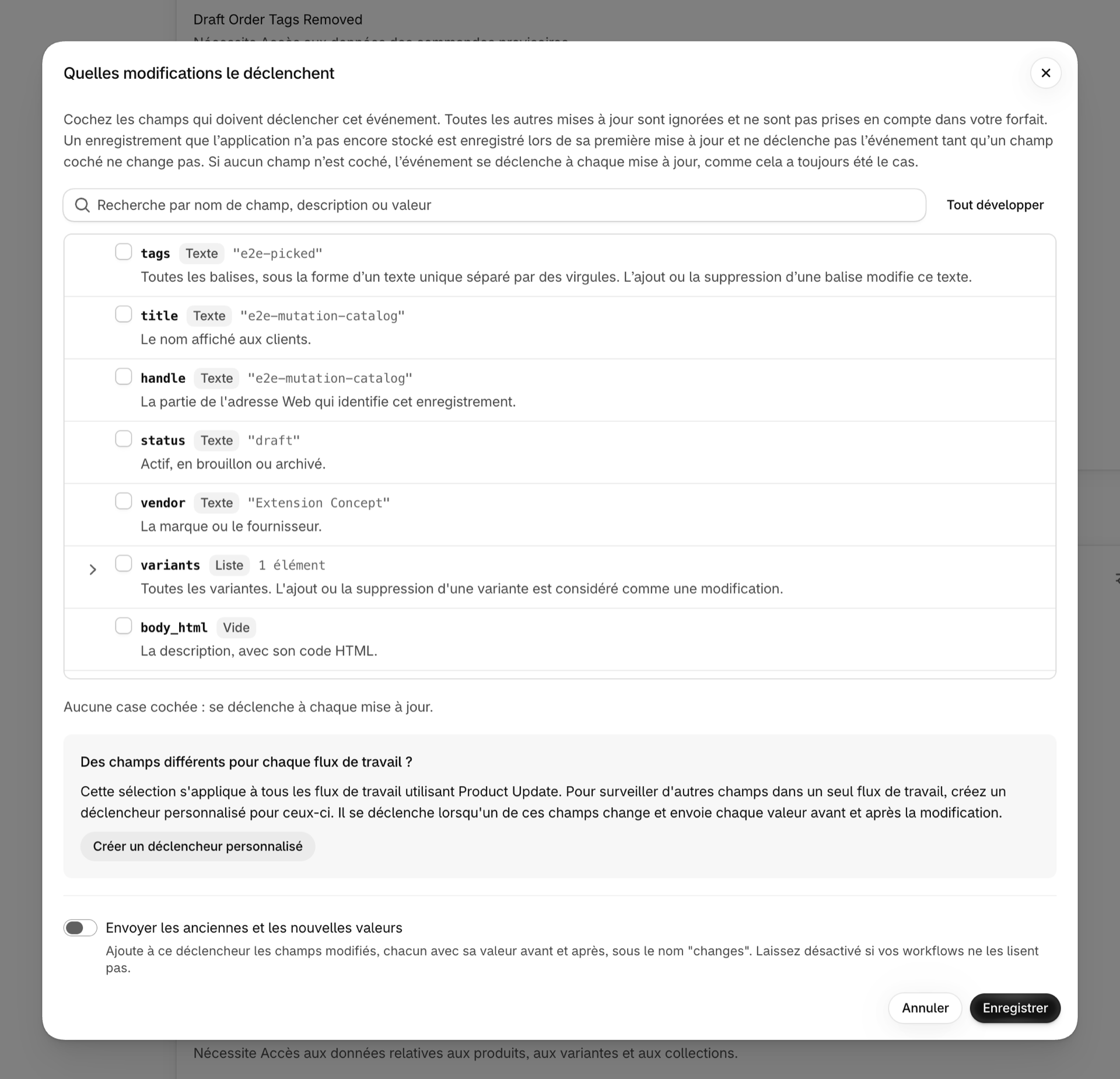
Exemple : un workflow pour sept champs de produit
Une équipe chargée de la gestion des flux souhaite disposer d'un workflow unique qui l'avertisse lorsque le titre, la description, le fournisseur, le type de produit, le prix d'une variante, le prix avant réduction ou le code-barres changent. Dans la fonctionnalité « Mise à jour du produit » de Shopify Flow, cela correspond à deux workflows. En voici un :
- Sur la page Déclencheurs, ouvrez les paramètres de Product Update, cochez
title,body_html,vendor,product_typeet, sousvariants, les champsprice,compare_at_priceetbarcode. Activez l'option Envoyer les anciennes et les nouvelles valeurs, puis enregistrez. - Dans Shopify Flow, créez un workflow avec le déclencheur Mise à jour du produit.
- Ajoutez Envoyer un e-mail interne. Les champs de texte de Shopify Flow prennent en charge le langage Liquid ; ainsi, une boucle
forsurchanges.itemsaffiche une ligne par modification, avec ses champsfield,oldValueetnewValue. - Activez le workflow.
Aucune condition n'est requise : le déclencheur ne s'active que lorsqu'un des champs cochés a été modifié.
L'e-mail répertorie tous les champs ayant été modifiés lors de cette sauvegarde, en indiquant leur valeur avant et après, tant pour le produit que pour chaque variante.
Combien de champs un déclencheur de mise à jour Shopify Flow peut-il surveiller ?
Entre 1 et 5 par workflow. Un métachamp compte pour un champ par définition ou par espace de noms. La limite s'applique séparément à chaque workflow ; ainsi, deux workflows peuvent surveiller dix champs à eux deux.
Existe-t-il un déclencheur Flow qui s'active à chaque modification d'un produit ou d'une commande ?
Ces déclencheurs ne figurent pas parmi ceux mis à jour par Shopify Flow : ils nécessitent au moins un champ et en acceptent au maximum cinq. Les déclencheurs « Mise à jour du produit », « Mise à jour de la commande » et « Mise à jour du client » de cette application se déclenchent à chaque mise à jour de l'enregistrement lorsqu'aucun champ n'est coché.
Puis-je voir quels champs ont été modifiés ?
Avec les déclencheurs « Update » génériques de cette application, oui : activez l'option Envoyer les anciennes et les nouvelles valeurs, et changes.fields les répertorie. Un workflow basé sur un déclencheur « Flow updated » ne sait pas quels champs ont été modifiés.
Un déclencheur restreint utilise-t-il moins d'événements de mon forfait ?
Oui. Une mise à jour qui ne modifie aucun des champs cochés est ignorée avant d'être prise en compte.
Prochaines étapes
- Les déclencheurs mis à jour de Flow et les Workflow Trigger Extensions - Comparaison côte à côte des déclencheurs mis à jour de Shopify Flow et de cette application.
- Anciennes et nouvelles valeurs : comment un workflow peut-il les exploiter ? : ce qu'un workflow peut faire avec la valeur avant une modification.
- La page « Déclencheurs » (anciennement « Paramètres ») : tous les commutateurs et paramètres de la page « Déclencheurs ».
- Déclencheurs personnalisés : un déclencheur personnalisé pour un workflow.