
Attribuez une balise aux clients lorsqu'ils se désabonnent des e-mails marketing
Ajoutez automatiquement la balise "email-unsubscribed" dans Shopify Flow quand un client retire son consentement marketing, et retirez-la s'il se réabonne.
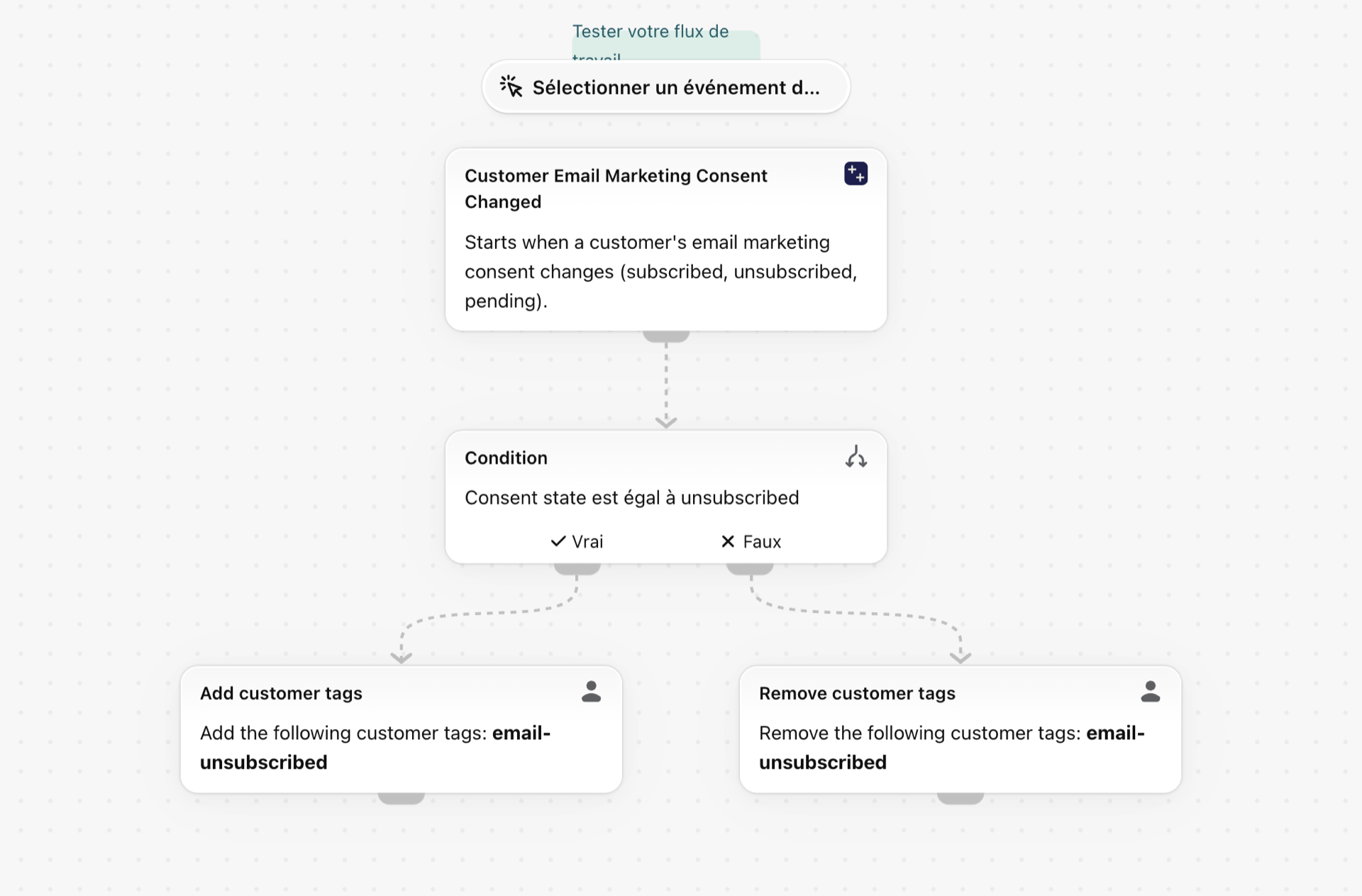
Lorsqu'un client se désabonne de vos campagnes d'e-mailing, ajoutez-lui la balise « email-unsubscribed » ; en cas de changement de statut, supprimez-la. Cela permet d'assurer la cohérence entre les segments et les outils externes et le statut de consentement.
Un seul déclencheur, uniquement des actions intégrées d'Shopify, aucune autre application n'est nécessaire. Aucun élément n'est spécifique à une boutique, il fonctionne donc dès son importation.
Ce dont il a besoin
- L'autorisation « Accès aux données client » de l'application. Voir Autorisations et accès aux données.
- C'est tout : l'activation de ce workflow active le déclencheur « Modification du consentement du client au marketing par e-mail » dans l'application.
Installez l'application Workflow Trigger Extensions et accordez l'accès aux données client sur la page des autorisations. L'activation de ce workflow active le déclencheur dans l'application.
Découvrez le workflow
- Téléchargez le fichier
.flowjoint au bas de cette page. - Dans votre interface d'administration d'Shopify, ouvrez « Shopify Flow », cliquez sur « Importer » puis sélectionnez le fichier.
- Vérifiez les étapes, puis cliquez sur « Activer le workflow ».
Ce fichier est issu d'une exportation depuis Shopify Flow. Ne le modifiez pas manuellement ; modifiez le workflow dans Shopify Flow après l'avoir importé.
Comment cela fonctionne-t-il ?
- La mise à jour relative au consentement des clients en matière de marketing par e-mail est disponible à la nouvelle adresse
consentState. - La condition vérifie que
consentStateest égal àunsubscribed. - Dans ce cas : **ajoutez les balises client « **
email-unsubscribed». Dans le cas contraire : **supprimez les balises client « **email-unsubscribed», afin qu'un client qui se réabonne ne se voie plus attribuer cette balise.
Faites-en le vôtre
- Ajoutez une option « Envoyer une requête HTTP » pour répercuter la modification dans un outil de messagerie externe.
Prochaines étapes
- Les déclencheurs client, étape par étape - tous les champs transmis par ce déclencheur, avec d'autres exemples.
- Modèles de workflow - tous les modèles.
- Historique des événements et dépannage - Vérifiez que le déclencheur a bien fonctionné.