

Déclencheurs pour les blogs et les pages : étape par étape
Shopify n'envoie aucune notification lorsqu'un blog, un article de blog ou une page est modifié. Ces trois déclencheurs détectent les modifications en effectuant des vérifications à intervalles réguliers ; il faut donc s'attendre à un léger délai plutôt qu'à une notification instantanée.
Sur cette page : Mise à jour d'un article de blog, Mise à jour d'une page, Mise à jour d'un article de blog
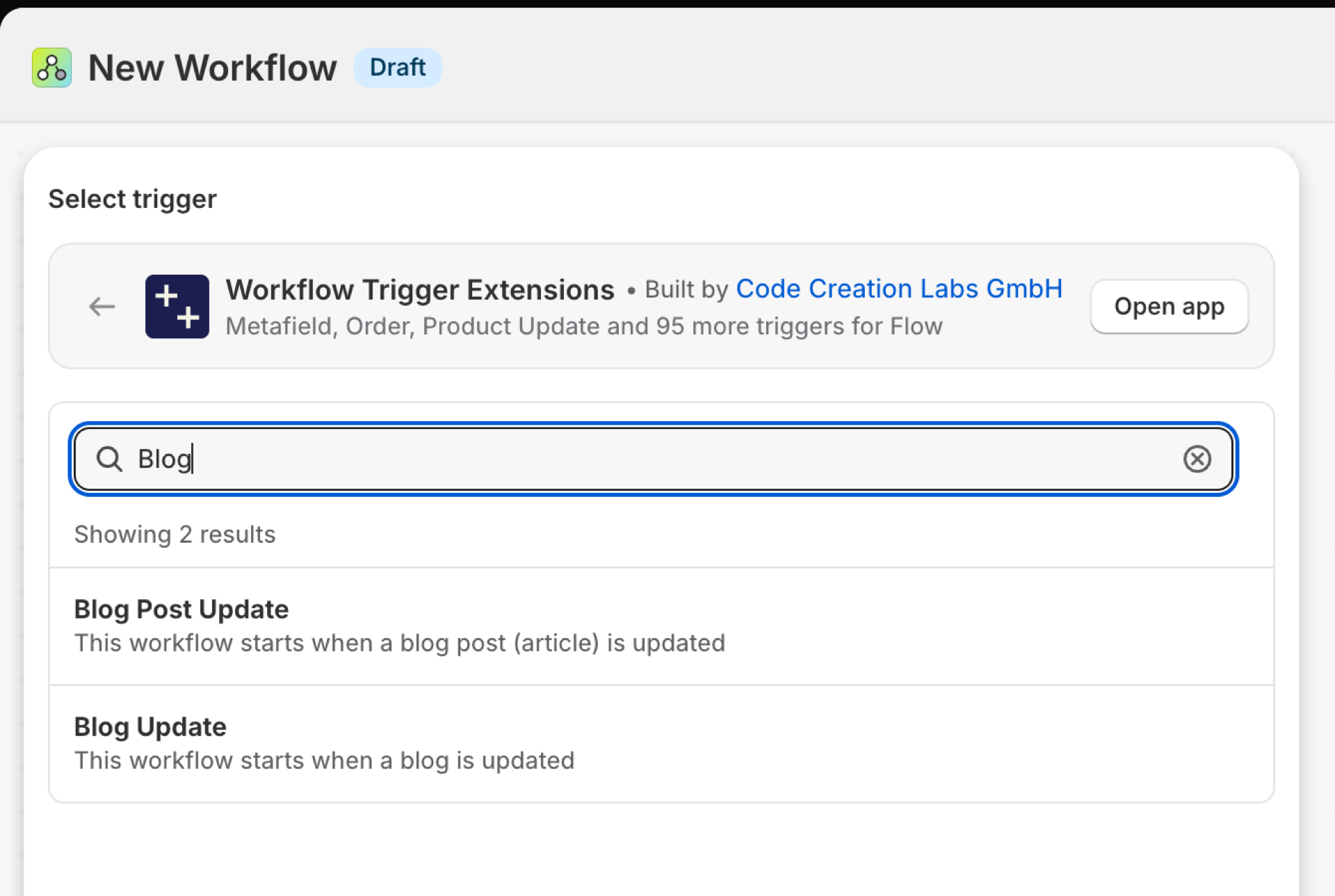
Mise à jour d'un article de blog
Déclenche une notification lorsqu'un article de blog est modifié : titre, corps du texte, résumé, balises, auteur ou statut de publication.
| Incendies provenant de | Vérification effectuée selon un calendrier défini, car Shopify n'envoie aucun webhook à ce sujet |
| Autorisation | Accès aux données des blogs, des articles de blog et des pages |
| Allumé | L'activation d'un workflow Flow qui l'utilise le met en marche. Son propre bouton se trouve sur la page « Déclencheurs » de l'application. |
Utilisez-le pour
- Signalez la publication de nouveaux articles dans un canal d'équipe ou via un outil de newsletter.
- Envoyez les messages modifiés au service de traduction.
Ce que la mise à jour d'un article de blog apporte à votre flux de travail
| Variable de débit | Type | Ce qu'il contient |
|---|---|---|
article |
Objet | L'article de blog qui a été mis à jour |
article.id |
ID | |
article.title |
Texte | |
article.handle |
Texte | |
article.author |
Objet | |
article.author.name |
Texte | |
article.body |
Texte | |
article.summary |
Texte | |
article.publishedAt |
Texte | |
article.tags |
Liste des textes | |
article.templateSuffix |
Texte | |
article.updatedAt |
Texte | |
article.isPublished |
Vrai / faux | |
eventId |
Texte | L'identifiant de cet événement. Recherchez-le dans l'historique des événements de l'application pour voir exactement ce qui a été envoyé. |
Exemple : Annoncer la publication d'un article
- Sélectionnez « Mise à jour d'un article de blog » comme déclencheur.
- Ajouter une condition : «
article.isPublished» **est égal à « **true». - Ajouter « Envoyer une requête HTTP vers Slack » :
{{article.title}} by {{article.author.name}} was updated. - Activez le flux de travail.
Mise à jour de la page
Se déclenche lorsqu'une page de la boutique en ligne est modifiée : titre, contenu, modèle ou statut de publication.
| Incendies provenant de | Vérification effectuée selon un calendrier défini, car Shopify n'envoie pas de webhook à cet effet |
| Autorisation | Accès aux données des blogs, des articles de blog et des pages |
| Allumé | L'activation d'un workflow Flow qui l'utilise le met en marche. Son propre bouton se trouve sur la page « Déclencheurs » de l'application. |
Utilisez-le pour
- Faire vérifier par un juriste les pages de type « politique » après toute modification.
- Prévenez le service d'assistance que la FAQ ou la page consacrée aux livraisons a été modifiée.
Ce que « Page Update » envoie à votre flux de travail
| Variable de débit | Type | Ce qu'il contient |
|---|---|---|
page |
Objet | La page qui a été mise à jour |
page.id |
ID | |
page.title |
Texte | |
page.handle |
Texte | |
page.bodyHtml |
Texte | |
page.publishedAt |
Texte | |
page.templateSuffix |
Texte | |
page.updatedAt |
Texte | |
page.isPublished |
Vrai / faux | |
eventId |
Texte | L'identifiant de cet événement. Recherchez-le dans l'historique des événements de l'application pour voir exactement ce qui a été envoyé. |
Exemple : prévenir le service client lorsque la page d'expédition change
- Sélectionnez « Mise à jour de la page » comme déclencheur.
- Ajouter une condition : «
page.handle» **est égal à « **shipping». - Ajouter l'option « Envoyer un e-mail interne au service d'assistance » avec l'
{{page.title}}. - Activez le flux de travail.
Mise à jour du blog
Se déclenche lorsqu'un blog lui-même subit des modifications (titre, pseudonyme, politique relative aux commentaires ou modèle), et non lorsqu'un article publié sur ce blog est modifié.
| Incendies provenant de | Vérification effectuée selon un calendrier défini, car Shopify n'envoie pas de webhook pour cela |
| Autorisation | Accès aux données des blogs, des articles de blog et des pages |
| Allumé | L'activation d'un workflow Flow qui l'utilise le met en marche. Son propre commutateur se trouve sur la page « Déclencheurs » de l'application. |
Utilisez-le pour
- Veuillez noter que les paramètres des commentaires ont été modifiés.
- Rediriger en cas de changement de nom d'utilisateur du blog.
Ce que la mise à jour du blog apporte à votre flux de travail
| Variable de débit | Type | Ce qu'il contient |
|---|---|---|
blog |
Objet | Le blog qui a été mis à jour |
blog.id |
ID | |
blog.title |
Texte | |
blog.handle |
Texte | |
blog.commentPolicy |
Texte | |
blog.templateSuffix |
Texte | |
blog.updatedAt |
Texte | |
eventId |
Texte | L'identifiant de cet événement. Recherchez-le dans l'historique des événements de l'application pour voir exactement ce qui a été envoyé. |
Exemple : notification en cas de modification de la politique relative aux commentaires
- Sélectionnez « Mise à jour du blog » comme déclencheur.
- Ajouter l'option « Envoyer un e-mail interne » avec les adresses
{{blog.title}}et{{blog.commentPolicy}}. - Activez le flux de travail.
Prochaines étapes
Des guides plus détaillés avec une configuration Slack : Envoyer des alertes Slack lorsqu'un article de blog est mis à jour et Notification en cas de modification d'une page.
- Guide complet sur les déclencheurs - tous les déclencheurs sur une seule page.
- Choisir la bonne gâchette - celui qui correspond à votre cas.
- Déclencheurs personnalisés - si aucun déclencheur intégré ne convient, créez le vôtre.
- Historique des événements et dépannage - voir ce qui a tiré et ce qu'il transportait.