

Sidekick et assistants IA
Workflow Trigger Extensions dote l'assistant Sidekick d'Shopify d'un ensemble d'outils en lecture seule, ce qui vous permet de poser des questions sur vos déclencheurs en langage courant depuis n'importe quelle page de l'interface d'administration d'Shopify. Cette page passe en revue les cinq questions les plus fréquemment posées par les commerçants, accompagnées des réponses fournies par Sidekick pour une boutique réelle.
Avant de commencer
- Ouvrez Sidekick depuis la barre supérieure de l'interface d'administration d'Shopify. Cela fonctionne sur n'importe quelle page, vous n'avez pas besoin d'être dans l'application.
- Indiquez le nom de l'application dans votre question - « dans l'Workflow Trigger Extensions ». Sidekick peut communiquer avec toutes les applications que vous avez installées, et c'est grâce à leur nom qu'il identifie la bonne.
- Posez une seule question par message et créez une nouvelle discussion pour chaque nouveau sujet. Les réponses seront ainsi plus précises.
Quels déclencheurs sont activés ?
Demandez :
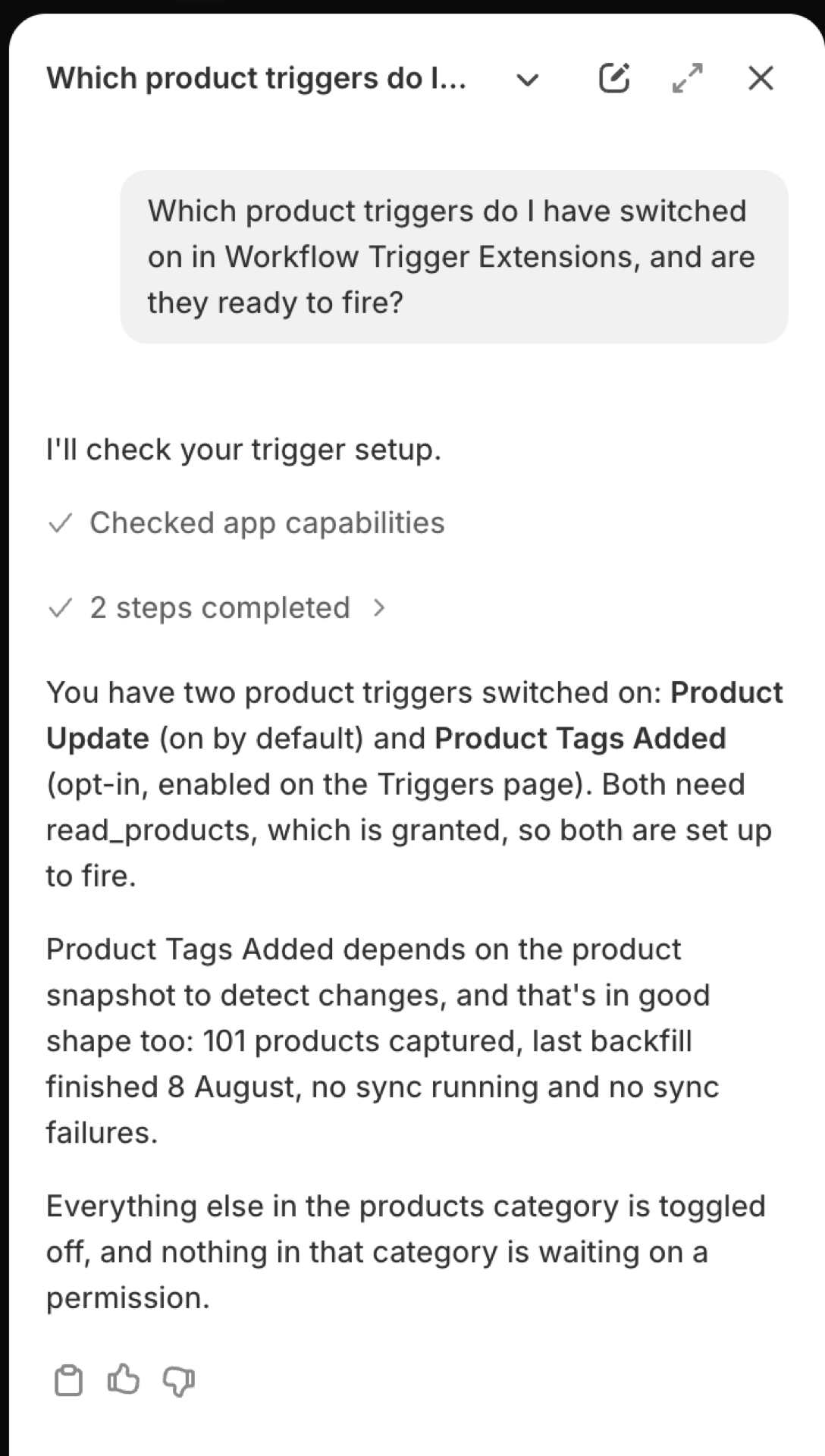
Quels déclencheurs de produits ai-je activés dans Workflow Trigger Extensions, et sont-ils prêts à se déclencher ?
Sidekick répertorie les déclencheurs de ce groupe qui sont activés et, pour chacun d'entre eux, indique s'ils peuvent effectivement se déclencher : l'autorisation dont ils ont besoin, si cette autorisation est accordée et si vos enregistrements existants ont été pris en compte pour la détection des modifications. Remplacez « produit » par « commandes », « clients », « stock » ou tout autre groupe.
Pourquoi un déclencheur ne s'exécute-t-il pas ?
Demandez :
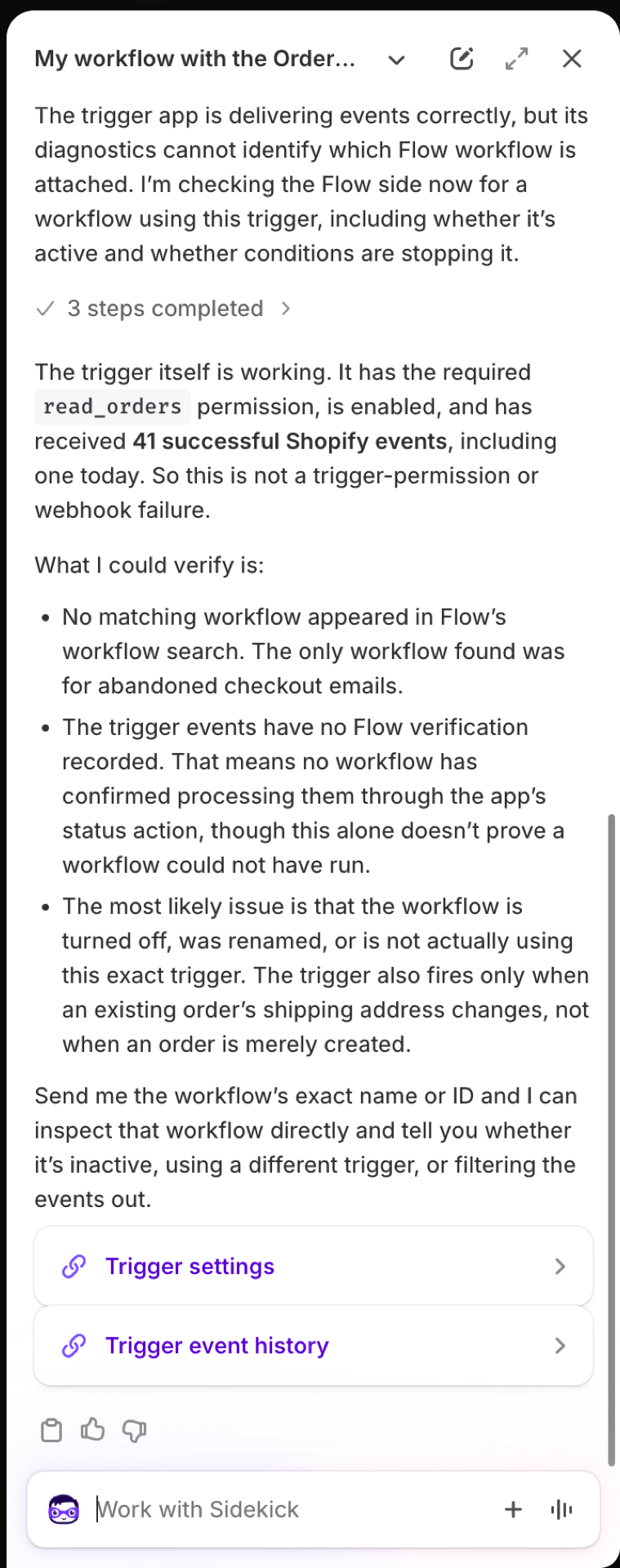
Mon flux de travail utilisant le déclencheur « Modification de l'adresse de livraison de la commande » de Workflow Trigger Extensions ne se lance jamais. Pourquoi ?
Sidekick suit la même liste de vérification que le service d’assistance : le déclencheur est-il activé, l’autorisation correspondante a-t-elle été accordée, la synchronisation s’est-elle terminée, et les événements sont-ils bien arrivés et ont-ils abouti ? Dans l’exemple ci-dessous, tout fonctionnait correctement du côté de l’application, ce qui oriente la recherche vers « Shopify Flow » : un workflow désactivé, utilisant un déclencheur différent ou comportant une condition qui filtre l’événement. La réponse se termine par des liens vers la page « Déclencheurs » et vers l’« Historique des événements ».
Sidekick vous permet de voir les informations du point de vue de l'application. Pour savoir si votre workflow est activé et quelles sont ses conditions, rendez-vous sur Shopify Flow, dans la section « Exécutions récentes » du workflow.
Ce qui a fait le buzz au cours des dernières 24 heures
Demandez :
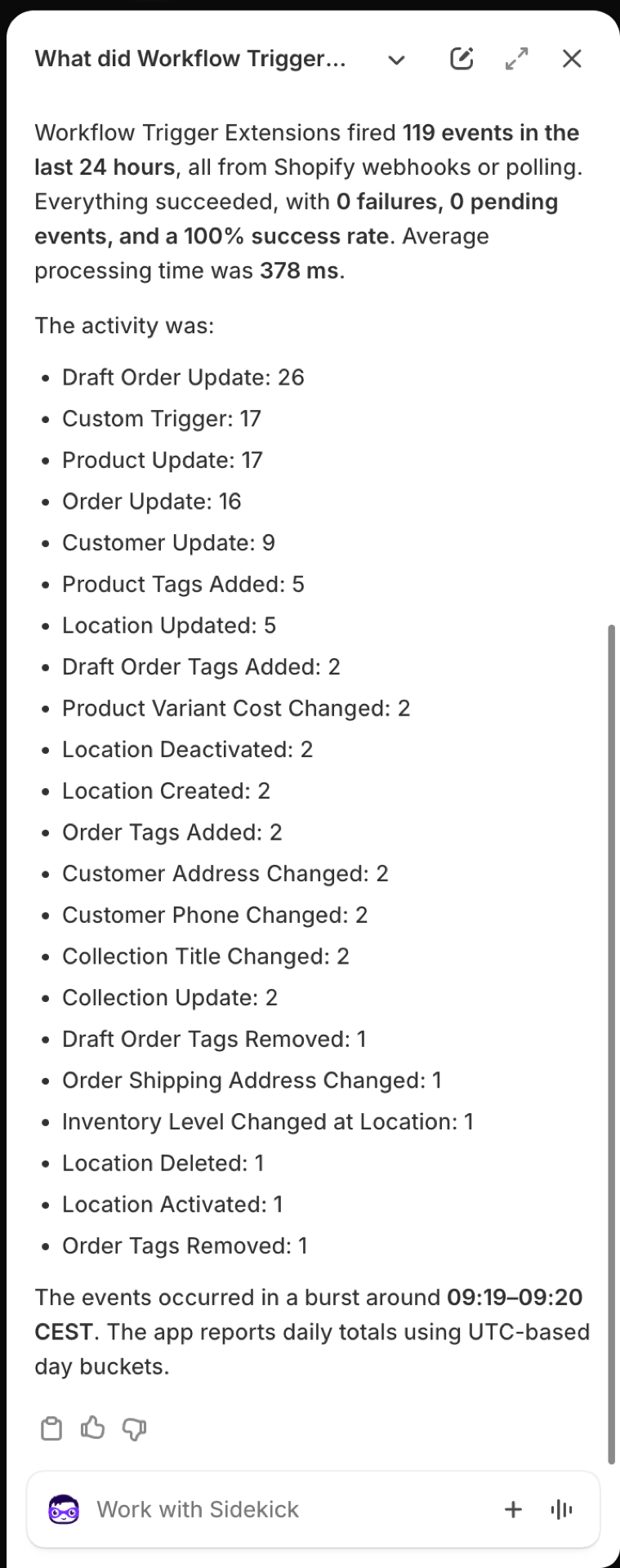
Quels missiles l'Workflow Trigger Extensionse a-t-il tirés au cours des dernières 24 heures, et y a-t-il eu des échecs ?
Vous obtenez le nombre d'événements, le nombre de ceux qui ont abouti, échoué ou sont en attente, le temps de traitement moyen, ainsi que le nombre par déclencheur. Utilisez ensuite les commandes « Afficher les événements ayant échoué » ou « Ouvrir le dernier événement de mise à jour du produit » pour accéder à un événement spécifique. Le décompte des événements s'effectue par jour UTC ; ainsi, une « journée » dans votre fuseau horaire peut en couvrir deux.
Quels sont les droits accordés ?
Demandez :
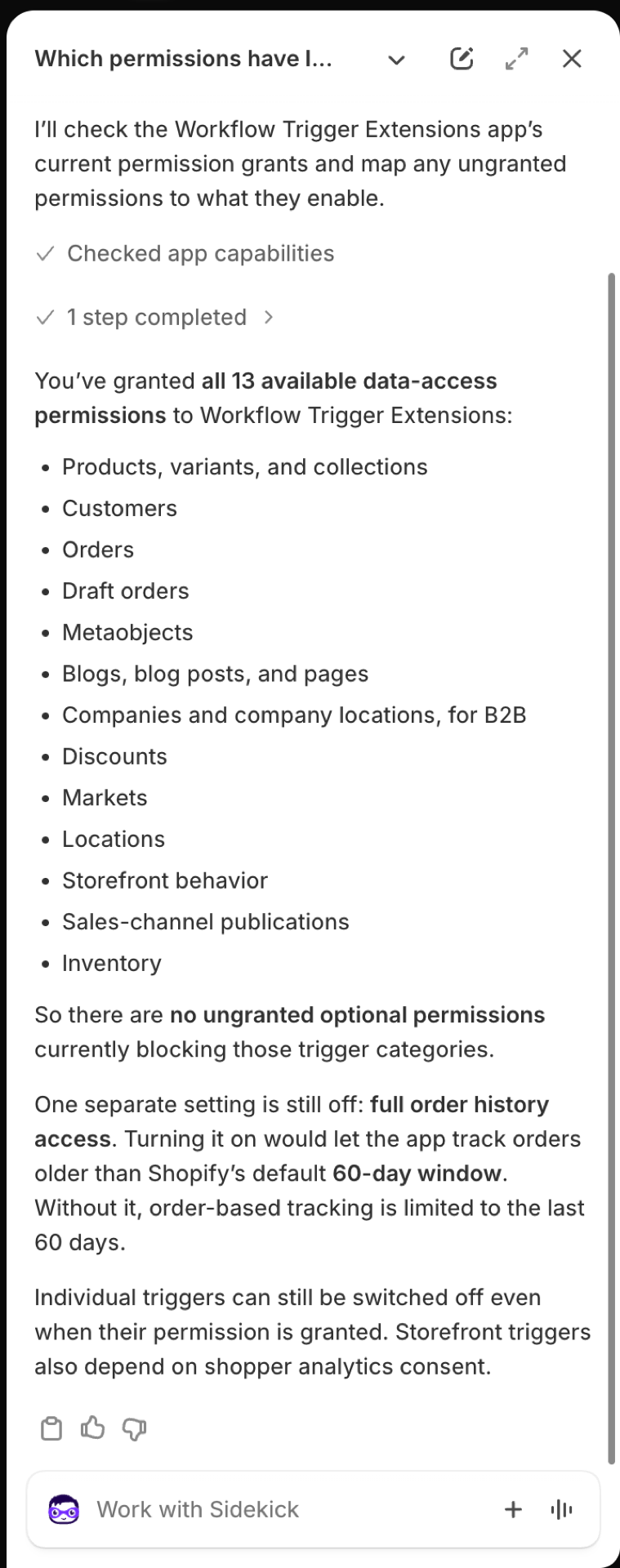
Quels droits d'accès ai-je accordés à Workflow Trigger Extensions, et quels avantages m'apporteraient ceux que je n'ai pas accordés ?
Sidekick répertorie toutes les autorisations que vous avez accordées et, pour chaque autorisation manquante, indique les déclencheurs qu'elle permettrait de débloquer. L'application précise également si l'historique complet des commandes est activé ; sans cela, les déclencheurs liés aux commandes ne couvrent que les commandes des 60 derniers jours. C'est vous qui gérez l'octroi et la révocation des autorisations, depuis la page « Autorisations » de l'application : consultez Autorisations et accès aux données.
La synchronisation est-elle terminée ?
Demandez :
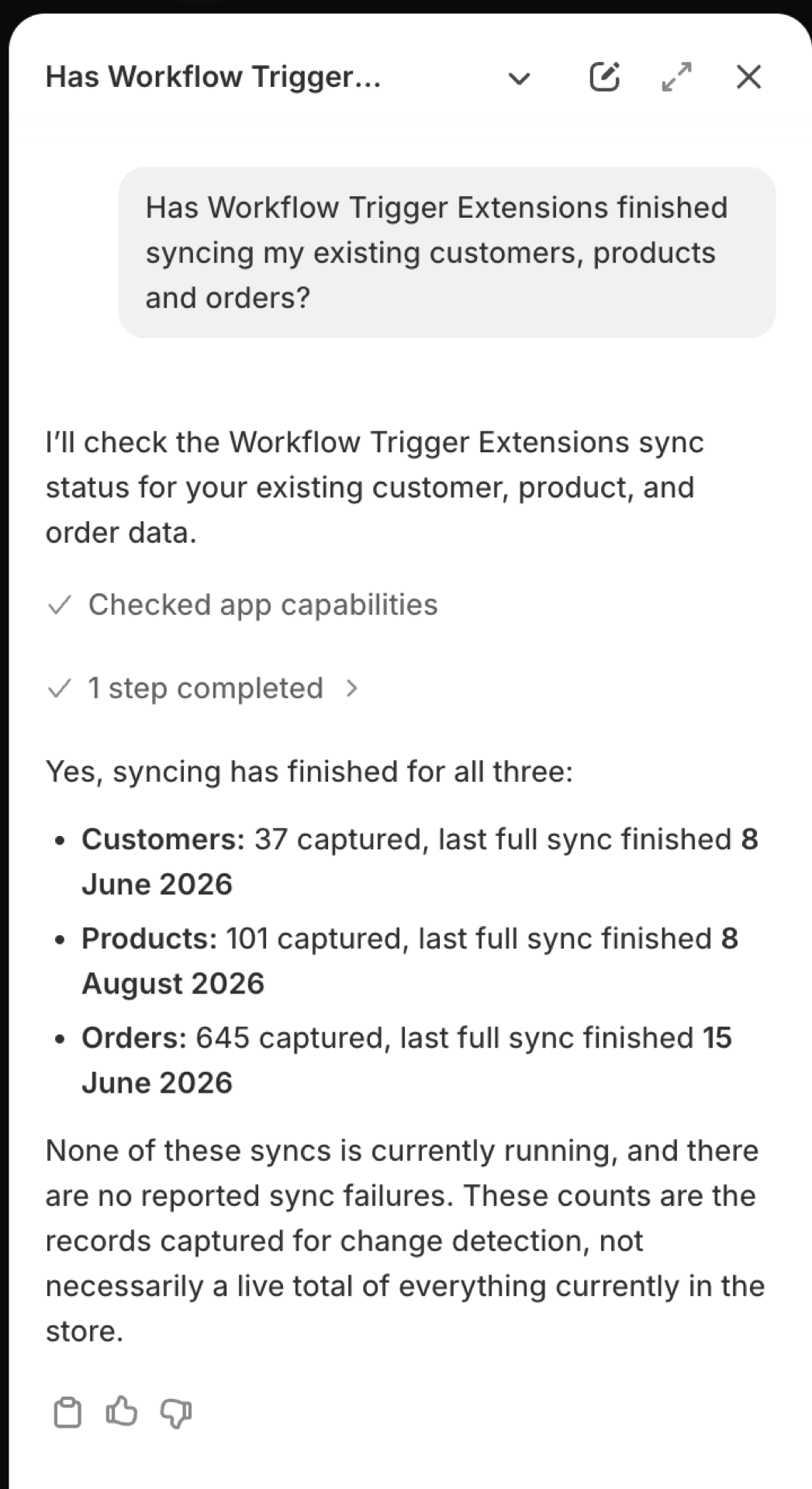
La synchronisation de mes clients, produits et commandes existants via Workflow Trigger Extensions est-elle terminée ?
Les déclencheurs de modification comparent un enregistrement à la copie enregistrée précédemment par l'application ; par conséquent, un enregistrement qui n'a jamais été enregistré ne peut pas déclencher d'action lors de sa première modification. Sidekick indique le nombre de clients, de produits et de commandes enregistrés, la date à laquelle la dernière synchronisation complète s'est terminée, ainsi que si une synchronisation est en cours ou a échoué. Ces chiffres correspondent aux données conservées par l'application à des fins de détection des modifications ; il ne s'agit pas d'un décompte en temps réel de votre boutique.
À quoi il a accès
Sidekick permet de consulter : les définitions des déclencheurs et leur état de configuration, l'historique des événements et les événements individuels, les statistiques agrégées, les autorisations accordées et l'état de la synchronisation.
Les réponses comportent un lien vers la page exacte où se trouve le paramètre concerné, ce qui vous permet de passer directement du diagnostic à la solution.
Bon à savoir
- Sidekick ne peut ni activer ni désactiver un déclencheur, ni accorder une autorisation, ni lancer une synchronisation. Il vous indique simplement où effectuer ces opérations.
- Le contenu d'un événement n'est jamais transmis à Sidekick, car il peut contenir les noms, adresses e-mail et adresses postales des clients. Sidekick sait qu'un événement s'est déclenché, quand il s'est produit et comment il s'est terminé. Pour voir ce qu'il contenait, ouvrez-le dans l'historique des événements.
- Les déclencheurs en magasin dépendent du consentement du client. Si l'un d'entre eux est activé mais ne fonctionne pas, demandez d'abord à Sidekick, puis consultez la page Déclencheurs de Storefront.
- Sidekick rédige lui-même ses réponses, c'est pourquoi la formulation peut varier d'une exécution à l'autre. Les chiffres proviennent de l'application.