

Déclencher des déclencheurs sur la page d'administration d'un enregistrement
Lorsqu’un workflow effectue une action sur une commande, les questions portent généralement sur cette commande : le déclencheur s’est-il activé, quand, et qu’est-ce qui a changé ? Jusqu’à présent, la réponse se trouvait dans l’historique des événements, qu’il fallait filtrer manuellement. Le bloc « Événements de déclenchement de Shopify Flow » affiche désormais ces informations directement sur la page de l’enregistrement dans l’interface d’administration de Shopify.
Cette liste répertorie les derniers événements déclencheurs liés à l'enregistrement que vous consultez, les plus récents apparaissant en premier. Chacun d'entre eux indique le déclencheur, précise s'il a atteint la valeur Shopify Flow, depuis combien de temps, ainsi qu'une brève ligne « ancien -> nouveau » lorsque le déclencheur en comporte une, par exemple price: 100.00 -> 85.00 ou tags added: vip.
Lorsqu'il est disponible
- Produits et variantes de produits
- Commandes et commandes provisoires
- Clients
- Collections
- Entreprises et emplacements d'implantation
Ajoutez le bloc
- Ouvrez un enregistrement de ce type dans votre interface d'Shopify, par exemple n'importe quel produit.
- Faites défiler la page jusqu'à la section « Blocs » et sélectionnez l'option permettant d'ajouter un bloc. Sur certaines pages, cette option se trouve dans le menu « Personnaliser » de la page.
- Sélectionnez les événements déclencheurs « Shopify Flow » sur Workflow Trigger Extensions.
- Épinglez-le si vous souhaitez qu'il reste affiché sur la page pour l'ensemble du personnel.
Vous l'ajoutez une seule fois par type de page. Il s'affiche alors sur chaque produit, chaque commande, etc.
Un exemple par page
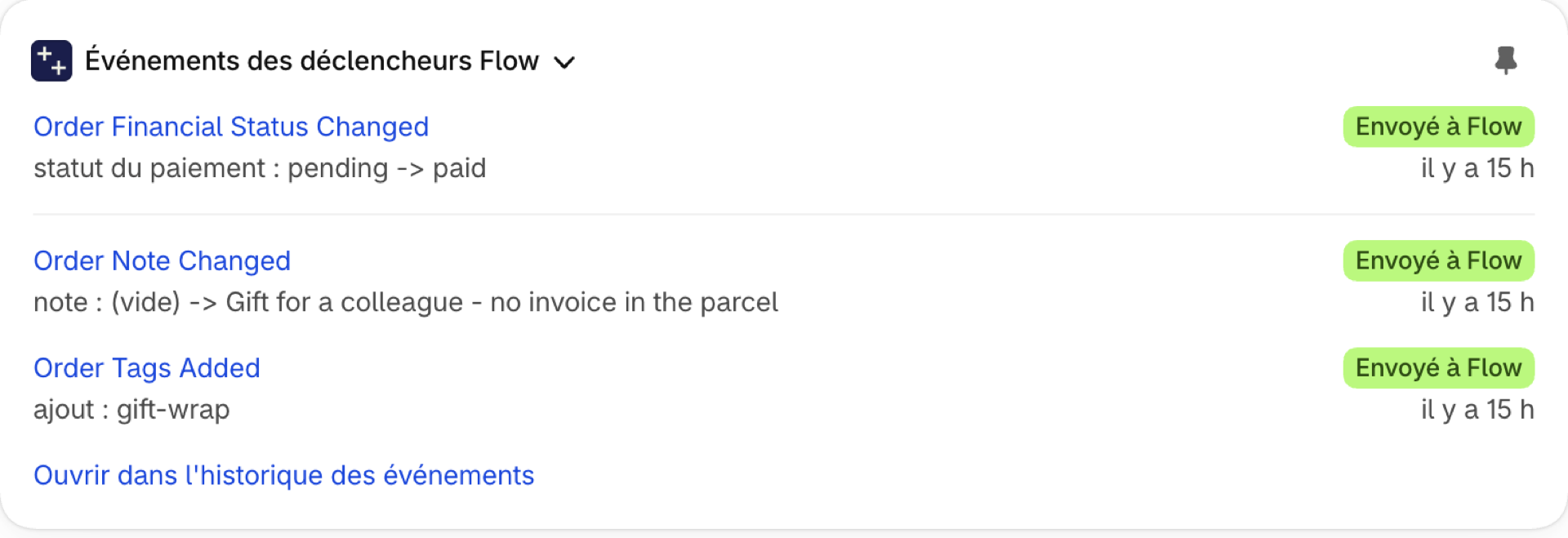
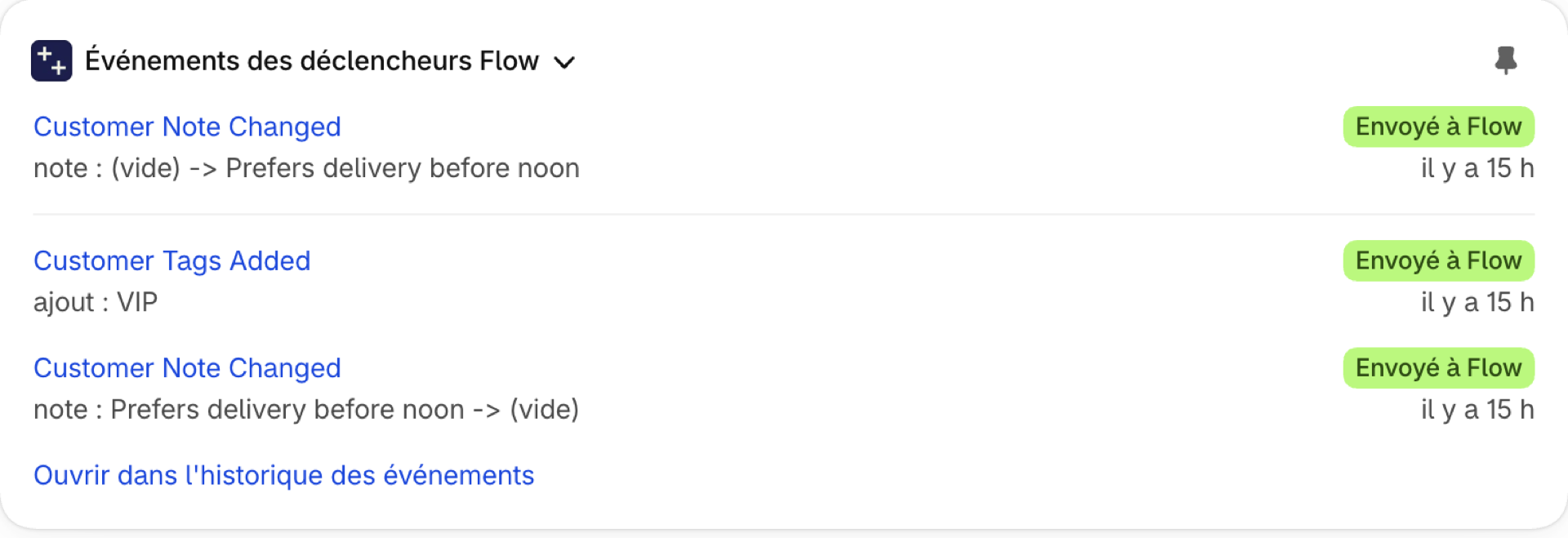
Le même bloc, sur trois enregistrements différents d'une même boutique. Chaque ligne correspond à un événement envoyé par l'application à Shopify Flow : le déclencheur qui s'est activé, la valeur qui a changé (de quelle valeur à quelle autre), si Shopify Flow l'a accepté et à quel moment. Le nom du déclencheur permet d'ouvrir cet événement dans l'application.
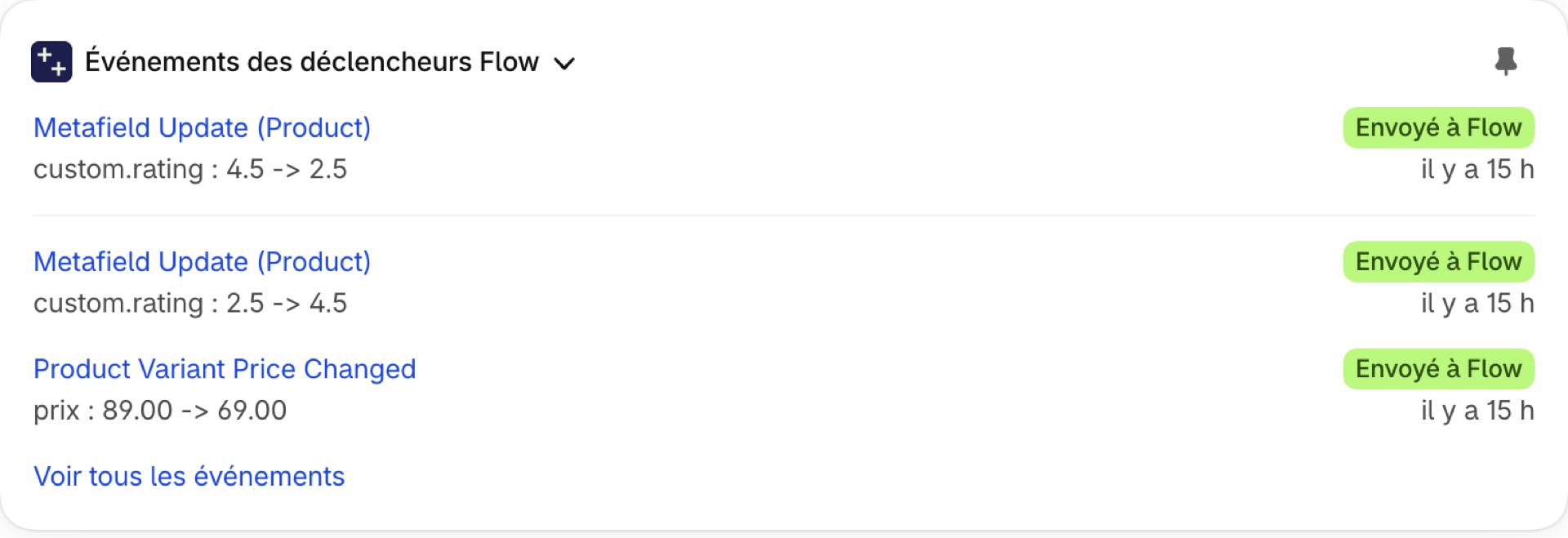
Sur une page produit
Un produit dont le prix a été réduit et qui a fait l'objet d'une balise de promotion. La modification de prix indique l'ancien et le nouveau prix, et la balise apparaît deux fois : une fois en tant que déclencheur à part entière, « Balises de produit ajoutées », et une fois dans « Mise à jour du produit », qui signale chaque modification suivie lors d'une sauvegarde.
Sur une page de commande
Une commande qui a été réglée quelque temps après avoir été passée et pour laquelle une note a été ajoutée. L'événement « Statut financier de la commande modifié » conserve le statut d'origine, ce qui permet à un workflow de réagir précisément à cette transition. La modification de la note apparaît dans « Mise à jour de la commande », avec le texte avant et après.
Sur la page d'un client
Un client auquel a été attribué le tag VIP et qui a reçu une note de l'assistance. Les données personnelles n'apparaissent jamais ici : les balises, les notes et les statuts sont affichés avec leurs valeurs, tandis que les déclencheurs qui lisent un nom, une adresse e-mail, un numéro de téléphone ou une adresse indiquent uniquement qu'ils se sont déclenchés, sans jamais révéler la valeur correspondante.
Ce qu'on y trouve
- Chaque événement déclencheur spécifique qui s'est produit pour l'enregistrement : ajout de balises, modification du statut, modification du prix, mise à jour d'un métachamp, etc.
- Mise à jour d'un produit, d'une commande, d'un client et d'une commande provisoire, lorsque la mise à jour a modifié l'un des champs suivis par l'application. Une mise à jour n'ayant entraîné aucune modification suivie (un ajustement de stock sur un produit, par exemple) n'apparaît pas dans la liste ; sinon, la liste des enregistrements traités ne serait qu'un ensemble de données sans intérêt.
- Une variante ou un événement lié au stock est répertorié sur la variante et sur le produit correspondant.
Ce qui n'apparaît pas : les événements liés à la boutique en ligne, tels que les consultations de produits, ainsi que les événements provenant de votre propre Déclencheurs personnalisés. Dans les deux cas, il ne s'agit pas d'un enregistrement unique que le bloc pourrait afficher de manière utile.
Les déclencheurs qui traitent des données à caractère personnel sont répertoriés sans leurs valeurs. L'événement « Modification de l'adresse e-mail du client » apparaît, mais le bloc n'affiche jamais ni l'ancienne ni la nouvelle adresse.
Du bloc à l'application
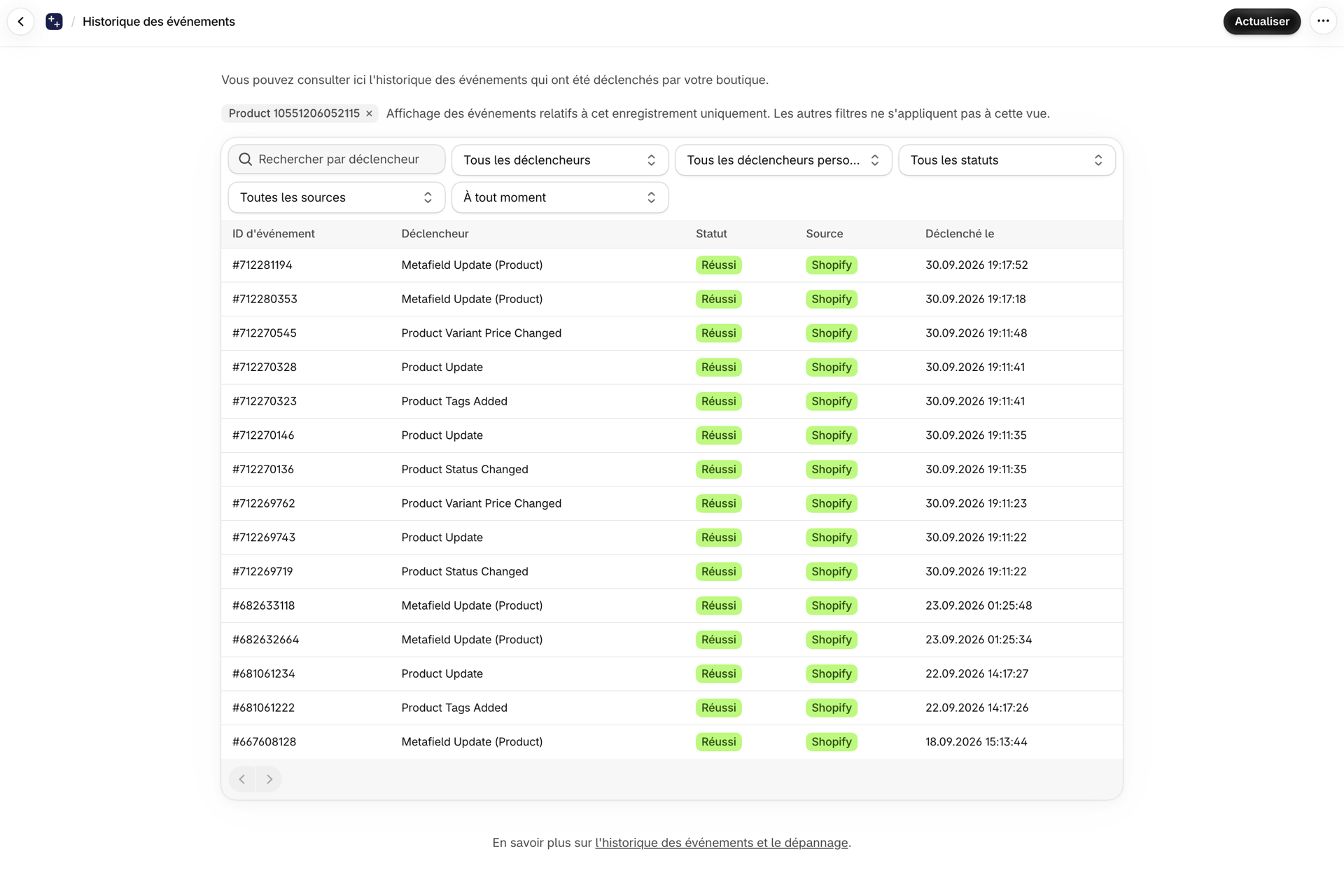
- Cliquez sur un événement pour l'ouvrir dans l'historique des événements, avec toutes les données qui ont été envoyées à Shopify Flow.
- L'option « Ouvrir dans l'historique des événements » située en bas affiche tous les événements liés à cet enregistrement précis. Les filtres ne s'appliquent pas à cette vue : celle-ci est déjà restreinte à cet enregistrement.
Si le bloc est vide
- Aucun déclencheur n'a encore été activé pour cet enregistrement. Apportez une modification surveillée par l'un de vos déclencheurs activés, puis actualisez la page.
- Le déclencheur de correspondance est désactivé. Voir La page « Déclencheurs » (anciennement « Paramètres »).
- L'autorisation relative à ces données n'est pas accordée. Un déclencheur qui est activé mais qui ne dispose pas de l'autorisation nécessaire ne peut pas se déclencher. Voir Autorisations et accès aux données.
- Cette modification a eu lieu avant la mise à jour. Voir la remarque ci-dessus.
Prochaines étapes
- Historique des événements et dépannage - l'historique complet, avec des filtres.
- Référence complète sur les déclencheurs - dont les déclencheurs comportent une ancienne et une nouvelle valeur.
- Comment fonctionnent les déclencheurs ? - pourquoi un déclencheur a besoin d'une valeur de référence avant de pouvoir se déclencher.