
Balise les produits comme « hors catalogue » lorsqu'un produit actif est archivé
Lorsqu'un produit actif est archivé, ajoutez-lui la balise « discontinué ». Le déclencheur prend en compte l'état avant et après ; par conséquent, l'archivage
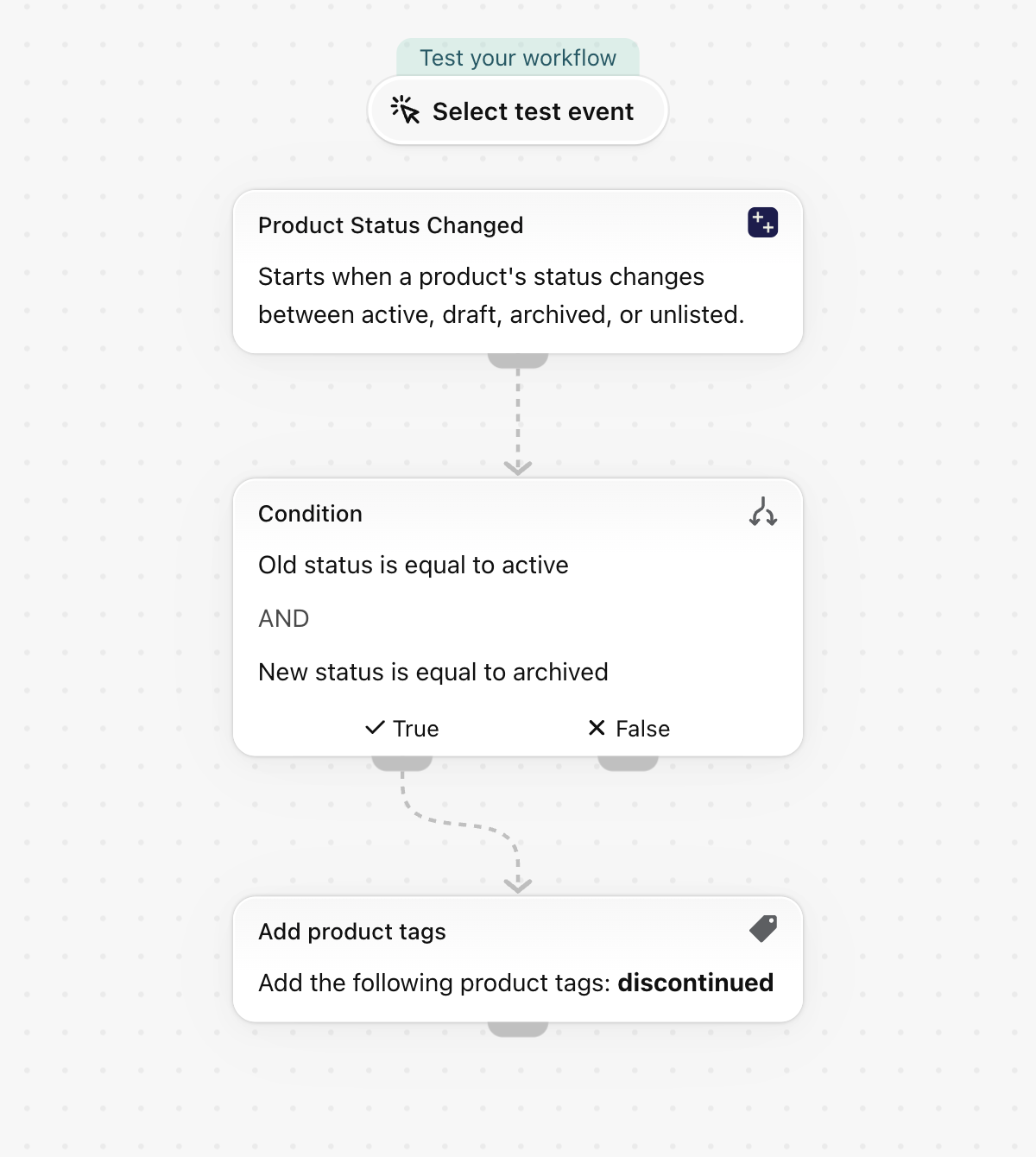
Lorsqu'un produit actif est archivé, ajoutez-lui la balise « discontinué ». Le déclencheur prend en compte l'état avant et après ; par conséquent, l'archivage d'un brouillon qui n'a jamais été vendu ne correspond pas à cette condition.
Un seul déclencheur, uniquement des actions Shopify intégrées, aucune autre application n'est nécessaire. Aucun élément n'est spécifique à une boutique, ce qui permet de l'utiliser dès son importation.
Ce qu'il faut
- L'autorisation de l'application « Accès aux données relatives aux produits, aux variantes et aux collections ». Voir Autorisations et accès aux données.
- C'est tout : l'activation du workflow active le déclencheur « Statut du produit modifié » dans l'application.
Installez l'application Workflow Trigger Extensions et accordez-lui l'accès aux données relatives aux produits, aux variantes et aux collections sur sa page « Autorisations ». L'activation de ce workflow active le déclencheur dans l'application.
Découvrez le workflow
- Téléchargez le fichier
.flowjoint au bas de cette page. - Dans votre interface d'administration Shopify, ouvrez Shopify Flow, cliquez sur « Importer » et sélectionnez le fichier.
- Vérifiez les étapes, puis cliquez sur « Activer le workflow ».
Ce fichier est issu d'une exportation effectuée directement depuis Shopify Flow. Ne le modifiez pas manuellement ; modifiez plutôt le workflow dans Shopify Flow après l'avoir importé.
Comment cela fonctionne-t-il ?
- L'événement « Modification du statut du produit » contient les paramètres
oldStatusetnewStatus. - La condition est que
oldStatussoit égal àactiveet quenewStatussoit égal àarchived. - L'ajout de balises de produit attribue la balise
discontinuedau produit.
Faites-en le vôtre
- Ajoutez ou supprimez les balises de produit
new-arrivalouon-saledans la même liste d'étapes, afin qu'un produit archivé soit retiré de toutes les collections de merchandising. - Exportez les produits portant la balise
discontinuedvers votre fournisseur ou votre système ERP.
Prochaines étapes
- Les déclencheurs de produit, étape par étape : tous les champs transmis par ce déclencheur, avec davantage d'exemples.
- Modèles de workflow : tous les modèles.
- Historique des événements et dépannage - Vérifiez que le déclencheur s'est activé.