

Marquer les produits comme « Nouveautés » lorsque leur statut passe à « Actif »
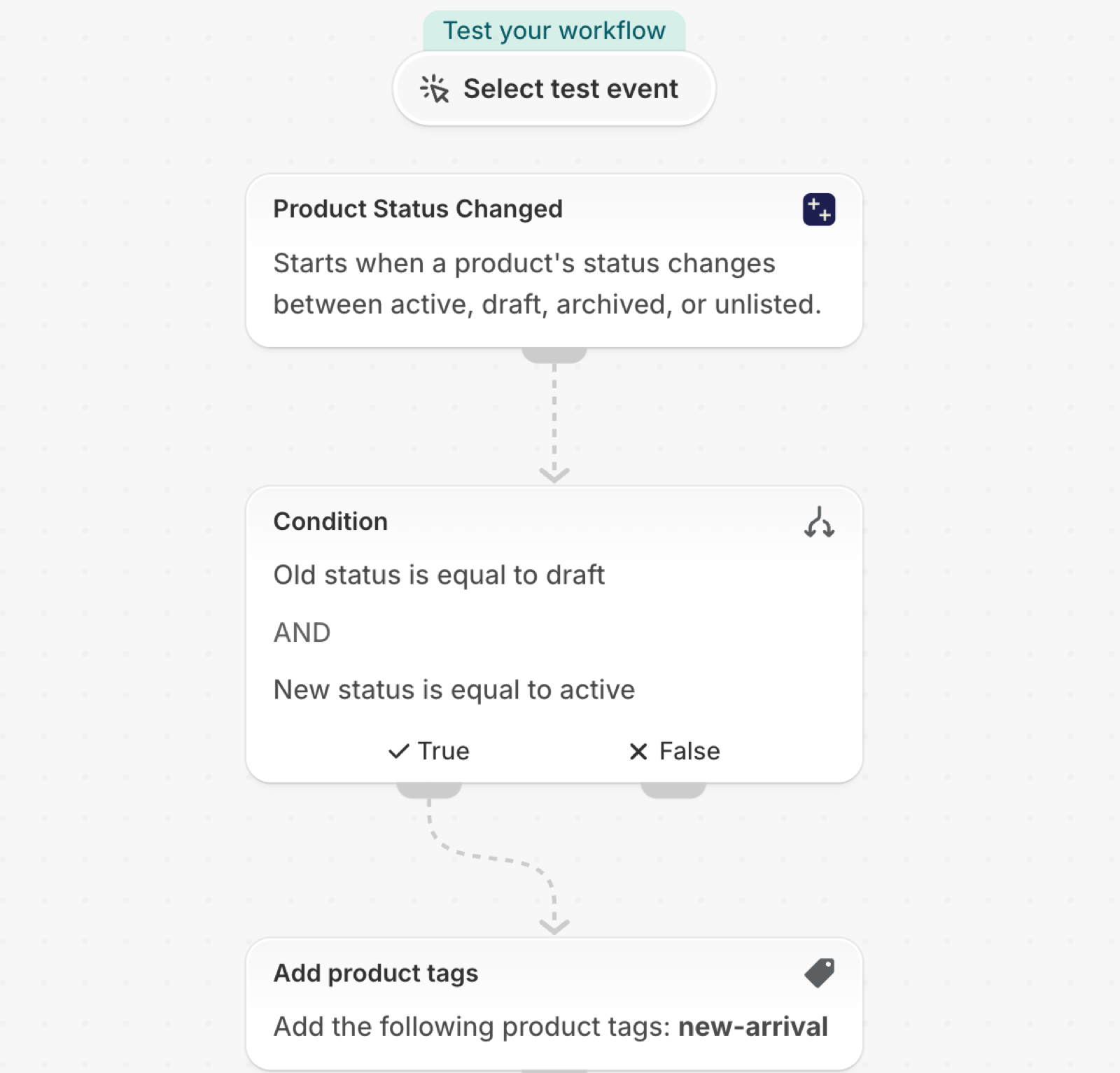
Lorsqu'un produit passe du statut « brouillon » à « actif », ajoutez-lui le tag « new-arrival » afin que la collection automatisée « Nouveautés » se remplisse d'elle-même. Le déclencheur prend en compte les statuts avant et après, de sorte que la réenregistrement d'un produit actif ne déclenche pas l'action.
Un seul déclencheur, uniquement des actions intégrées d'Shopify, aucune autre application n'est nécessaire. Aucun élément n'est spécifique à une boutique, il fonctionne donc dès son importation.
Ce qu'il faut
- L'autorisation de l'application « Accès aux données sur les produits, les variantes et les collections ». Voir Autorisations et accès aux données.
- C'est tout : l'activation du workflow active le déclencheur « Statut du produit modifié » dans l'application.
Installez l'application Workflow Trigger Extensions et accordez l'accès aux données relatives aux produits, variantes et collections sur la page «Autorisations». L'activation de ce workflow déclenche le déclencheur dans l'application.
Découvrez le processus de travail
- Téléchargez le fichier «
.flow» joint au bas de cette page. - Dans l'interface d'administration de Shopify, ouvrez « Flow », cliquez sur « Importer » et sélectionnez le fichier.
- Vérifiez les étapes, puis cliquez sur « Activer le workflow ».
Ce fichier provient d'une exportation effectuée directement depuis Shopify Flow. Ne le modifiez pas manuellement ; modifiez plutôt le workflow dans Flow après l'avoir importé.
Comment ça marche ?
- La rubrique « Modification du statut du produit » contient les articles «
oldStatus» et «newStatus». - La condition correspond à
oldStatus, qui est identique àdraft, et ànewStatus, qui est identique àactive. - La fonction « Ajouter des balises produit » permet d'associer des balises de type «
new-arrival» au produit.
Faites-en le vôtre
- Créez une collection automatisée à partir du tag «
new-arrival». - Ajoutez un délai d'attente de 30 jours, puis supprimez les balises du produit, afin que celles-ci expirent d'elles-mêmes.
Prochaines étapes
- Déclencheurs de produit, étape par étape - tous les champs transmis par ce déclencheur, avec d'autres exemples.
- Modèles de workflow - tous les modèles.
- Historique des événements et dépannage - vérifier que la gâchette s'est déclenchée.