

Déclencheurs de produit, étape par étape
Shopify Flow peuvent vous signaler qu'un produit a été mis à jour. Ils ne peuvent toutefois pas vous indiquer en quoi il a changé, ni quelle était sa valeur auparavant. Ces onze déclencheurs remplissent ces deux fonctions : chacun d'entre eux se déclenche pour un type de modification donné et transmet à votre workflow les valeurs avant et après la modification.
Chaque section ci-dessous constitue un petit tutoriel : ce qui déclenche l'action, ce qui est transmis à Flow, ainsi qu'un workflow que vous pouvez reproduire en quelques minutes.
Sur cette page : Mise à jour d'un produit, Modification du statut d'un produit, Modification du titre d'un produit, Modification de l'identifiant d'un produit, Modification de la description d'un produit, Modification du fournisseur d'un produit, Modification du type d'un produit, Ajout de balises à un produit, Suppression de balises d'un produit, Publication d'un produit sur un canal, Suppression d'un produit d'un canal
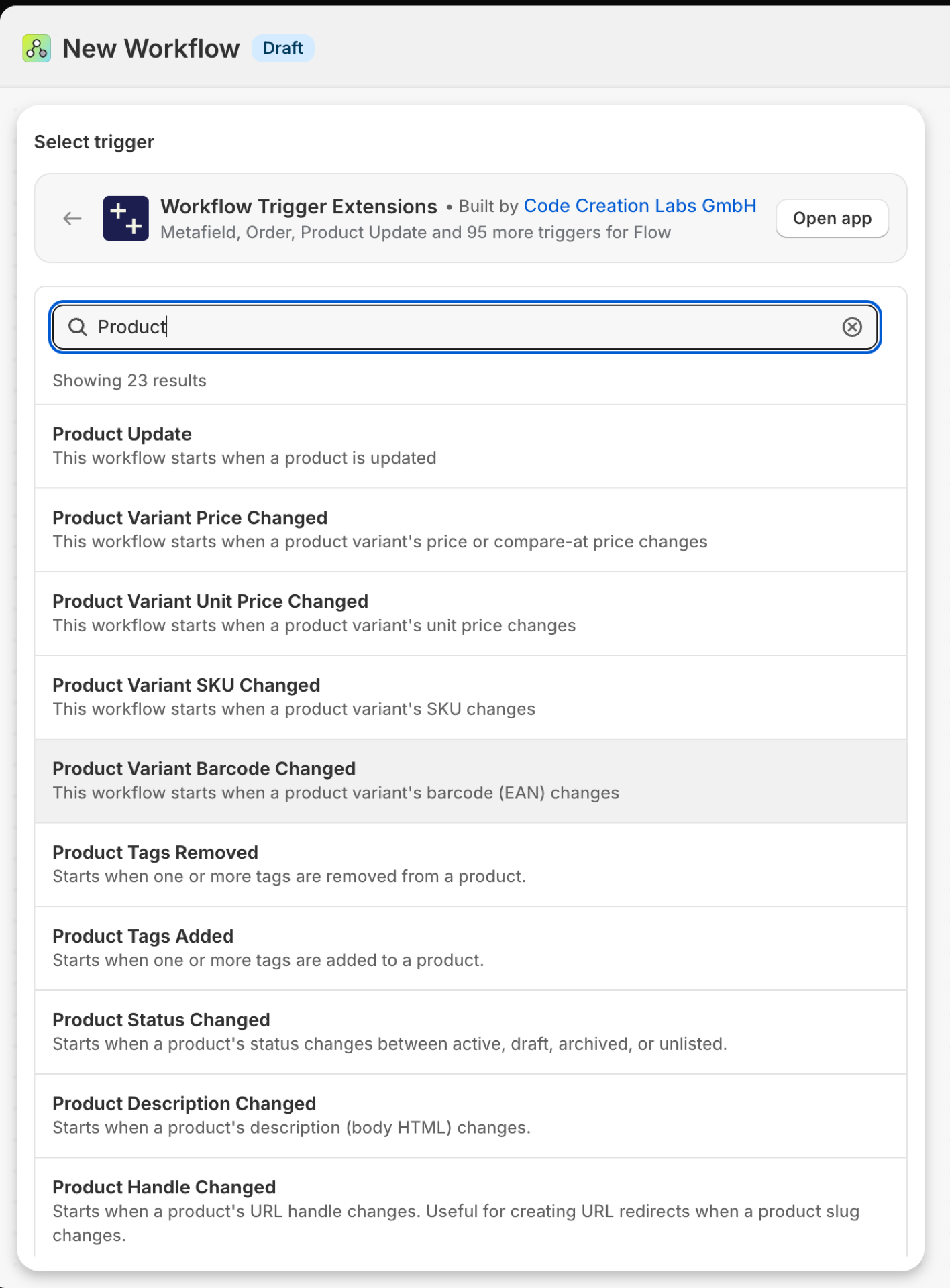
Mise à jour du produit
Un message s'affiche à chaque enregistrement d'un produit, quelle que soit la modification effectuée. Depuis la version 2.10.0, il contient également des « changes » : les champs suivis qui ont été modifiés (titre, identifiant, description, statut, fournisseur, type, balises) avec leur valeur avant et après la modification.
| Incendies provenant de | Shopify Webhook et détection des modifications |
| Autorisation | Accès aux données relatives aux produits, aux variantes et aux collections |
| Allumé | L'activation d'un workflow Flow qui l'utilise le met en marche. Son propre bouton se trouve sur la page « Déclencheurs » de l'application. |
Utilisez-le pour
- Un workflow qui réagit à plusieurs types de modifications apportées aux produits et qui se ramifie sur
changes.fields. - Une piste d'audit : consignez chaque modification suivie, ancienne ou récente, dans un tableau ou sur un canal Slack.
- Une solution polyvalente en attendant que vous déterminiez de quel déclencheur plus spécifique vous avez réellement besoin.
Ce que la mise à jour de produit apporte à votre flux de travail
| Variable de débit | Type | Ce qu'il contient |
|---|---|---|
product |
Produit (Shopify) | Le produit qui a été mis à jour. Il s'agit d'un produit «Shopify » complet ; tous ses champs ainsi que les actions propres au produit dans Flow sont donc disponibles. |
payload |
Texte | Objet JSON contenant le GID du produit qui a été mis à jour (par exemple : {"id":"gid://shopify/Product/123"}) |
changes |
Objet | Quels champs suivis ont été modifiés (titre, identifiant, description, statut, fournisseur, type, balises), avec l'ancienne et la nouvelle valeur de chacun |
changes.fields |
Liste des textes | Noms des champs suivis qui ont été modifiés |
changes.items |
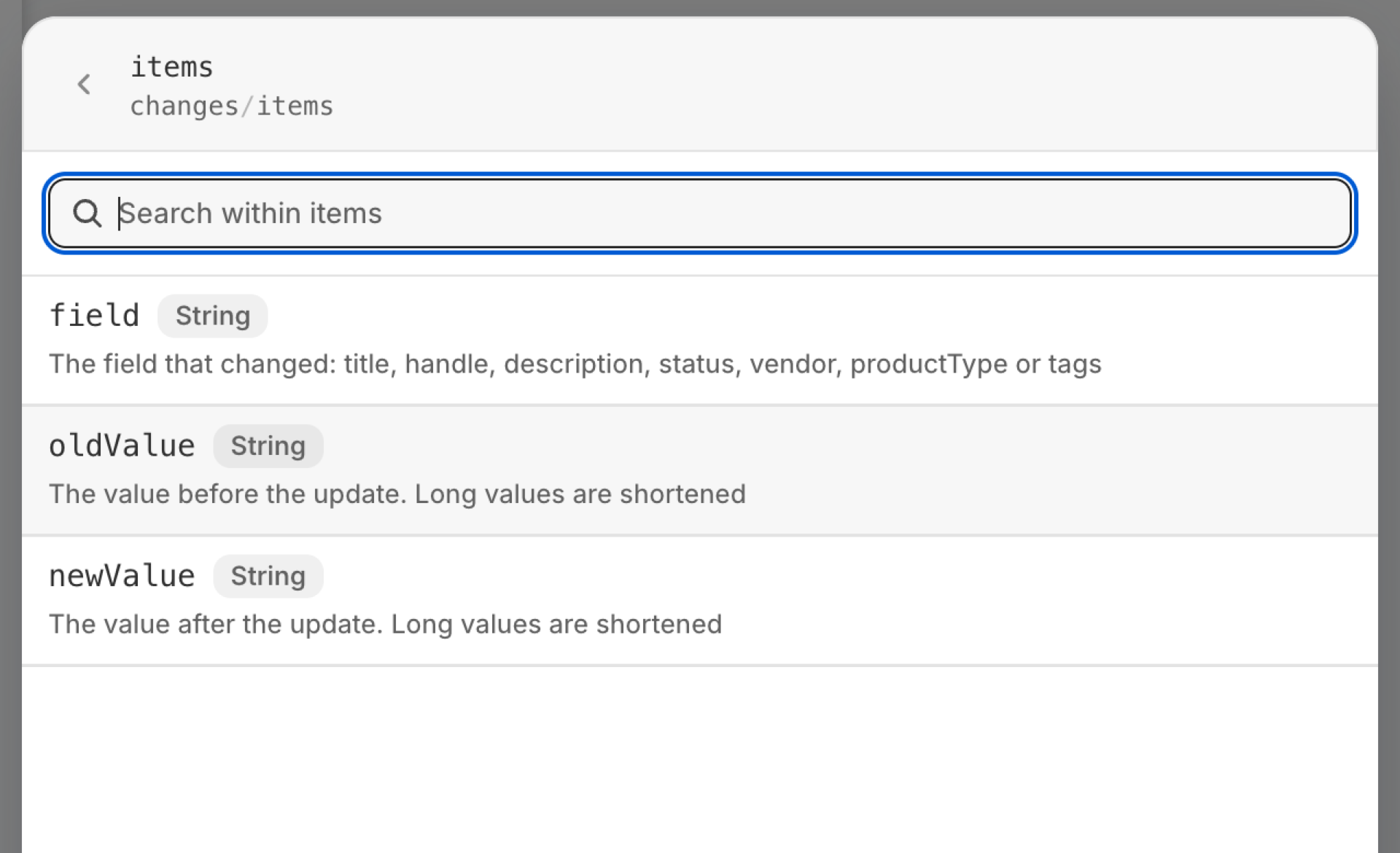
Liste des objets | Ancienne et nouvelle valeur par champ modifié |
changes.items (each).field |
Texte | Le champ qui a été modifié : titre, identifiant, description, statut, fournisseur, type de produit ou balises |
changes.items (each).oldValue |
Texte | La valeur avant la mise à jour. Les valeurs longues sont raccourcies. |
changes.items (each).newValue |
Texte | La valeur après la mise à jour. Les valeurs longues sont raccourcies. |
eventId |
Texte | L'identifiant de cet événement. Recherchez-le dans l'historique des événements de l'application pour voir exactement ce qui a été envoyé. |
Exemple : enregistrer chaque modification apportée à un produit suivi, en indiquant son ancienne et sa nouvelle valeur
- Dans «Shopify Flow », sélectionnez « Select a trigger », ouvrez « Workflow Trigger Extensions » et choisissez « Product Update ».
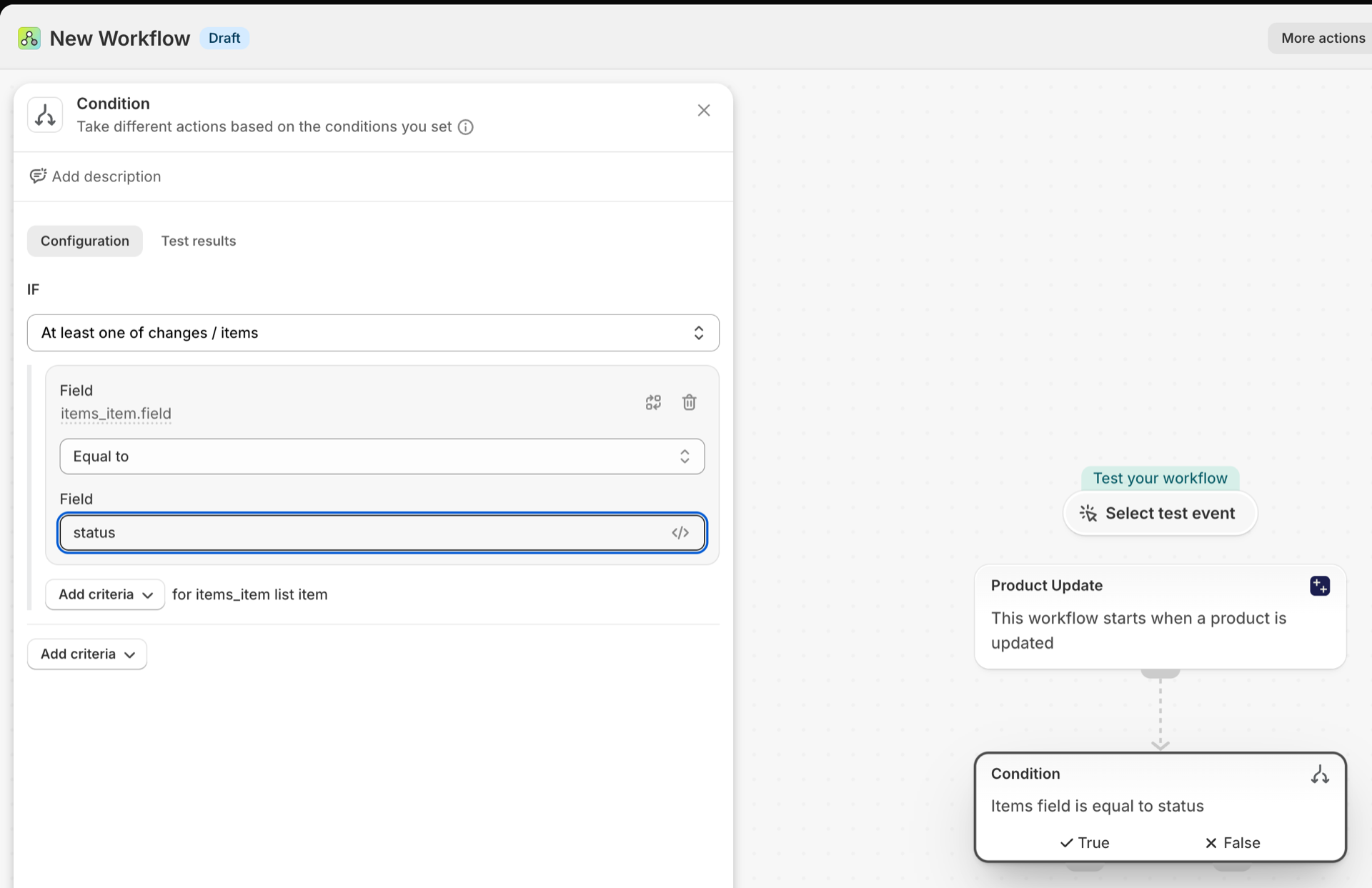
- Ajouter une condition : «
changes.fields» n'est pas vide et existe. Les mises à jour ne concernant pas les champs suivis (modification d'un prix, d'une image) sont transmises avec une liste vide et s'arrêtent ici. - Ajoutez « Envoyer un e-mail interne » (ou « Envoyer une requête HTTP à Slack »). Les champs de texte de Flow prennent en charge le langage Liquid ; ainsi, une boucle
forsurchanges.itemspermet d’afficher une ligne par modification : l’fieldde l’entrée, puis sonoldValueet sonnewValue, suivis de{{product.title}}. - Activez le flux de travail. Cela active également le déclencheur dans l'application.
Modification du statut du produit
Se déclenche lorsqu'un produit passe d'un statut « actif » à « en prépublication », « archivé » ou « non répertorié ». Une sauvegarde qui ne modifie pas le statut ne déclenche pas cet événement.
| Incendies provenant de | Shopify Webhook et détection des modifications |
| Autorisation | Accès aux données relatives aux produits, aux variantes et aux collections |
| Allumé | L'activation d'un workflow Flow qui l'utilise le met en marche. Son propre bouton se trouve sur la page « Déclencheurs » de l'application. |
Utilisez-le pour
- Prévenez l'équipe marketing dès qu'un produit est mis en ligne.
- Supprimer un produit d'un flux ou d'un lot lorsqu'il est archivé.
- Récupérer les produits qui ont été replacés par erreur dans la file d'attente.
Ce que l'événement « Changement de statut du produit » transmet à votre workflow
| Variable de débit | Type | Ce qu'il contient |
|---|---|---|
product |
Produit (Shopify) | Le produit dont le statut a changé. Il s'agit d'un produit «Shopify » complet ; tous ses champs ainsi que les actions propres à Flow sont donc disponibles. |
oldStatus |
Texte | Le statut précédent du produit (actif, brouillon, archivé ou non répertorié) |
newStatus |
Texte | Le statut du nouveau produit (actif, brouillon, archivé ou non répertorié) |
eventId |
Texte | L'identifiant de cet événement. Recherchez-le dans l'historique des événements de l'application pour voir exactement ce qui a été envoyé. |
Exemple : annoncer la mise en ligne d'un produit
- Sélectionnez « Statut du produit modifié » comme déclencheur.
- Ajouter une condition :
newStatusest égal àactive, et un deuxième critère :oldStatusest égal àdraft. - Sous « Ajouter », sélectionnez « Envoyer un e-mail interne » : objet «
Now live: {{product.title}}», corps du message «{{product.onlineStoreUrl}}». - Facultatif : ajoutez des balises de produit avec «
new-arrival» afin qu'une collection puisse le référencer. - Activez le flux de travail.
Modification du nom du produit
Se déclenche lorsque le titre d'un produit change. Aucun autre élément lié au produit ne le déclenche.
| Incendies provenant de | Shopify Webhook et détection des modifications |
| Autorisation | Accès aux données relatives aux produits, aux variantes et aux collections |
| Allumé | L'activation d'un workflow Flow qui l'utilise le met en marche. Son propre bouton de commande se trouve sur la page « Déclencheurs » de l'application. |
Utilisez-le pour
- Veillez à ce qu'un catalogue externe, un système PIM ou un outil de traduction reste synchronisé avec les produits dont le nom a été modifié.
- Demandez une analyse SEO chaque fois que le titre d'un best-seller change.
- Détecter les changements de nom accidentels résultant de modifications en masse.
Ce que « Modification du titre du produit » envoie à votre workflow
| Variable de débit | Type | Ce qu'il contient |
|---|---|---|
product |
Produit (Shopify) | Le produit dont le titre a été modifié. Il s'agit d'un produit «Shopify » complet ; tous ses champs ainsi que les actions propres à Flow sont donc disponibles. |
oldTitle |
Texte | L'ancien nom du produit |
newTitle |
Texte | Le nouveau nom du produit |
eventId |
Texte | L'identifiant de cet événement. Recherchez-le dans l'historique des événements de l'application pour voir exactement ce qui a été envoyé. |
Exemple : envoyez une demande de changement de nom à votre équipe en indiquant les deux intitulés
- Sélectionnez « Titre du produit modifié » comme condition de déclenchement.
- Ajoutez : « Envoyer un e-mail interne avec pour objet «
Product renamed» et le texte suivant : «"{{oldTitle}}" is now "{{newTitle}}" - {{product.onlineStoreUrl}}». - Si seuls certains produits vous intéressent, ajoutez une condition au début : «
product.vendor» (équivalent à votre marque) ou «product.tags» (comprendhero). - Activez le flux de travail.
Modification de la référence du produit
Se déclenche lorsque l'identifiant URL d'un produit change, c'est-à-dire la partie de l'adresse située après /products/.
| Incendies provenant de | Shopify Webhook et détection des modifications |
| Autorisation | Accès aux données relatives aux produits, aux variantes et aux collections |
| Allumé | L'activation d'un workflow Flow qui l'utilise le met en marche. Son propre bouton d'activation se trouve sur la page « Déclencheurs » de l'application. |
Utilisez-le pour
- Créez automatiquement une redirection à partir de l'ancienne URL afin que les liens et les résultats de recherche continuent de fonctionner.
- Prévenez la personne chargée de la gestion des publicités ou des campagnes par e-mail que la page de destination a été déplacée.
Ce que l'événement « Product Handle Changed » envoie à votre workflow
| Variable de débit | Type | Ce qu'il contient |
|---|---|---|
product |
Produit (Shopify) | Le produit dont le nom a changé. Il s'agit d'un produit «Shopify » complet ; tous ses champs ainsi que les actions propres à Flow sont donc disponibles. |
oldHandle |
Texte | L'ancienne URL du produit |
newHandle |
Texte | La nouvelle URL du produit |
eventId |
Texte | L'identifiant de cet événement. Recherchez-le dans l'historique des événements de l'application pour voir exactement ce qui a été envoyé. |
Exemple : créer une redirection d'URL à partir de l'ancien identifiant
- Sélectionnez « Modification de la référence du produit » comme événement déclencheur.
- Ajoutez l'action « Créer une redirection d'URL ».
- Définissez le chemin d'accès sur
/products/{{oldHandle}}et la cible sur/products/{{newHandle}}. - Activez le workflow, puis modifiez l'identifiant d'un produit test et ouvrez l'ancienne URL.
Modification de la description du produit
Se déclenche lorsque la description (corps du code HTML) d'un produit change.
| Incendies provenant de | Shopify Webhook et détection des modifications |
| Autorisation | Accès aux données relatives aux produits, aux variantes et aux collections |
| Allumé | L'activation d'un workflow Flow qui l'utilise le met en marche. Son propre commutateur se trouve sur la page « Déclencheurs » de l'application. |
Utilisez-le pour
- Ne relancez une traduction ou un résumé généré par IA que si le texte source a réellement changé.
- Demandez au service juridique ou au service chargé de la conformité de revérifier les produits réglementés après toute modification.
- Actualiser un flux de produits contenant cette description.
Ce que « Modification de la description du produit » envoie à votre flux de travail
| Variable de débit | Type | Ce qu'il contient |
|---|---|---|
product |
Produit (Shopify) | Le produit dont la description a été modifiée. Il s'agit d'un produit «Shopify » complet ; tous ses champs ainsi que les actions propres à Flow sont donc disponibles. |
oldDescription |
Texte | Description précédente (limité à 4 000 caractères ; consultez la description complète à l'aide de la référence du produit si nécessaire) |
newDescription |
Texte | La nouvelle description (limitée à 4 000 caractères ; vous pouvez consulter la description complète à l'aide de la référence du produit si nécessaire) |
eventId |
Texte | L'identifiant de cet événement. Recherchez-le dans l'historique des événements de l'application pour voir exactement ce qui a été envoyé. |
Exemple : signaler une description modifiée pour révision
- Sélectionner « Modification de la description du produit » comme condition déclencheuse.
- Ajouter des balises de produit avec
needs-copy-review. - Ajouter la fonction « Envoyer un e-mail interne au réviseur » avec l'objet «
{{product.title}}» et un lien vers le produit dans l'interface d'administration. - Une fois la révision terminée, le réviseur supprime le tag. À associer à « Suppression des tags produit » si un événement doit se produire à ce moment-là.
Changement de fournisseur du produit
Se déclenche lorsque le fournisseur d'un produit change.
| Incendies provenant de | Shopify Webhook et détection des modifications |
| Autorisation | Accès aux données relatives aux produits, aux variantes et aux collections |
| Allumé | L'activation d'un workflow Flow qui l'utilise le met en marche. Son propre commutateur se trouve sur la page « Déclencheurs » de l'application. |
Utilisez-le pour
- Déplacer des produits d'une collection ou d'une liste de prix d'un fournisseur à l'autre.
- Prévenez le service des achats lorsqu'un produit est réattribué à un autre fournisseur.
Ce que « Product Vendor Changed » envoie à votre flux de travail
| Variable dans le débit | Type | Ce qu'il contient |
|---|---|---|
product |
Produit (Shopify) | Le produit dont le fournisseur a changé. Il s'agit d'un produit «Shopify » complet ; tous ses champs ainsi que les actions propres au produit dans Flow sont donc disponibles. |
oldVendor |
Texte | L'ancien fournisseur |
newVendor |
Texte | Le nouveau fournisseur |
eventId |
Texte | L'identifiant de cet événement. Recherchez-le dans l'historique des événements de l'application pour voir exactement ce qui a été envoyé. |
Exemple : remplacer une balise de fournisseur lorsque le fournisseur change
- Sélectionnez « Changement de fournisseur du produit » comme déclencheur.
- Ajouter ou supprimer des balises de produit avec
vendor:{{oldVendor}}. - Ajouter des balises de produit avec
vendor:{{newVendor}}. - Activez le flux de travail.
Modification du type de produit
Se déclenche lorsque le type de produit change. Il s'agit du champ « **Type » (**texte libre), et non de la catégorie de produit standard d'Shopify.
| Incendies provenant de | Shopify Webhook et détection des modifications |
| Autorisation | Accès aux données relatives aux produits, aux variantes et aux collections |
| Allumé | L'activation d'un workflow Flow qui l'utilise le met en marche. Son propre bouton se trouve sur la page « Déclencheurs » de l'application. |
Utilisez-le pour
- Regroupez les produits dans des collections automatisées par type ou dans des profils d'expédition.
- Veillez à ce que la correspondance fiscale ou douanière soit à jour dans un système externe.
Ce que « Type de produit modifié » transmet à votre flux de travail
| Variable de débit | Type | Ce qu'il contient |
|---|---|---|
product |
Produit (Shopify) | Le produit dont le type a changé. Il s'agit d'un produit «Shopify » complet ; tous ses champs ainsi que les actions propres au produit dans Flow sont donc disponibles. |
oldType |
Texte | Le type de produit précédent |
newType |
Texte | Le nouveau type de produit |
eventId |
Texte | L'identifiant de cet événement. Recherchez-le dans l'historique des événements de l'application pour voir exactement ce qui a été envoyé. |
Exemple : avertir le service opérationnel lorsqu'un produit change de type
- Sélectionnez « Changement du type de produit » comme événement déclencheur.
- Ajouter une condition si seuls certains types sont pris en compte :
newTypeÉquivaut àHazardous. - Ajouter « Envoyer un e-mail interne » :
{{product.title}} moved from type "{{oldType}}" to "{{newType}}". - Activez le flux de travail.
Ajout de balises produit
Se déclenche lorsqu'au moins une balise est ajoutée à un produit. La variable addedTags ne contient que les nouvelles balises ; vous n'avez donc pas besoin de comparer les listes vous-même.
| Incendies provenant de | Shopify Webhook et détection des modifications |
| Autorisation | Accès aux données relatives aux produits, aux variantes et aux collections |
| Allumé | L'activation d'un workflow Flow qui l'utilise le met en marche. Son propre bouton d'activation se trouve sur la page « Déclencheurs » de l'application. |
Utilisez-le pour
- Lancer un processus à partir d'une balise :
photo-ready,approved,clearance. - Permettre aux collaborateurs de déclencher des processus automatisés depuis la page du produit sans avoir à ouvrir Flow.
Ce que la fonction « Balises de produit ajoutées » transmet à votre flux de travail
| Variable de débit | Type | Ce qu'il contient |
|---|---|---|
product |
Produit (Shopify) | Le produit dont les balises ont été modifiées. Il s'agit d'un produit «Shopify » complet ; tous ses champs ainsi que les actions propres à Flow sont donc disponibles. |
addedTags |
Texte | Liste, séparée par des virgules, des balises qui ont été ajoutées au produit |
removedTags |
Texte | Liste, séparée par des virgules, des balises qui ont été supprimées du produit lors de cette même mise à jour (peut être vide) |
currentTags |
Texte | Liste, séparée par des virgules, de toutes les balises actuellement associées au produit |
previousTags |
Texte | Liste, séparée par des virgules, de toutes les balises qui figuraient sur le produit avant cette mise à jour |
eventId |
Texte | L'identifiant de cet événement. Recherchez-le dans l'historique des événements de l'application pour voir exactement ce qui a été envoyé. |
Exemple : publier un produit une fois que son étiquette a été validée
- Sélectionnez « Balises de produit ajoutées » comme déclencheur.
- Ajouter une condition : «
addedTags» **inclut « **approved». - Sous « Ajouter », sélectionnez « Mettre à jour le statut du produit avec
Active» (ou « Publier le produit sur un canal »). - Ajoutez ou supprimez les balises de produit avec «
approved» si la balise n'est qu'un signal. - Activez le flux de travail.
Suppression des balises de produit
Se déclenche lorsqu'au moins une étiquette est retirée d'un produit. La table « removedTags » contient exactement celles qui ont été retirées.
| Incendies provenant de | Shopify Webhook et détection des modifications |
| Autorisation | Accès aux données relatives aux produits, aux variantes et aux collections |
| Allumé | L'activation d'un workflow Flow qui l'utilise permet de l'activer. Son propre bouton d'activation se trouve sur la page « Déclencheurs » de l'application. |
Utilisez-le pour
- Mettre fin à un processus lorsqu'une balise d'état est supprimée : une vente prend fin lorsque la balise «
clearance» est supprimée. - Annuler les modifications apportées par le flux de travail « Ajout de balises correspondantes ».
Ce que la fonction « Balises de produit supprimées » envoie à votre flux de travail
| Variable de débit | Type | Ce qu'il contient |
|---|---|---|
product |
Produit (Shopify) | Le produit dont les balises ont été modifiées. Il s'agit d'un produit «Shopify » complet ; tous ses champs ainsi que les actions propres à Flow relatives à ce produit sont donc disponibles. |
addedTags |
Texte | Liste, séparée par des virgules, des balises qui ont été ajoutées au produit lors de la même mise à jour (peut être vide) |
removedTags |
Texte | Liste, séparée par des virgules, des balises qui ont été supprimées du produit |
currentTags |
Texte | Liste, séparée par des virgules, de toutes les balises actuellement associées au produit |
previousTags |
Texte | Liste, séparée par des virgules, de toutes les balises précédemment associées au produit avant cette mise à jour |
eventId |
Texte | L'identifiant de cet événement. Recherchez-le dans l'historique des événements de l'application pour voir exactement ce qui a été envoyé. |
Exemple : mettre fin à une promotion lorsque l'étiquette de solde est retirée
- Sélectionnez « Product Tags Removed » comme déclencheur.
- Ajouter une condition : «
removedTags» **inclut « **clearance». - Ajoutez les actions permettant d'annuler la vente, par exemple « Retirer les étiquettes du produit »
sale-badgeet « Envoyer un e-mail interne au service merchandising ». - Activez le flux de travail.
Produit publié sur la chaîne
Se déclenche lorsqu'un produit est publié sur un ou plusieurs canaux de vente, marchés ou catalogues B2B. channels.added répertorie les endroits où il vient d'apparaître, channels.current tous les endroits où il est désormais disponible.
| Incendies provenant de | Shopify Webhook et détection des modifications |
| Autorisation | Accès aux données de publication + accès aux données sur les produits, les variantes et les collections |
| Allumé | L'activation d'un workflow Flow qui l'utilise le met en marche. Son propre bouton de commande se trouve sur la page « Déclencheurs » de l'application. |
Utilisez-le pour
- Créez une liste de contrôle de lancement lorsqu'un produit est mis en ligne sur la boutique en ligne.
- N'ajoutez un produit au flux d'une place de marché qu'une fois qu'il a été publié sur ce canal.
- Prévenez l'équipe de vente dès qu'un article est disponible en caisse.
Ce que le produit publié sur le canal envoie à votre flux de travail
| Variable de débit | Type | Ce qu'il contient |
|---|---|---|
product |
Produit (Shopify) | Le produit qui a été publié. Il s'agit d'un produit «Shopify » complet ; par conséquent, tous ses champs ainsi que les actions propres au produit dans Flow sont disponibles. |
channels |
Objet | Les chaînes ajoutées / supprimées / actuellement diffusées, chacune constituant une publication (id, nom, type, catalogId) |
channels.added |
Liste des objets | Canaux sur lesquels le produit vient d'être publié dans le cadre de cet événement. |
channels.added (each).id |
ID | La publication GID (gid://shopify/Publication/...) |
channels.added (each).name |
Texte | Le nom du canal / contexte (par exemple : Boutique en ligne, Point de vente, Google et YouTube, nom d'un marché ou nom d'un site B2B) |
channels.added (each).type |
Texte | Type de contexte de vente : canal de vente, marché ou secteur B2B |
channels.added (each).catalogId |
ID | Le catalogue GID associé à cette publication (AppCatalog, MarketCatalog ou CompanyLocationCatalog) |
channels.removed |
Liste des objets | Canaux sur lesquels le produit vient d'être retiré de la publication dans le cadre de cet événement. |
channels.removed (each).id |
ID | La publication GID (gid://shopify/Publication/...) |
channels.removed (each).name |
Texte | Le nom du canal ou du contexte (par exemple : boutique en ligne, point de vente, Google et YouTube, nom d'un marché ou nom d'un site B2B) |
channels.removed (each).type |
Texte | Type de contexte de vente : canal de distribution, marché ou secteur B2B |
channels.removed (each).catalogId |
ID | Le catalogue GID associé à cette publication (AppCatalog, MarketCatalog ou CompanyLocationCatalog) |
channels.current |
Liste des objets | Tous les canaux sur lesquels le produit est actuellement publié (après cette modification). |
channels.current (each).id |
ID | La publication GID (gid://shopify/Publication/...) |
channels.current (each).name |
Texte | Le nom du canal ou du contexte (par exemple : Boutique en ligne, Point de vente, Google et YouTube, nom d'un marché ou nom d'un site B2B) |
channels.current (each).type |
Texte | Type de contexte commercial : canal de vente, marché ou secteur B2B |
channels.current (each).catalogId |
ID | Le catalogue GID associé à cette publication (AppCatalog, MarketCatalog ou CompanyLocationCatalog) |
eventId |
Texte | L'identifiant de cet événement. Recherchez-le dans l'historique des événements de l'application pour voir exactement ce qui a été envoyé. |
Exemple : avertir l'équipe des ventes lorsqu'un produit arrive au point de vente
- Sélectionnez « Produit publié sur la chaîne » comme déclencheur.
- Ajouter une condition : au moins l'un des éléments suivants :
channels.addeda une valeurnameégale àPoint of Sale. - Ajouter « Envoyer un e-mail interne » :
{{product.title}} is now available on POS. - Activez le flux de travail.
Produit retiré de la chaîne
Se déclenche lorsqu'un produit est retiré d'un ou plusieurs canaux de vente. channels.removed indique où il a disparu.
| Incendies provenant de | Shopify Webhook et détection des modifications |
| Autorisation | Accès aux données de publication + accès aux données sur les produits, les variantes et les collections |
| Allumé | L'activation d'un workflow Flow qui l'utilise le met en marche. Son propre bouton se trouve sur la page « Déclencheurs » de l'application. |
Utilisez-le pour
- Découvrez les produits qui ont discrètement disparu de la boutique en ligne.
- Suspendre les publicités pour un produit dès qu'il quitte la chaîne vers laquelle ces publicités renvoient.
Quels produits « non publiés » de Channel sont transmis à votre flux de travail ?
| Variable de débit | Type | Ce qu'il contient |
|---|---|---|
product |
Produit (Shopify) | Le produit qui n'a pas été publié. Il s'agit d'un produit «Shopify » complet ; tous ses champs ainsi que les actions propres à Flow sont donc disponibles. |
channels |
Objet | Les chaînes ajoutées / supprimées / actuellement diffusées, chacune constituant une publication (id, nom, type, catalogId) |
channels.added |
Liste des objets | Canaux sur lesquels le produit vient d'être publié dans le cadre de cet événement. |
channels.added (each).id |
ID | La publication GID (gid://shopify/Publication/...) |
channels.added (each).name |
Texte | Le nom du canal ou du contexte (par exemple : boutique en ligne, point de vente, Google et YouTube, nom d'un marché ou nom d'un site B2B) |
channels.added (each).type |
Texte | Type de contexte de vente : canal de distribution, marché ou secteur B2B |
channels.added (each).catalogId |
ID | Le catalogue GID associé à cette publication (AppCatalog, MarketCatalog ou CompanyLocationCatalog) |
channels.removed |
Liste des objets | Canaux sur lesquels le produit vient d'être retiré de la publication dans le cadre de cet événement. |
channels.removed (each).id |
ID | La publication GID (gid://shopify/Publication/...) |
channels.removed (each).name |
Texte | Le nom du canal ou du contexte (par exemple : boutique en ligne, point de vente, Google et YouTube, nom d'un marché ou nom d'un site B2B) |
channels.removed (each).type |
Texte | Type de contexte de vente : canal de distribution, marché ou secteur B2B |
channels.removed (each).catalogId |
ID | Le catalogue GID associé à cette publication (AppCatalog, MarketCatalog ou CompanyLocationCatalog) |
channels.current |
Liste des objets | Tous les canaux sur lesquels le produit est actuellement publié (après cette modification). |
channels.current (each).id |
ID | La publication GID (gid://shopify/Publication/...) |
channels.current (each).name |
Texte | Le nom du canal ou du contexte (par exemple : boutique en ligne, point de vente, Google et YouTube, nom d'un marché ou nom d'un site B2B) |
channels.current (each).type |
Texte | Type de contexte de vente : canal de distribution, marché ou secteur B2B |
channels.current (each).catalogId |
ID | Le catalogue GID associé à cette publication (AppCatalog, MarketCatalog ou CompanyLocationCatalog) |
eventId |
Texte | L'identifiant de cet événement. Recherchez-le dans l'historique des événements de l'application pour voir exactement ce qui a été envoyé. |
Exemple : envoyer une notification lorsqu'un produit n'est plus disponible dans la boutique en ligne
- Sélectionnez « Produit non publié sur la chaîne » comme déclencheur.
- Ajouter une condition : au moins l'un des éléments suivants :
channels.removeda une valeur «name» **égale à « **Online Store». - Ajoutez un e-mail interne ou une demande sur Slack en indiquant «
{{product.title}}» ainsi que le lien d'administration. - Activez le flux de travail.
Prochaines étapes
- Guide complet sur les déclencheurs - tous les déclencheurs sur une seule page.
- Choisir la bonne gâchette - celle qui correspond à votre cas.
- Déclencheurs personnalisés - si aucun déclencheur intégré ne convient, créez le vôtre.
- Historique des événements et dépannage - voir ce qui a tiré et ce qu'il transportait.
- Déclencher des événements sur la page d'administration d'un enregistrement - les derniers événements associés à un enregistrement, sur sa propre page dans l'interface d'administration d'Shopify.