

Déclencher une «Shopify Flow » lorsqu'une remise arrive à expiration
Pourquoi utiliser le déclencheur d'expiration de la remise ?
Si une promotion prend fin à minuit mais que la bannière de votre page d'accueil est toujours affichée le lendemain matin, les clients risquent d'essayer un code qui ne fonctionne plus. Cela entraîne généralement des échecs de paiement et des demandes d'assistance qui auraient pu être évitées.
Le déclencheur « Remise expirée » permet d'éviter cela. Lorsqu'une remise expire, l'application peut lancer automatiquement un workflow « Shopify Flow ». Dans une configuration courante, ce workflow supprime le code de remise expiré d'un méta-champ de la boutique, ce qui entraîne également la suppression de la bannière promotionnelle de la vitrine.
Guide vidéo
Vous pouvez découvrir l'ensemble du processus en vidéo.
À quoi sert cette configuration ?
- Surveillez les promotions qui passent du statut « en cours » à « expirées »
- Lance un workflow Shopify Flow à l'aide du déclencheur «Remise expirée»
- Vous permet de supprimer ou de mettre à jour le contenu de la vitrine lié à la réduction dont la validité a expiré
- Permet de synchroniser les bannières de la page d'accueil, les barres d'annonces et les promotions basées sur des méta-champs
Avant de commencer
Le déclencheur nécessite l'autorisation « Accès aux données de remise » de l'application. Vous n'avez pas besoin de l'accorder d'emblée : l'application vous la demandera lorsque vous activerez le déclencheur.
Configurer le déclencheur
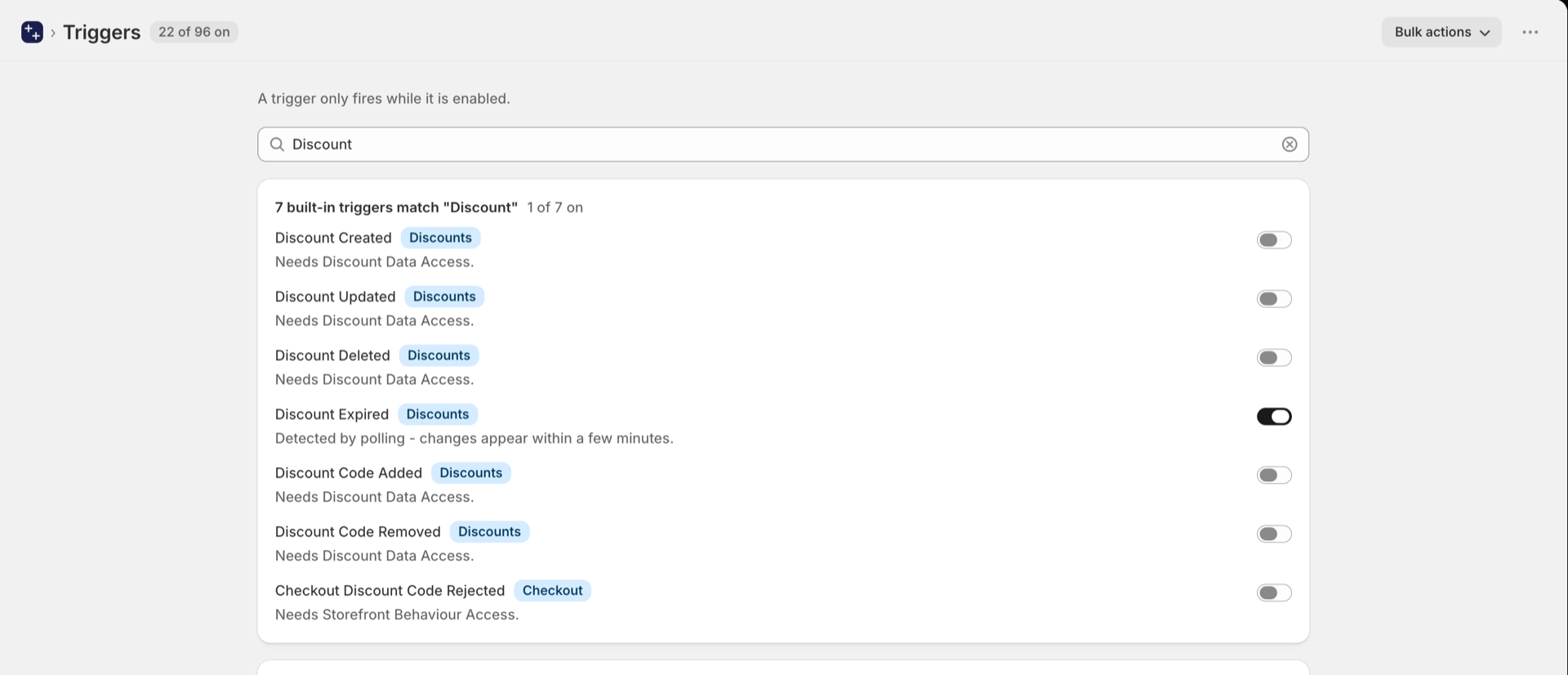
Dans l'application, ouvrez la section « Déclencheurs » et saisissez « Réduction » dans le champ de recherche. Activez l'option « Réduction expirée ».
Si l'application ne dispose pas encore d'un accès aux données à tarif réduit, Shopify vous le demande immédiatement : acceptez la boîte de dialogue et le déclencheur est activé. L'activation d'un workflow « Shopify Flow » qui commence par ce déclencheur l'active également.
L'application vérifie désormais vos réductions toutes les quelques minutes et lance votre processus « Shopify Flow » dès qu'une d'entre elles arrive à expiration.
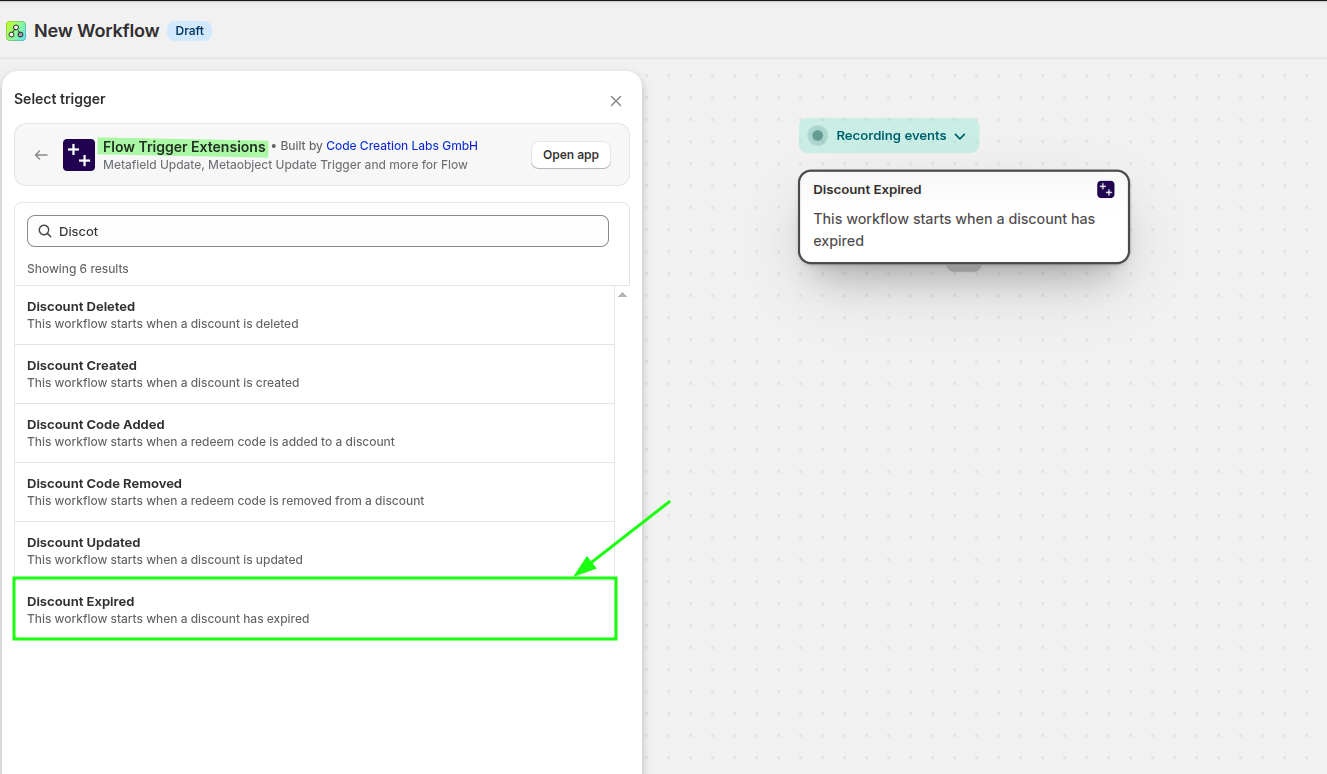
Ouvrez Shopify Flow et créez un nouveau workflow. Dans le sélecteur de déclencheurs, choisissez « Workflow Trigger Extensions », puis sélectionnez « Discount Expired ».
Ce déclencheur s'intitule « Remise expirée » et comporte la description suivante : « Ce workflow se lance lorsqu'une remise a expiré. »
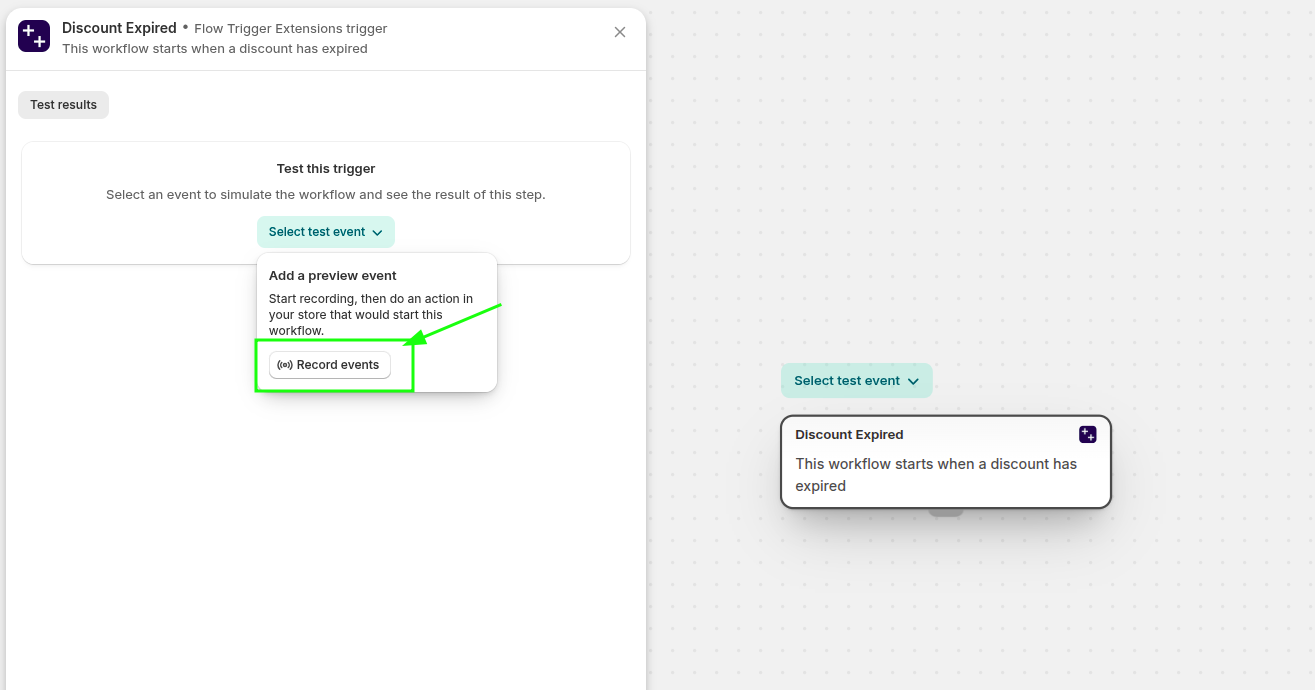
Dans l'éditeur de workflow, sélectionnez « Événement de test », puis cliquez sur « Enregistrer les événements ». Cela permet de capturer un événement réel afin que vous puissiez tester le workflow avec des données réelles d'expiration de la réduction. Vous pouvez créer explicitement une réduction de test, puis sélectionner une date et une heure de fin dans le passé ; cela provoquera l'expiration de la réduction et vous permettra de visualiser l'événement.
Ensuite, dans Slack, créez un workflow qui démarre avec un webhook ; vous pourrez y configurer les variables, puis envoyer un message vers un canal Slack spécifique lorsque ce webhook sera déclenché. Nous enverrons une requête à ce webhook avec les données de réduction issues du flux « Shopify » lorsque la réduction sera activée.
Ensuite, dans le flux Shopify, vous pouvez envoyer une requête au webhook Slack avec les données relatives à la remise. Si vous utilisez la formule de base de Shopify, l’option de requête HTTP n’est pas disponible dans le flux « Shopify ». Vous pouvez utiliser l’extension d’action de flux « » pour envoyer une requête HTTP. J'ai utilisé cette même extension d'action de flux pour envoyer une requête HTTP POST au webhook Slack avec les données de remise.
Vous pouvez désormais activer le flux Shopify et le tester en mettant explicitement fin à une remise dans «Shopify ». Sur Slack, vous verrez s'afficher un message similaire à celui-ci :
Dans l'historique des événements, vous pouvez voir l'événement « Réduction expirée » ainsi que sa charge utile, comme suit :
Exemple : supprimer une bannière de la page d'accueil qui n'est plus d'actualité
Un cas d'utilisation courant consiste à supprimer une bannière de vitrine générée par un méta-champ « Shop ».
- Vous enregistrez le code promotionnel actif dans un méta-champ de la boutique.
- Votre thème lit ce méta-champ et affiche la bannière sur la page d'accueil.
- Lorsque la promotion arrive à expiration, le déclencheur « Promotion expirée » lance votre workflow « Shopify Flow ».
- Ce workflow supprime le code de réduction périmé du méta-champ « Shop ».
- Le méta-champ étant désormais vide ou mis à jour, la bannière n'apparaît plus sur la page d'accueil de la boutique.
Résultat attendu
Une fois l'installation terminée :
- L'application détecte quand une réduction arrive à expiration
- Shopify Flow lance automatiquement votre workflow « Remise expirée »
- Vos actions de suivi peuvent consister à supprimer les contenus promotionnels obsolètes, à mettre à jour les méta-champs ou à nettoyer les données de campagne périmées.
Dépannage
Le flux de travail ne démarre jamais. Dans l'application, ouvrez la section « Déclencheurs » et vérifiez que l'option « Remise expirée » est activée, puis ouvrez la section « Autorisations » et vérifiez que l'accès aux données de remise est accordé. Un déclencheur activé mais ne disposant pas de l'autorisation correspondante ne peut pas se déclencher.
Le processus démarre avec un léger retard. L'expiration est détectée en vérifiant vos réductions toutes les quelques minutes ; le workflow démarre donc quelques minutes après l'heure de fin, et non à la seconde près.
Vous ne trouverez pas le déclencheur dans Flow. Lors de la création du workflow, sélectionnez «Workflow Trigger Extensions» comme source d'application, puis recherchez « Discount Expired ».
Vous souhaitez le tester. Dans « Shopify Flow », ouvrez l'étape de déclenchement, cliquez sur « Sélectionner un événement de test », puis utilisez « Enregistrer les événements » afin que le workflow puisse capturer un exemple d'événement réel.