

Les déclencheurs du marché, étape par étape
Quatre déclencheurs pour l'Shopify : création, mise à jour, suppression et le changement de statut le plus important : la mise en ligne d'un marché.
Sur cette page : Marché créé, Marché mis à jour, Statut du marché modifié, Marché supprimé
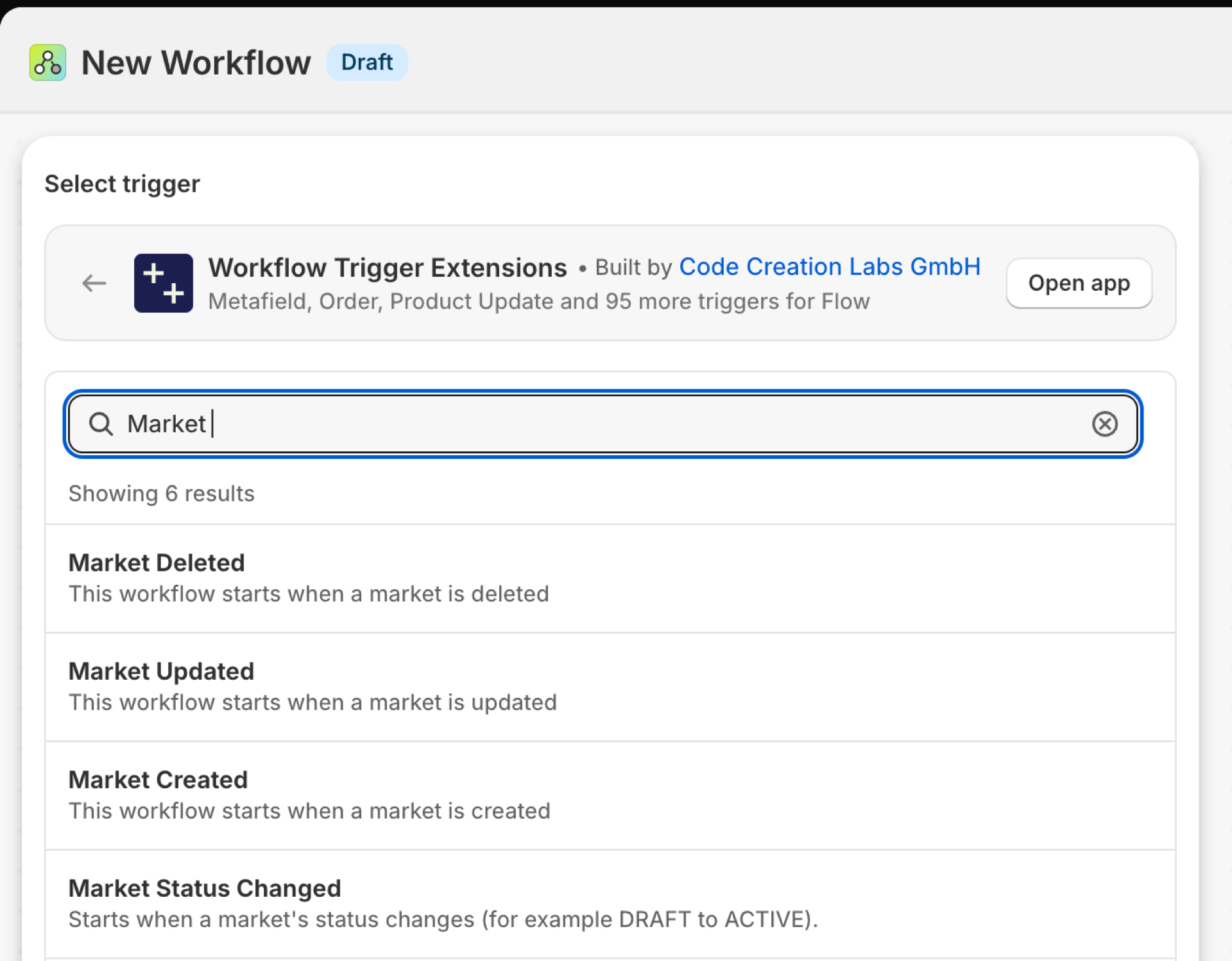
Marché créé
Se déclenche lorsqu'un marché est créé.
| Incendies provenant de | Shopify webhook |
| Autorisation | Accès aux données de marché |
| Allumé | L'activation d'un workflow Flow qui l'utilise le met en marche. Son propre bouton se trouve sur la page « Déclencheurs » de l'application. |
Utilisez-le pour
- Lancez la liste de contrôle pour le lancement dans un nouveau pays : traductions, droits de douane, modes de paiement.
Ce que Market Created ajoute à votre flux de travail
| Variable de débit | Type | Ce qu'il contient |
|---|---|---|
market |
Objet | Le marché créé |
market.id |
ID | Le GID Shopify du marché |
market.name |
Texte | Le nom du marché tel qu'il apparaît aux commerçants |
market.handle |
Texte | Le levier du marché |
market.type |
Texte | Le type de marché (RÉGION, POINT DE VENTE, B2B) |
market.status |
Texte | Statut du marché (ACTIF, BROUILLON) |
market.enabled |
Vrai / faux | Si le marché est activé (obsolète - privilégier le statut) |
market.primary |
Vrai / faux | Que ce soit ou non le marché principal de ce magasin |
eventId |
Texte | L'identifiant de cet événement. Recherchez-le dans l'historique des événements de l'application pour voir exactement ce qui a été envoyé. |
Exemple : ouvrir une liste de contrôle de lancement pour un nouveau marché
- « Pick Market » a été défini comme condition déclencheuse.
- Ajouter « Envoyer un e-mail interne (ou une demande via votre outil de gestion de projet) » :
New market {{market.name}} ({{market.type}}) was created with status {{market.status}}. - Activez le flux de travail.
Actualités du marché
Se déclenche lorsqu'un marché est modifié.
| Incendies provenant de | Shopify webhook |
| Autorisation | Accès aux données de marché |
| Allumé | L'activation d'un workflow Flow qui l'utilise le met en marche. Son propre bouton se trouve sur la page « Déclencheurs » de l'application. |
Utilisez-le pour
- Consultez les évolutions des marchés en temps réel.
Ce que Market Updated intègre à votre flux de travail
| Variable de débit | Type | Ce qu'il contient |
|---|---|---|
market |
Objet | Le marché actualisé |
market.id |
ID | Le GID du marché Shopify |
market.name |
Texte | Le nom du marché tel qu'il apparaît aux commerçants |
market.handle |
Texte | Le levier du marché |
market.type |
Texte | Le type de marché (RÉGION, POINT_DE_VENTE, B2B) |
market.status |
Texte | Statut du marché (ACTIF, ÉBAUCHE) |
market.enabled |
Vrai / faux | Si le marché est activé (obsolète - préférer le statut) |
market.primary |
Vrai / faux | Que ce soit ou non le marché principal de ce magasin |
eventId |
Texte | L'identifiant de cet événement. Recherchez-le dans l'historique des événements de l'application pour voir exactement ce qui a été envoyé. |
Exemple : Vérification des modifications apportées aux marchés actifs
- « Pick Market » mis à jour comme condition de déclenchement.
- Ajouter une condition : «
market.status» **est égal à « **ACTIVE». - Ajouter : « Envoyer un e-mail interne avec
{{market.name}}». - Activez le flux de travail.
Changement de situation sur le marché
Se déclenche lorsque le statut d'un marché change, par exemple lorsqu'il passe de « DRAFT » à « ACTIVE ».
| Incendies provenant de | Shopify Webhook et détection des modifications |
| Autorisation | Accès aux données de marché |
| Allumé | L'activation d'un workflow Flow qui l'utilise le met en marche. Son propre bouton se trouve sur la page « Déclencheurs » de l'application. |
Utilisez-le pour
- Annoncer le lancement d'un produit sur le marché.
- Recevez une alerte lorsqu'un marché en direct est désactivé.
Ce que « Changement de statut du marché » envoie à votre flux de travail
| Variable de débit | Type | Ce qu'il contient |
|---|---|---|
market |
Objet | Le marché dont le statut a changé |
market.id |
ID | Le GID du marché Shopify |
market.name |
Texte | Le nom du marché tel qu'il apparaît aux commerçants |
market.handle |
Texte | Le levier du marché |
market.type |
Texte | Le type de marché (RÉGION, POINT DE VENTE, B2B) |
market.status |
Texte | Statut du marché (ACTIF, BROUILLON) |
market.enabled |
Vrai / faux | Si le marché est activé (obsolète - statut « préféré ») |
market.primary |
Vrai / faux | Que ce soit ou non le marché principal de ce magasin |
oldStatus |
Texte | L'état précédent du marché (par exemple, « DRAFT ») |
newStatus |
Texte | Le nouveau statut du marché (par exemple ACTIF) |
eventId |
Texte | L'identifiant de cet événement. Recherchez-le dans l'historique des événements de l'application pour voir exactement ce qui a été envoyé. |
Exemple : Annoncer le lancement d'un marché
- Sélectionnez « Changement de statut du marché » comme condition déclencheuse.
- Ajouter une condition : «
newStatus» **est égal à « **ACTIVE». - Ajouter « Envoyer un e-mail interne » :
{{market.name}} is live (was {{oldStatus}}). - Activez le flux de travail.
Marché supprimé
Se déclenche lorsqu'un marché est supprimé. Seuls l'identifiant et l'heure sont conservés.
| Incendies provenant de | Shopify webhook |
| Autorisation | Accès aux données de marché |
| Allumé | L'activation d'un workflow Flow qui l'utilise le met en marche. Son propre bouton se trouve sur la page « Déclencheurs » de l'application. |
Utilisez-le pour
- Mettre à jour les paramètres spécifiques au marché dans les autres systèmes.
Ce que « Market Deleted » ajoute à votre flux de travail
| Variable de débit | Type | Ce qu'il contient |
|---|---|---|
marketId |
Texte | Le GID du marché Shopify |
deletedAt |
Texte | L'horodatage correspondant à la suppression du marché |
eventId |
Texte | L'identifiant de cet événement. Recherchez-le dans l'historique des événements de l'application pour voir exactement ce qui a été envoyé. |
Exemple : enregistrer un marché supprimé
- Sélectionnez « Market Deleted » comme condition de déclenchement.
- Ajouter « Envoyer un e-mail interne » avec
{{marketId}}et{{deletedAt}}. - Activez le flux de travail.
Prochaines étapes
- Guide complet sur les déclencheurs - tous les déclencheurs sur une seule page.
- Choisir la bonne gâchette - celle qui correspond à votre cas.
- Déclencheurs personnalisés - si aucun déclencheur intégré ne convient, créez le vôtre.
- Historique des événements et dépannage - voir ce qui a tiré et ce qu'il transportait.