

Les déclencheurs liés aux clients, étape par étape
Onze déclencheurs permettant de modifier la fiche d'un client. Sept d'entre eux portent sur des données que chaque magasin peut utiliser librement (balises, remarques, statut du compte, consentement marketing). Les quatre autres concernent des données à caractère personnel (nom, e-mail, numéro de téléphone, adresse) et nécessitent un consentement explicite en plus de l'autorisation de base.
Sur cette page : Mise à jour du dossier client, Ajout de tags client, Suppression de tags client, Modification de la note client, Modification du statut client, Modification du consentement client au marketing par e-mail, Modification du consentement client au marketing par SMS, Modification du nom du client, Modification de l'adresse e-mail du client, Modification du numéro de téléphone du client, Modification de l'adresse du client
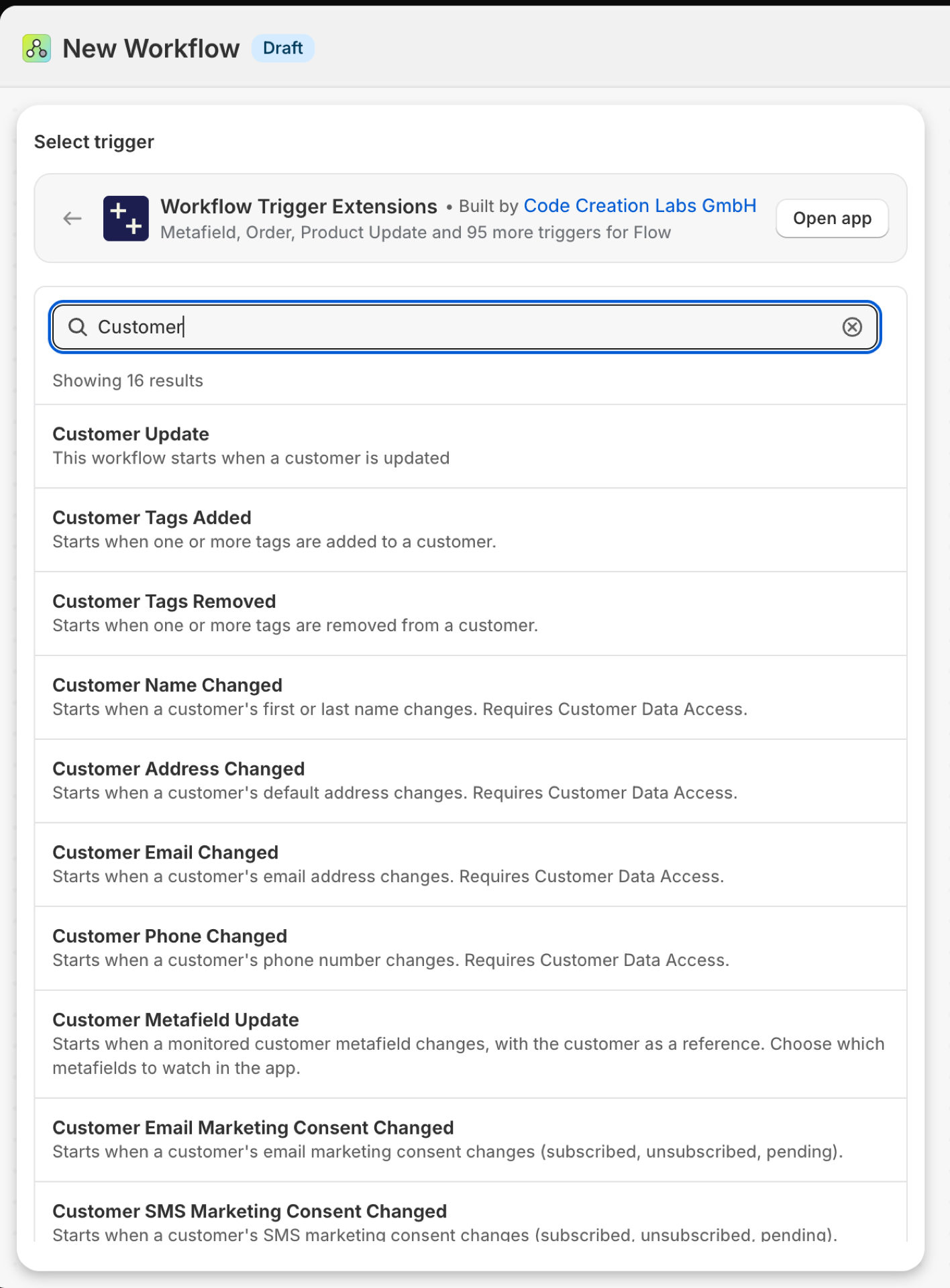
Actualités clients
Se déclenche à chaque sauvegarde d'une fiche client. Il contient l'changes suivante : les champs suivis qui ont été modifiés (balises, note, état du compte) avec leur valeur avant et après la modification.
| Incendies provenant de | Shopify Webhook et détection des modifications |
| Autorisation | Accès aux données clients |
| Allumé | L'activation d'un workflow Flow qui l'utilise le met en marche. Son propre commutateur se trouve sur la page « Déclencheurs » de l'application. |
Utilisez-le pour
- Un flux de travail unique pour plusieurs types de modifications apportées par les clients, avec des ramifications en fonction de l'
changes.fields. - Synchronisez chaque modification apportée aux données client avec un CRM.
Ce que « Customer Update » transmet à votre flux de travail
| Variable de débit | Type | Ce qu'il contient |
|---|---|---|
customer |
Client (Shopify) | Le client. Il s'agit d'un client «Shopify », ce qui signifie que tous ses champs ainsi que les actions propres à Flow relatives au client sont disponibles. |
payload |
Texte | Objet JSON contenant le GID du client dont les informations ont été mises à jour (par exemple : {"id":"gid://shopify/Customer/123"}) |
changes |
Objet | Quels champs suivis ont été modifiés (balises, note, état du compte), avec l'ancienne et la nouvelle valeur de chacun |
changes.fields |
Liste des textes | Noms des champs suivis qui ont été modifiés |
changes.items |
Liste des objets | Ancienne et nouvelle valeur pour chaque champ modifié |
changes.items (each).field |
Texte | Le champ qui a changé : balises, note ou état |
changes.items (each).oldValue |
Texte | La valeur avant la mise à jour. Les valeurs longues sont raccourcies. |
changes.items (each).newValue |
Texte | La valeur après la mise à jour. Les valeurs longues sont raccourcies. |
eventId |
Texte | L'identifiant de cet événement. Recherchez-le dans l'historique des événements de l'application pour voir exactement ce qui a été envoyé. |
Exemple : transmettre les modifications apportées aux données client à un logiciel CRM
- Sélectionnez « Mise à jour client » comme déclencheur.
- Ajouter une condition :
changes.fieldsn'est pas vide et existe. - Ajoutez une requête HTTP à votre CRM à l'aide de
{{customer.id}}et d'une boucle surchanges.items(field,oldValue,newValue). - Activez le flux de travail.
Ajout de balises client
Se déclenche lorsqu'au moins un tag est ajouté à un client. Le fichier « addedTags » ne contient que les nouveaux tags.
| Incendies provenant de | Shopify Webhook et détection des modifications |
| Autorisation | Accès aux données clients |
| Allumé | L'activation d'un workflow Flow qui l'utilise le met en marche. Son propre commutateur se trouve sur la page « Déclencheurs » de l'application. |
Utilisez-le pour
- Lancez le processus d'intégration dès qu'un membre du personnel ou une autre application mentionne un client en utilisant les hashtags #
wholesaleou #vip. - Réagir aux balises générées par des applications de fidélité, d'abonnement ou d'avis.
Ce que la fonction « Balises client ajoutées » envoie à votre flux de travail
| Variable de débit | Type | Ce qu'il contient |
|---|---|---|
customer |
Client (Shopify) | Le client dont les balises ont été modifiées. Il s'agit d'un client «Shopify » complet ; par conséquent, tous ses champs ainsi que les actions client propres à Flow sont disponibles. |
addedTags |
Texte | Liste, séparée par des virgules, des balises qui ont été ajoutées au client |
removedTags |
Texte | Liste, séparée par des virgules, des balises qui ont été supprimées du compte client lors de la même mise à jour (peut être vide) |
currentTags |
Texte | Liste, séparée par des virgules, de toutes les balises actuellement associées au client |
previousTags |
Texte | Liste, séparée par des virgules, de toutes les balises précédemment associées au client avant cette mise à jour |
eventId |
Texte | L'identifiant de cet événement. Recherchez-le dans l'historique des événements de l'application pour voir exactement ce qui a été envoyé. |
Exemple : Accueillir un nouveau client grossiste
- Sélectionnez « Balises client ajoutées » comme déclencheur.
- Ajouter une condition : «
addedTags» **comprend « **wholesale». - Ajoutez l'option « Envoyer un e-mail interne au responsable de compte via
{{customer.displayName}}» ou « Envoyer une requête HTTP à votre outil de messagerie » pour lancer la série d'e-mails de bienvenue. - Activez le flux de travail.
Suppression des balises client
Se déclenche lorsqu'au moins une étiquette est retirée d'un client. La variable removedTags contient celles qui ont été retirées.
| Incendies provenant de | Shopify Webhook et détection des modifications |
| Autorisation | Accès aux données clients |
| Allumé | L'activation d'un workflow Flow qui l'utilise le met en marche. Son propre bouton se trouve sur la page « Déclencheurs » de l'application. |
Utilisez-le pour
- Retirer un avantage lorsqu'un badge d'adhérent disparaît.
- Prévenez l'équipe lorsqu'une application par abonnement supprime sa balise «
active-subscriber».
Ce que la fonction « Tags client supprimés » envoie à votre flux de travail
| Variable de débit | Type | Ce qu'il contient |
|---|---|---|
customer |
Client (Shopify) | Le client dont les balises ont été modifiées. Il s'agit d'un client «Shopify » complet ; tous ses champs ainsi que les actions client propres à Flow sont donc disponibles. |
addedTags |
Texte | Liste, séparée par des virgules, des balises qui ont été ajoutées au client lors de la même mise à jour (peut être vide) |
removedTags |
Texte | Liste, séparée par des virgules, des balises qui ont été supprimées du compte client |
currentTags |
Texte | Liste, séparée par des virgules, de toutes les balises actuellement associées au client |
previousTags |
Texte | Liste, séparée par des virgules, de toutes les balises précédemment associées au client avant cette mise à jour |
eventId |
Texte | L'identifiant de cet événement. Recherchez-le dans l'historique des événements de l'application pour voir exactement ce qui a été envoyé. |
Exemple : suivi lorsqu'une balise d'abonné est supprimée
- Sélectionnez « Tags client supprimés » comme déclencheur.
- Ajouter une condition : «
removedTags» **inclut « **active-subscriber». - Ajouter des balises client avec «
winback» et envoyer un e-mail interne au service de fidélisation. - Activez le flux de travail.
Modification de la note client
Se déclenche lorsqu'une note concernant un client est ajoutée, modifiée ou supprimée.
| Incendies provenant de | Shopify Webhook et détection des modifications |
| Autorisation | Accès aux données clients |
| Allumé | L'activation d'un workflow Flow qui l'utilise le met en marche. Son propre bouton se trouve sur la page « Déclencheurs » de l'application. |
Utilisez-le pour
- Notes d'itinéraire rédigées par le service d'assistance à l'intention du titulaire du compte.
- Analyser un mot-clé contenu dans la note (
#callback) et lancer une tâche.
Ce que la note client « Modifié » transmet à votre flux de travail
| Variable de débit | Type | Ce qu'il contient |
|---|---|---|
customer |
Client (Shopify) | Le client dont la note a été modifiée. Il s'agit d'un client de l'Shopify, ce qui signifie que tous ses champs ainsi que les actions propres au client dans Flow sont disponibles. |
oldNote |
Texte | La note précédente concernant le client (vide si aucune note n'avait été renseignée auparavant) |
newNote |
Texte | La nouvelle note relative au client (vide si la note a été effacée) |
eventId |
Texte | L'identifiant de cet événement. Recherchez-le dans l'historique des événements de l'application pour voir exactement ce qui a été envoyé. |
Exemple : créer une tâche de rappel à partir d'une note
- Sélectionnez « Note client modifiée » comme déclencheur.
- Ajouter une condition : «
newNote» **inclut « **#callback». - Ajoutez l'option « Envoyer un e-mail interne » ou une demande à votre outil de gestion des tâches à l'aide de
{{customer.displayName}}et{{newNote}}. - Activez le flux de travail.
Changement de statut du client
Se déclenche lorsque le statut du compte d'un client passe de « disabled », « enabled », « invited » ou « declined ».
| Incendies provenant de | Shopify Webhook et détection des modifications |
| Autorisation | Accès aux données clients |
| Allumé | L'activation d'un workflow Flow qui l'utilise le met en marche. Son propre bouton se trouve sur la page « Déclencheurs » de l'application. |
Utilisez-le pour
- Accueillez les clients lorsqu'ils activent leur compte.
- Découvrez qui a refusé une invitation à créer un compte.
Ce que l'événement « Changement d'état du client » transmet à votre workflow
| Variable de débit | Type | Ce qu'il contient |
|---|---|---|
customer |
Client (Shopify) | Le client dont l'état du compte a changé. Il s'agit d'un client «Shopify » complet ; tous ses champs ainsi que les actions client propres à Flow sont donc disponibles. |
oldState |
Texte | L'état précédent du compte (désactivé, activé, invité ou refusé) |
newState |
Texte | Le nouvel état du compte (désactivé, activé, invité ou refusé) |
eventId |
Texte | L'identifiant de cet événement. Recherchez-le dans l'historique des événements de l'application pour voir exactement ce qui a été envoyé. |
Exemple : marquer les clients qui ont activé leur compte
- Sélectionnez « État du client modifié » comme déclencheur.
- Ajouter une condition : «
newState» **est égal à « **enabled». - Ajouter des balises client avec
account-active. - Activez le flux de travail.
Modification du consentement relatif au marketing par e-mail des clients
Se déclenche lorsqu'un client modifie son consentement au marketing par e-mail. « consentState » correspond au nouvel état : subscribed, not_subscribed, pending, unsubscribed ou redacted.
| Incendies provenant de | Shopify webhook |
| Autorisation | Accès aux données clients |
| Allumé | L'activation d'un workflow Flow qui l'utilise le met en marche. Son propre bouton de commande se trouve sur la page « Déclencheurs » de l'application. |
Utilisez-le pour
- Veillez à ce que votre outil de messagerie externe soit synchronisé avec Shopify, dans les deux sens.
- Enregistrer les désabonnements à des fins de conformité.
Ce que le paramètre « Modification du consentement à l'e-mail marketing client » apporte à votre workflow
| Variable de débit | Type | Ce qu'il contient |
|---|---|---|
customer |
Client (Shopify) | Le client dont le consentement au marketing par e-mail a été modifié. Il s'agit d'un client « Shopify » complet ; tous ses champs ainsi que les actions client propres à Flow sont donc disponibles. |
consentState |
Texte | Nouveaux statuts relatifs au consentement en matière de marketing par e-mail : « abonné », « non abonné », « en attente », « désabonné » ou « masqué » |
optInLevel |
Texte | Le niveau d'adhésion : single_opt_in, confirmed_opt_in ou inconnu (peut être vide) |
consentUpdatedAt |
Texte | Horodatage ISO-8601 correspondant à la dernière mise à jour de ce consentement par le client (peut être vide) |
eventId |
Texte | L'identifiant de cet événement. Recherchez-le dans l'historique des événements de l'application pour voir exactement ce qui a été envoyé. |
Exemple : supprimer les clients désabonnés d'une liste externe
- Sélectionnez « Modification du consentement du client à recevoir des e-mails marketing » comme événement déclencheur.
- Ajouter une condition : «
consentState» **est égal à « **unsubscribed». - Ajoutez une requête HTTP vers le point de terminaison de désabonnement de votre outil de messagerie à l'aide de
{{customer.id}}. - Activez le flux de travail.
Modification du consentement des clients concernant le marketing par SMS
Se déclenche lorsqu'un client modifie son consentement au marketing par SMS.
| Incendies provenant de | Shopify webhook |
| Autorisation | Accès aux données clients |
| Allumé | L'activation d'un workflow Flow qui l'utilise le met en marche. Son propre bouton se trouve sur la page « Déclencheurs » de l'application. |
Utilisez-le pour
- Transmettre le consentement par SMS à un fournisseur de services SMS.
- Mettre fin à l'envoi de SMS dès qu'un utilisateur se désabonne.
Ce que le changement concernant le consentement au marketing par SMS des clients apporte à votre flux de travail
| Variable de débit | Type | Ce qu'il contient |
|---|---|---|
customer |
Client (Shopify) | Le client dont le consentement au marketing par SMS a changé. Il s'agit d'un client «Shopify » complet ; tous ses champs ainsi que les actions client propres à Flow sont donc disponibles. |
consentState |
Texte | Nouveau statut de consentement au marketing par SMS : abonné, non abonné, en attente, désabonné ou masqué |
optInLevel |
Texte | Le niveau d'adhésion : single_opt_in, confirmed_opt_in ou inconnu (peut être vide) |
consentUpdatedAt |
Texte | Horodatage ISO-8601 correspondant à la dernière mise à jour de ce consentement par le client (peut être vide) |
eventId |
Texte | L'identifiant de cet événement. Recherchez-le dans l'historique des événements de l'application pour voir exactement ce qui a été envoyé. |
Exemple : Marquer les abonnés aux SMS
- Sélectionnez « Modification du consentement du client au marketing par SMS » comme événement déclencheur.
- Ajouter une condition : «
consentState» est égal à «subscribed». Ensuite, ajouter « Ajouter des balises client »sms-subscriber. - Sous « Autre », ajoutez « Supprimer les balises client »
sms-subscriber. - Activez le flux de travail.
Changement de nom du client
Se déclenche lorsque le prénom ou le nom d'un client change. Il contient le nom actuel.
| Incendies provenant de | Shopify Webhook et détection des modifications |
| Autorisation | Accès aux données clients |
| Allumé | L'activation d'un workflow Flow qui l'utilise le met en marche. Son propre bouton de commande se trouve sur la page « Déclencheurs » de l'application. |
Utilisez-le pour
- Veillez à ce que les noms figurant dans un CRM, un ERP ou un outil de fidélisation soient à jour.
Ce que l'événement « Changement de nom du client » envoie à votre workflow
| Variable de débit | Type | Ce qu'il contient |
|---|---|---|
customer |
Client (Shopify) | Le client dont le nom a changé. Il s'agit d'un client «Shopify » complet ; tous ses champs ainsi que les actions propres à Flow relatives à ce client sont donc disponibles. |
firstName |
Texte | Le prénom actuel du client |
lastName |
Texte | Le nom de famille actuel du client |
eventId |
Texte | L'identifiant de cet événement. Recherchez-le dans l'historique des événements de l'application pour voir exactement ce qui a été envoyé. |
Exemple : transmettre un nom modifié à l'ERP
- Sélectionnez « Nom du client modifié » comme déclencheur dans Flow.
- Ajouter une requête HTTP avec
{{customer.id}},{{firstName}}et{{lastName}}. - Activez le flux de travail.
Modification de l'adresse e-mail du client
Se déclenche lorsque l'adresse e-mail d'un client change. Il contient l'adresse actuelle.
| Incendies provenant de | Shopify Webhook et détection des modifications |
| Autorisation | Accès aux données clients |
| Allumé | L'activation d'un workflow Flow qui l'utilise le met en marche. Son propre bouton se trouve sur la page « Déclencheurs » de l'application. |
Utilisez-le pour
- Mettez à jour l'adresse dans les outils qui utilisent l'adresse e-mail comme critère de recherche.
- Envoyez une alerte de sécurité concernant cette modification.
Ce que « Email Changed » envoie à votre flux de travail
| Variable de débit | Type | Ce qu'il contient |
|---|---|---|
customer |
Client (Shopify) | Le client dont l'adresse e-mail a changé. Il s'agit d'un client « Shopify » complet ; tous ses champs ainsi que les actions client propres à Flow sont donc disponibles. |
email |
Texte | L'adresse e-mail par défaut actuelle du client |
eventId |
Texte | L'identifiant de cet événement. Recherchez-le dans l'historique des événements de l'application pour voir exactement ce qui a été envoyé. |
Exemple : signaler un changement d'adresse e-mail au service d'assistance
- Sélectionner l'adresse e-mail du client modifiée dans le flux.
- Ajoutez « Envoyer un e-mail interne au service d'assistance avec
{{customer.displayName}}et le lien d'administration ». Réfléchissez-y à deux fois avant de publier{{email}}dans un canal lu par de nombreuses personnes. - Activez le flux de travail.
Changement de numéro de téléphone du client
Se déclenche lorsque le numéro de téléphone d'un client change. Il transmet le numéro actuel.
| Incendies provenant de | Shopify Webhook et détection des modifications |
| Autorisation | Accès aux données clients |
| Allumé | L'activation d'un workflow Flow qui l'utilise le met en marche. Son propre commutateur se trouve sur la page « Déclencheurs » de l'application. |
Utilisez-le pour
- Veillez à ce que votre outil de SMS ou de téléphonie soit à jour.
Ce que « Customer Phone Changed » envoie à votre flux de travail
| Variable de débit | Type | Ce qu'il contient |
|---|---|---|
customer |
Client (Shopify) | Le client dont le numéro de téléphone a changé. Il s'agit d'un client «Shopify » complet ; tous ses champs ainsi que les actions client propres à Flow sont donc disponibles. |
phone |
Texte | Le numéro de téléphone par défaut actuel du client |
eventId |
Texte | L'identifiant de cet événement. Recherchez-le dans l'historique des événements de l'application pour voir exactement ce qui a été envoyé. |
Exemple : synchroniser un nouveau numéro de téléphone avec le fournisseur de SMS
- Sélectionner le numéro de téléphone du client modifié dans le flux.
- Ajoutez une requête HTTP au fournisseur avec les adresses
{{customer.id}}et{{phone}}. - Activez le flux de travail.
Changement d'adresse du client
Se déclenche lorsque l'adresse par défaut d'un client change. address correspond à une ligne formatée, tandis que addressDetails présente la même adresse répartie dans des champs distincts.
| Incendies provenant de | Shopify Webhook et détection des modifications |
| Autorisation | Accès aux données clients |
| Allumé | L'activation d'un workflow Flow qui l'utilise le met en marche. Son propre bouton se trouve sur la page « Déclencheurs » de l'application. |
Utilisez-le pour
- Vérifiez à nouveau l'attribution des zones fiscales ou d'expédition lorsqu'un client change de pays.
- Mettre à jour une fiche client dans le système ERP.
Ce que l'événement « Changement d'adresse du client » transmet à votre workflow
| Variable de débit | Type | Ce qu'il contient |
|---|---|---|
customer |
Client (Shopify) | Le client dont l'adresse par défaut a changé. Il s'agit d'un client « Shopify » complet ; tous ses champs ainsi que les actions client propres à Flow sont donc disponibles. |
address |
Texte | L'adresse par défaut actuelle du client sous la forme d'une seule ligne formatée (peut être vide) |
addressDetails |
Objet | L'adresse par défaut actuelle du client sous forme de champs structurés (peut être vide) |
addressDetails.firstName |
Texte | Prénom figurant sur l'adresse |
addressDetails.lastName |
Texte | Nom de famille figurant sur l'adresse |
addressDetails.name |
Texte | Nom complet, calculé à partir du prénom et du nom de famille |
addressDetails.company |
Texte | Nom de l'entreprise ou de l'organisme |
addressDetails.address1 |
Texte | Première ligne : adresse postale ou numéro de boîte postale |
addressDetails.address2 |
Texte | Deuxième ligne : appartement, suite ou logement |
addressDetails.city |
Texte | Ville, arrondissement, village ou bourg |
addressDetails.province |
Texte | Région : province, État ou district |
addressDetails.provinceCode |
Texte | Code régional (par exemple ON) |
addressDetails.zip |
Texte | Code postal |
addressDetails.country |
Texte | Nom du pays |
addressDetails.countryCode |
Texte | Code pays à deux lettres (par exemple, US) |
addressDetails.phone |
Texte | Numéro de téléphone figurant sur l'adresse |
eventId |
Texte | L'identifiant de cet événement. Recherchez-le dans l'historique des événements de l'application pour voir exactement ce qui a été envoyé. |
Exemple : signaler les clients qui ont déménagé dans un autre pays
- Sélectionner « Adresse du client modifiée » dans le flux.
- Ajouter une condition :
addressDetails.countryCoden'est pas égal àDE(votre marché national). - Ajouter des balises client avec
international. - Activez le flux de travail.
Prochaines étapes
- Guide complet sur les déclencheurs - tous les déclencheurs sur une seule page.
- Choisir la bonne gâchette - celle qui correspond à votre cas.
- Déclencheurs personnalisés - si aucun déclencheur intégré ne convient, créez le vôtre.
- Historique des événements et dépannage - voir ce qui a tiré et ce qu'il transportait.
- Déclencher des événements sur la page d'administration d'un enregistrement - les derniers événements liés à une fiche, sur sa propre page dans l'espace d'administration d'Shopify.