

Déclencheurs d'une commande provisoire, étape par étape
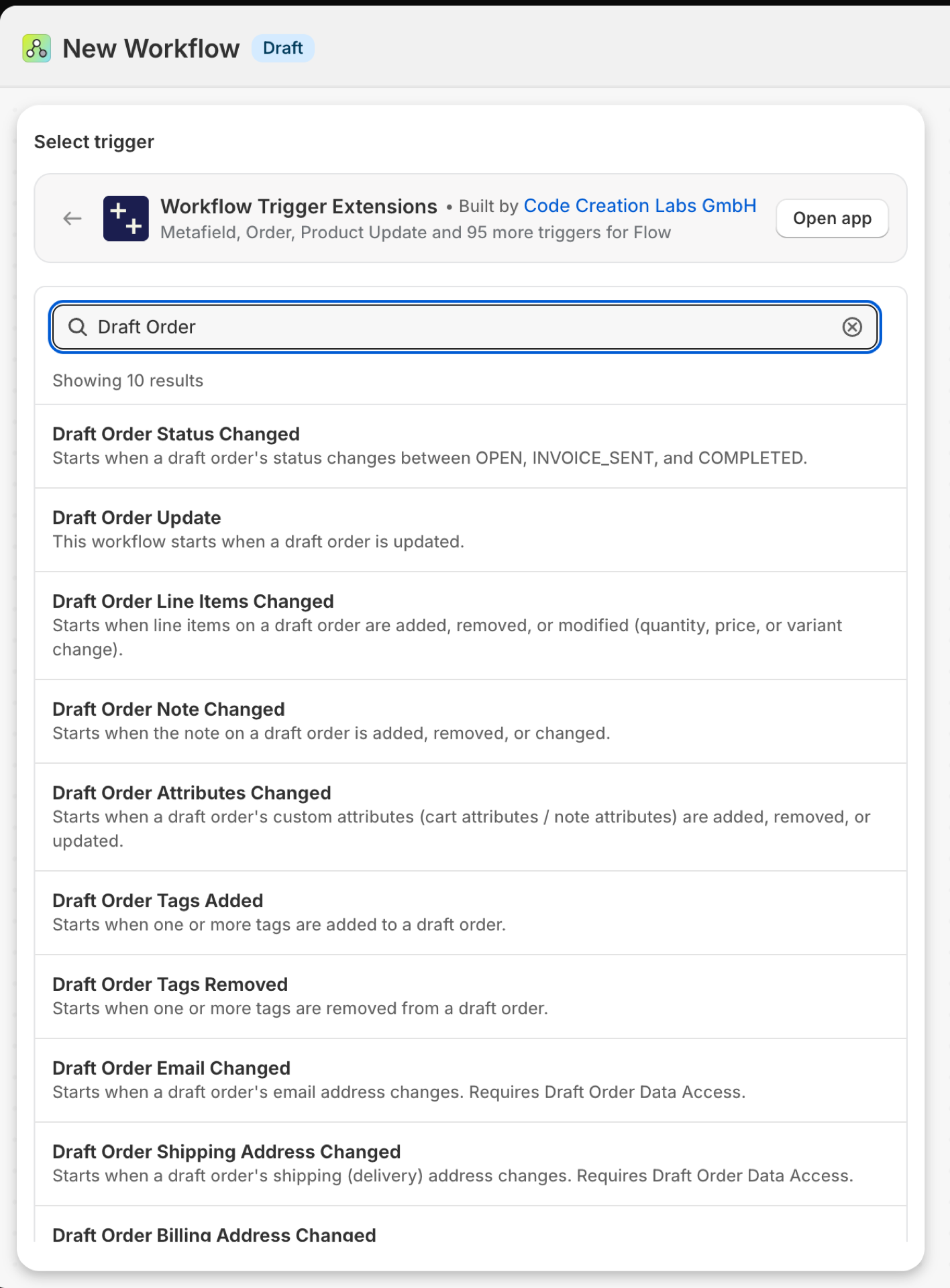
Les brouillons de commande regroupent les devis B2B, les commandes en gros et les commandes par téléphone, et « Shopify Flow » ne propose pratiquement rien à leur sujet. Ces dix déclencheurs couvrent l'ensemble du cycle de vie d'un brouillon : modifications, statut, balises, notes et, sous réserve d'acceptation, les coordonnées.
Sur cette page : Mise à jour d'un projet de commande, Modification du statut d'un projet de commande, Modification des lignes d'un projet de commande, Ajout de balises à un projet de commande, Suppression de balises d'un projet de commande, Modification d'une note dans un projet de commande, Modification des attributs d'un projet de commande, Modification de l'adresse e-mail d'un projet de commande, Modification de l'adresse de livraison d'un projet de commande, Modification de l'adresse de facturation d'un projet de commande
Mise à jour du projet d'arrêté
Des feux à chaque fois qu’on enregistre un ordre de sélection.
| Incendies provenant de | Shopify webhook |
| Autorisation | Projet d'arrêté relatif à l'accès aux données |
| Allumé | L'activation d'un workflow Flow qui l'utilise le met en marche. Son propre bouton se trouve sur la page « Déclencheurs » de l'application. |
Utilisez-le pour
- Reprendre les devis dans un logiciel de gestion de la relation client (CRM).
- Une solution provisoire en attendant de déterminer quelle gâchette plus étroite convient le mieux.
Ce que la mise à jour « Draft Order » apporte à votre flux de travail
| Variable de débit | Type | Ce qu'il contient |
|---|---|---|
draftOrder |
Objet | Le projet d'arrêté qui a été mis à jour |
draftOrder.id |
ID | |
draftOrder.name |
Texte | |
draftOrder.status |
Texte | |
draftOrder.totalPrice |
Texte | |
draftOrder.currencyCode |
Texte | |
draftOrder.tags |
Texte | |
draftOrder.note |
Texte | |
draftOrder.invoiceUrl |
Texte | |
draftOrder.updatedAt |
Texte | |
payload |
Texte | Objet JSON contenant le GID de la commande en brouillon qui a été mise à jour (par exemple : {"id":"gid://shopify/DraftOrder/123"}) |
eventId |
Texte | L'identifiant de cet événement. Recherchez-le dans l'historique des événements de l'application pour voir exactement ce qui a été envoyé. |
Exemple : répertorier chaque modification de devis dans le CRM
- Sélectionnez « Mise à jour de l'ordre de sélection » comme déclencheur.
- Ajouter « Envoyer une requête HTTP » avec les adresses
{{draftOrder.id}},{{draftOrder.name}},{{draftOrder.status}}et{{draftOrder.totalPrice}} {{draftOrder.currencyCode}}. - Activez le flux de travail.
Modification du statut d'une commande en cours de traitement
Se déclenche lorsqu'un projet de commande est transféré entre open, invoice_sent et completed.
| Incendies provenant de | Shopify Webhook et détection des modifications |
| Autorisation | Projet d'arrêté relatif à l'accès aux données |
| Allumé | L'activation d'un workflow Flow qui l'utilise le met en marche. Son propre bouton se trouve sur la page « Déclencheurs » de l'application. |
Utilisez-le pour
- Lancer une série de rappels lorsqu'une facture est envoyée.
- Prévenez le chargé de compte dès qu'un devis se transforme en commande.
Ce que l'événement « Statut de l'ordre modifié » envoie à votre workflow
| Variable de débit | Type | Ce qu'il contient |
|---|---|---|
draftOrder |
Objet | Le projet d'arrêté dont le statut a changé |
draftOrder.id |
ID | |
draftOrder.name |
Texte | |
draftOrder.status |
Texte | |
oldStatus |
Texte | Statut précédent du projet de commande (en cours / facture envoyée / terminé) |
newStatus |
Texte | Le nouveau statut de la commande en cours (en cours / facture envoyée / terminée) |
eventId |
Texte | L'identifiant de cet événement. Recherchez-le dans l'historique des événements de l'application pour voir exactement ce qui a été envoyé. |
Exemple : envoyer un rappel au client trois jours après la date de facturation
- Sélectionnez « Modification du statut de l'ordre de sélection » comme condition déclencheuse.
- Ajouter une condition :
newStatusest égal àinvoice_sent. - Ajoutez « Attendez 3 jours, puis envoyez une requête HTTP à votre outil de messagerie avec
{{draftOrder.name}}». - Activez le flux de travail.
Modifications apportées aux lignes de commande du projet
Se déclenche lorsque les articles d'un bon de commande provisoire sont modifiés : ajout, suppression, quantité, prix ou variante. Même structure d'changes.itemss que pour le déclencheur de commande.
| Incendies provenant de | Shopify Webhook et détection des modifications |
| Autorisation | Projet d'arrêté relatif à l'accès aux données |
| Allumé | L'activation d'un workflow Flow qui l'utilise le met en marche. Son propre bouton se trouve sur la page « Déclencheurs » de l'application. |
Utilisez-le pour
- Exiger une autorisation lorsqu'un commercial réduit le prix indiqué sur un devis.
- Veillez à ce que votre système de réservation soit synchronisé avec les devis.
Ce que l'élément « Modifications apportées aux lignes de commande du projet » transmet à votre flux de travail
| Variable de débit | Type | Ce qu'il contient |
|---|---|---|
draftOrder |
Objet | Le projet d'arrêté dont certains postes ont été modifiés |
draftOrder.id |
ID | |
draftOrder.name |
Texte | |
draftOrder.status |
Texte | |
changes |
Objet | Modifications apportées aux lignes de commande : ajouts, suppressions, modifications de quantité, de prix et de variantes, avec leurs anciennes et nouvelles valeurs |
changes.items |
Liste des objets | Liste des modifications détectées |
changes.items (each).changeType |
Texte | Type de modification : ajout, suppression, modification de la quantité, modification du prix, modification de la variante |
changes.items (each).lineItemId |
ID | Référence de la ligne (le cas échéant) |
changes.items (each).productTitle |
Texte | Intitulé du produit |
changes.items (each).variantTitle |
Texte | Autre titre |
changes.items (each).oldVariantId |
ID | Ancienne variante GID (pour « supprimé » ou « variante modifiée ») |
changes.items (each).newVariantId |
ID | Nouvelle variante GID (pour « added » ou « variant_changed ») |
changes.items (each).oldProductId |
ID | Ancien identifiant de produit (pour les produits supprimés ou dont la variante a été modifiée) |
changes.items (each).newProductId |
ID | GID du nouveau produit (pour « ajouté » ou « variante modifiée ») |
changes.items (each).oldQuantity |
Nombre | Ancienne quantité (pour « quantity_changed ») |
changes.items (each).newQuantity |
Nombre | Nouvelle quantité (pour « quantity_changed ») |
changes.items (each).oldPrice |
Texte | Ancien prix (pour « price_changed ») |
changes.items (each).newPrice |
Texte | Nouveau prix (pour « price_changed ») |
changes.items (each).lineItemData |
Texte | Données complètes des lignes de commande au format JSON |
eventId |
Texte | L'identifiant de cet événement. Recherchez-le dans l'historique des événements de l'application pour voir exactement ce qui a été envoyé. |
Exemple : demander une validation lorsqu'un prix indiqué dans un devis est modifié
- Sélectionner « Modification des lignes de l'ordre de sélection » comme condition déclencheuse.
- Ajouter une condition : au moins l'un des éléments suivants :
changes.itemsa une valeurchangeTypeégale àprice_changed. - Ajouter les balises de commande provisoire «
needs-approval» et envoyer un e-mail interne au responsable commercial contenant les balises «oldPrice» et «newPrice» correspondant aux entrées modifiées (une boucle Liquidforsurchanges.items). - Activez le flux de travail.
Ajout des balises de projet d'arrêté
Se déclenche lorsqu'au moins une balise est ajoutée à un projet de commande.
| Incendies provenant de | Shopify Webhook et détection des modifications |
| Autorisation | Projet d’arrêté relatif à l’accès aux données |
| Allumé | L'activation d'un workflow Flow qui l'utilise le met en marche. Son propre bouton se trouve sur la page « Déclencheurs » de l'application. |
Utilisez-le pour
- Que le service commercial lance une procédure en attribuant un tag à un devis : «
approved», «rush».
Ce que la fonction « Ajouter des balises de brouillon » envoie à votre flux de travail
| Variable de débit | Type | Ce qu'il contient |
|---|---|---|
draftOrder |
Objet | Le projet d'arrêté dont les balises ont été modifiées |
draftOrder.id |
ID | |
draftOrder.name |
Texte | |
draftOrder.status |
Texte | |
draftOrder.tags |
Texte | |
addedTags |
Texte | Liste, séparée par des virgules, des balises qui ont été ajoutées à la commande provisoire |
removedTags |
Texte | Liste, séparée par des virgules, des balises qui ont été supprimées de l'ordre des brouillons lors de la même mise à jour (peut être vide) |
currentTags |
Texte | Liste, séparée par des virgules, de toutes les balises actuellement présentes dans le projet de commande |
previousTags |
Texte | Liste, séparée par des virgules, de toutes les balises précédentes figurant dans le projet de commande avant cette mise à jour |
eventId |
Texte | L'identifiant de cet événement. Recherchez-le dans l'historique des événements de l'application pour voir exactement ce qui a été envoyé. |
Exemple : avertir le service financier lorsqu'un devis est validé
- Les balises « Ordre de sélection » ont été ajoutées comme déclencheur.
- Ajouter une condition : «
addedTags» **inclut « **approved». - Ajouter l'option « Envoyer un e-mail interne au service financier » via
{{draftOrder.name}}. - Activez le flux de travail.
Suppression des balises de brouillon
Se déclenche lorsqu'au moins une balise est supprimée d'un projet de commande.
| Incendies provenant de | Shopify Webhook et détection des modifications |
| Autorisation | Projet d'arrêté relatif à l'accès aux données |
| Allumé | L'activation d'un workflow Flow qui l'utilise le met en marche. Son propre bouton se trouve sur la page « Déclencheurs » de l'application. |
Utilisez-le pour
- Annuler les modifications apportées par le flux de travail « Ajout de balises correspondantes ».
Ce que l'action « Supprimer les balises de brouillon » envoie à votre flux de travail
| Variable de débit | Type | Ce qu'il contient |
|---|---|---|
draftOrder |
Objet | Le projet d'arrêté dont les balises ont été modifiées |
draftOrder.id |
ID | |
draftOrder.name |
Texte | |
draftOrder.status |
Texte | |
draftOrder.tags |
Texte | |
addedTags |
Texte | Liste, séparée par des virgules, des balises qui ont été ajoutées à la commande préliminaire lors de la même mise à jour (peut être vide) |
removedTags |
Texte | Liste, séparée par des virgules, des balises qui ont été supprimées du projet de commande |
currentTags |
Texte | Liste, séparée par des virgules, de toutes les balises actuellement présentes dans le brouillon de commande |
previousTags |
Texte | Liste, séparée par des virgules, de toutes les balises précédentes figurant dans le projet d'ordre avant cette mise à jour |
eventId |
Texte | L'identifiant de cet événement. Recherchez-le dans l'historique des événements de l'application pour voir exactement ce qui a été envoyé. |
Exemple : informer le service commercial lorsque l'autorisation est retirée
- Les balises « Pick Draft Order » ont été supprimées en tant que déclencheur.
- Ajouter une condition : «
removedTags» **inclut « **approved». - Ajouter : « Envoyer un e-mail interne au commercial. »
- Activez le flux de travail.
Modification de la note relative au projet d'arrêté
Se déclenche lorsqu'une note relative à un ordre de prélèvement est ajoutée, modifiée ou annulée.
| Incendies provenant de | Shopify Webhook et détection des modifications |
| Autorisation | Projet d'arrêté relatif à l'accès aux données |
| Allumé | L'activation d'un workflow Flow qui l'utilise le met en marche. Son propre bouton d'activation se trouve sur la page « Déclencheurs » de l'application. |
Utilisez-le pour
- Transmettre les remarques internes concernant un devis à l'équipe suivante.
Ce que la note « Modification du projet d'ordre » transmet à votre flux de travail
| Variable de débit | Type | Ce qu'il contient |
|---|---|---|
draftOrder |
Objet | Le projet d'arrêté dont la note a été modifiée |
draftOrder.id |
ID | |
draftOrder.name |
Texte | |
draftOrder.status |
Texte | |
draftOrder.note |
Texte | |
oldNote |
Texte | La note précédente relative au projet d'ordre (vide si aucune note n'avait été définie auparavant) |
newNote |
Texte | La nouvelle note relative au projet d'ordre (vide si la note a été supprimée) |
eventId |
Texte | L'identifiant de cet événement. Recherchez-le dans l'historique des événements de l'application pour voir exactement ce qui a été envoyé. |
Exemple : transférer les notes relatives aux devis vers le canal du compte
- « Note relative à l’ordre de sélection » a été modifiée pour servir de déclencheur.
- Ajouter la fonctionnalité « Envoyer une requête HTTP vers Slack » avec
{{draftOrder.name}}: {{newNote}}. - Activez le flux de travail.
Modification des attributs du projet d'arrêté
Se déclenche lorsque des attributs personnalisés sont ajoutés, supprimés ou modifiés dans un bon de commande provisoire.
| Incendies provenant de | Shopify Webhook et détection des modifications |
| Autorisation | Projet d'arrêté relatif à l'accès aux données |
| Allumé | L'activation d'un workflow Flow qui l'utilise permet de l'activer. Son propre bouton d'activation se trouve sur la page « Déclencheurs » de l'application. |
Utilisez-le pour
- Réagir en fonction d'un numéro de bon de commande ou d'une semaine de livraison demandée, enregistrés en tant qu'attribut.
Ce que « Attributs de l'ordre de rédaction modifiés » envoie à votre flux de travail
| Variable de débit | Type | Ce qu'il contient |
|---|---|---|
draftOrder |
Objet | Le projet d'ordre dont les attributs personnalisés ont été modifiés |
draftOrder.id |
ID | |
draftOrder.name |
Texte | |
draftOrder.status |
Texte | |
changes |
Objet | Modifications d'attributs détectées. Chaque élément comporte un champ « changeType » (ajouté, supprimé ou modifié), la clé, ainsi que l'ancienne et la nouvelle valeur. |
changes.items |
Liste des objets | Liste des modifications d'attributs détectées |
changes.items (each).changeType |
Texte | Type de modification : ajout, suppression, modification |
changes.items (each).key |
Texte | La clé d'attribut |
changes.items (each).oldValue |
Texte | La valeur précédente (chaîne vide lorsque changeType vaut « added ») |
changes.items (each).newValue |
Texte | La nouvelle valeur (chaîne vide lorsque changeType vaut « removed ») |
eventId |
Texte | L'identifiant de cet événement. Recherchez-le dans l'historique des événements de l'application pour voir exactement ce qui a été envoyé. |
Exemple : récupérer un numéro de bon de commande
- Sélectionner « Modification des attributs de l'ordre de sélection » comme condition déclencheuse.
- Ajouter une condition : au moins l'une des entrées «
changes.items» a une valeur «key» **égale à « **po_number». - Ajouter une requête HTTP à l'ERP avec la nouvelle valeur.
- Activez le flux de travail.
Modification de l'adresse e-mail pour les projets de commande
Se déclenche lorsque l'adresse e-mail figurant sur un brouillon de commande change. Il contient l'adresse actuelle.
| Incendies provenant de | Shopify Webhook et détection des modifications |
| Autorisation | Projet d'arrêté relatif à l'accès aux données |
| Allumé | L'activation d'un workflow Flow qui l'utilise le met en marche. Son propre bouton de commande se trouve sur la page « Déclencheurs » de l'application. |
Utilisez-le pour
- Veillez à ce que les factures soient envoyées à la bonne adresse.
Ce que l'e-mail « Modification du brouillon de commande » envoie à votre flux de travail
| Variable de débit | Type | Ce qu'il contient |
|---|---|---|
draftOrder |
Objet | Le projet d'arrêté dont l'adresse e-mail a changé |
draftOrder.id |
ID | |
draftOrder.name |
Texte | |
draftOrder.status |
Texte | |
draftOrder.note |
Texte | |
email |
Texte | L'adresse e-mail actuelle du projet d'arrêté |
eventId |
Texte | L'identifiant de cet événement. Recherchez-le dans l'historique des événements de l'application pour voir exactement ce qui a été envoyé. |
Exemple : renvoyer la facture après avoir corrigé l'e-mail
- Modification de l'e-mail concernant l'ordre de sélection dans le flux.
- Ajouter une condition : «
draftOrder.status» **est égal à « **invoice_sent». - Ajouter : envoyer un e-mail interne demandant au commercial de renvoyer la facture.
- Activez le flux de travail.
Modification de l'adresse de livraison d'une commande en attente de validation
Se déclenche lorsque l'adresse de livraison d'une commande en brouillon change.
| Incendies provenant de | Shopify Webhook et détection des modifications |
| Autorisation | Projet d'arrêté relatif à l'accès aux données |
| Allumé | L'activation d'un workflow Flow qui l'utilise le met en marche. Son propre bouton se trouve sur la page « Déclencheurs » de l'application. |
Utilisez-le pour
- Recalculer les frais de livraison ou les taxes d'un devis lorsque la destination change.
Ce que l'événement « Modification de l'adresse de livraison » envoie à votre flux de travail
| Variable dans le débit | Type | Ce qu'il contient |
|---|---|---|
draftOrder |
Objet | Le bon de commande dont l'adresse de livraison a été modifiée |
draftOrder.id |
ID | |
draftOrder.name |
Texte | |
draftOrder.status |
Texte | |
draftOrder.note |
Texte | |
shippingAddress |
Texte | L'adresse de livraison actuelle de la commande en cours, sous la forme d'une seule ligne formatée (peut être vide) |
shippingAddressDetails |
Objet | L'adresse de livraison actuelle du projet de commande, sous forme de champs structurés (peut être vide) |
shippingAddressDetails.firstName |
Texte | Prénom figurant sur l'adresse |
shippingAddressDetails.lastName |
Texte | Nom de famille figurant sur l'adresse |
shippingAddressDetails.name |
Texte | Nom complet, calculé à partir de « firstName » et « lastName » |
shippingAddressDetails.company |
Texte | Nom de l'entreprise ou de l'organisation |
shippingAddressDetails.address1 |
Texte | Première ligne : adresse postale ou numéro de boîte postale |
shippingAddressDetails.address2 |
Texte | Deuxième ligne : appartement, suite ou logement |
shippingAddressDetails.city |
Texte | Ville, arrondissement, village ou bourg |
shippingAddressDetails.province |
Texte | Région : province, État ou district |
shippingAddressDetails.provinceCode |
Texte | Code régional (par exemple ON) |
shippingAddressDetails.zip |
Texte | Code postal |
shippingAddressDetails.country |
Texte | Nom du pays |
shippingAddressDetails.countryCode |
Texte | Code pays à deux lettres (par exemple, US) |
shippingAddressDetails.phone |
Texte | Numéro de téléphone figurant sur l'adresse |
eventId |
Texte | L'identifiant de cet événement. Recherchez-le dans l'historique des événements de l'application pour voir exactement ce qui a été envoyé. |
Exemple : signaler les devis dont le pays de destination a changé
- Sélection de l'ordre de prélèvement, modification de l'adresse de livraison dans le flux.
- Ajoutez les balises « Add draft order » et «
recheck-shipping», et mentionnez{{shippingAddressDetails.countryCode}}dans un e-mail interne. - Activez le flux de travail.
Modification de l'adresse de facturation pour le projet de commande
Se déclenche lorsque l'adresse de facturation d'une commande provisoire change.
| Incendies provenant de | Shopify Webhook et détection des modifications |
| Autorisation | Projet d'arrêté relatif à l'accès aux données |
| Allumé | L'activation d'un workflow Flow qui l'utilise le met en marche. Son propre bouton de commande se trouve sur la page « Déclencheurs » de l'application. |
Utilisez-le pour
- Veillez à ce que la fiche client dans le système ERP soit à jour avant l'émission de la facture.
Ce que l'événement « Modification de l'adresse de facturation du projet » transmet à votre flux de travail
| Variable de débit | Type | Ce qu'il contient |
|---|---|---|
draftOrder |
Objet | Le projet d'arrêté dont l'adresse de facturation a changé |
draftOrder.id |
ID | |
draftOrder.name |
Texte | |
draftOrder.status |
Texte | |
draftOrder.note |
Texte | |
billingAddress |
Texte | L'adresse de facturation actuelle du bon de commande, sous la forme d'une seule ligne formatée (peut être vide) |
billingAddressDetails |
Objet | L'adresse de facturation actuelle du projet de commande sous forme de champs structurés (peut être vide) |
billingAddressDetails.firstName |
Texte | Prénom figurant sur l'adresse |
billingAddressDetails.lastName |
Texte | Nom de famille figurant sur l'adresse |
billingAddressDetails.name |
Texte | Nom complet, calculé à partir de « firstName » et « lastName » |
billingAddressDetails.company |
Texte | Nom de l'entreprise ou de l'organisme |
billingAddressDetails.address1 |
Texte | Première ligne : adresse postale ou numéro de boîte postale |
billingAddressDetails.address2 |
Texte | Deuxième ligne : appartement, suite ou logement |
billingAddressDetails.city |
Texte | Ville, quartier, village ou bourg |
billingAddressDetails.province |
Texte | Région : province, État ou district |
billingAddressDetails.provinceCode |
Texte | Code régional (par exemple ON) |
billingAddressDetails.zip |
Texte | Code postal ou ZIP |
billingAddressDetails.country |
Texte | Nom du pays |
billingAddressDetails.countryCode |
Texte | Code pays à deux lettres (par exemple, US) |
billingAddressDetails.phone |
Texte | Numéro de téléphone figurant sur l'adresse |
eventId |
Texte | L'identifiant de cet événement. Recherchez-le dans l'historique des événements de l'application pour voir exactement ce qui a été envoyé. |
Exemple : mettre à jour le système ERP avant la facturation
- Sélection de l'ordre de sélection, modification de l'adresse de facturation dans le flux.
- Ajoutez une requête HTTP avec l'adresse
{{draftOrder.id}}et les champs indiqués surbillingAddressDetails. - Activez le flux de travail.
Prochaines étapes
Un projet d'ordre n'est pas un type de référence Flow ; ces déclencheurs renvoient donc un objet « draftOrder » contenant l'ID, le nom et le statut. Pour toute autre opération, ajoutez une étape « Envoyer une requête API d'administration » ou « Exécuter du code » avec l'draftOrder.id.
- Guide complet sur les déclencheurs - tous les déclencheurs sur une seule page.
- Choisir la bonne gâchette - celle qui correspond à votre cas.
- Déclencheurs personnalisés - si aucun déclencheur intégré ne convient, créez le vôtre.
- Historique des événements et dépannage - voir ce qui a tiré et ce que ça transportait.
- Déclencher des événements sur la page d'administration d'un enregistrement - les derniers événements associés à un enregistrement, sur sa propre page dans l'interface d'administration d'Shopify.