

La page « Déclencheurs » (anciennement « Paramètres »)
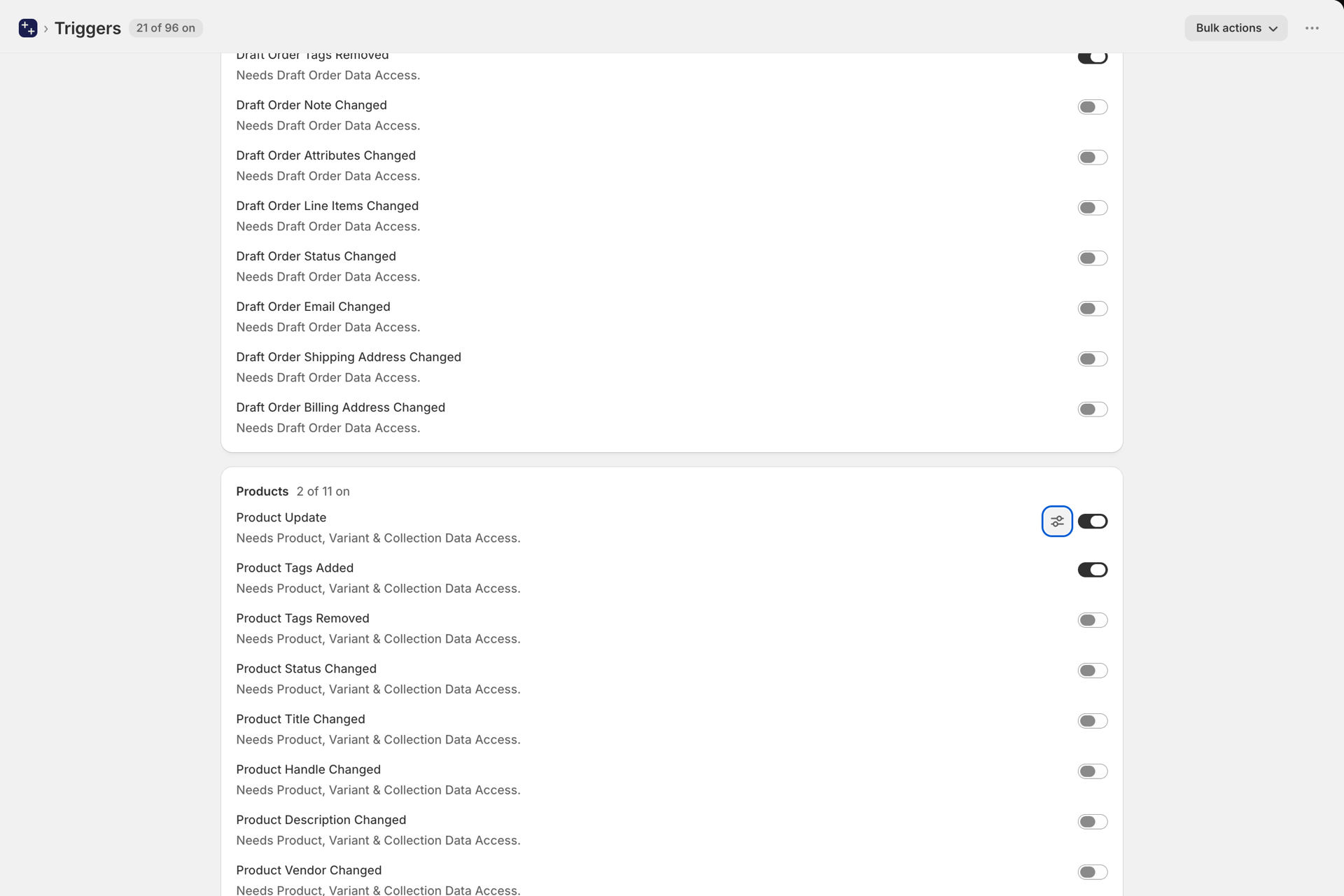
Pourquoi cela a changé
L'ancienne page comportait deux types de boutons différents qui fonctionnaient de manière opposée, et celui qui s'affichait dépendait de l'onglet dans lequel vous vous trouviez.
La plupart des déclencheurs fonctionnaient selon le principe de l’« opt-in » : ils étaient désactivés jusqu’à ce que l’on les active. En revanche, les déclencheurs généraux d’... Updates fonctionnaient selon le principe de l’« opt-out » : ils étaient activés par défaut, et le premier onglet proposait des options permettant de les désactiver. Ainsi, « le bouton est désactivé » signifiait « ce déclencheur ne se déclenchera pas » sur huit onglets et « ce déclencheur se déclenchera » sur le premier.
De plus, le bouton de déclenchement se trouvait dans l'onglet sous lequel on l'avait classé, ce qui n'était pas toujours là où on le cherchait. Il n'y avait pas de fonction de recherche.
Il y a une règle à retenir : un déclencheur se déclenche tant que son interrupteur est activé. Cela vaut pour tous les modèles.
Avant et aujourd'hui
| Avant | Maintenant | |
|---|---|---|
| Où | Paramètres, neuf onglets | Déclencheurs, une page |
| Identifier un élément déclencheur | Devine l'onglet | Recherche par nom |
| Que signifie un « switch » ? | Activation sur huit onglets, désactivation sur le premier | Toujours : activé = se déclenche |
| Une gâchette dissimulée | Silencieux activé | Déclencheur désactivé |
| Couverture | Uniquement les déclencheurs pour lesquels nous avions créé une ligne d'onglets | Les 98 déclencheurs |
| Allumer plusieurs appareils | Un par un | Activation ou désactivation groupée, avec confirmation |
| Autorisation manquante | Tu le découvriras plus tard, quand rien ne fonctionnera | Signalé sur la ligne, accordé sur place |
| Déclencheurs personnalisés | Page distincte | Sur la même page, en haut |
Où sont passés les onglets ?
Tout se trouve désormais sur une seule page, regroupé par ressource. Les anciens noms d'onglets correspondent aux intitulés des groupes :
| Ancien onglet | Maintenant |
|---|---|
| Paramètres de la gâchette (silencieux) | Le déclencheur « Broad... Update » au sein de chaque groupe de ressources, représenté sous la forme d’un simple interrupteur marche/arrêt |
| Déclencheurs de commande | Commandes |
| Déclencheurs du projet d'arrêté | Commandes (ébauches de commandes) |
| Déclencheurs liés aux produits | Produits |
| Variantes du produit | Variantes du produit |
| Déclencheurs liés aux clients | Clients |
| Déclencheurs de recouvrement | Collections |
| Déclencheurs de sondage | Classé dans la rubrique « Ressources sondées » : blogs et pages sous « Contenu » ; date d'expiration des réductions sous « Réductions » |
| Marchés | Marchés |
| Déclencheurs de stock | Stock |
Les déclencheurs de méta-champs et de méta-objets disposent toujours de leurs propres pages, car c'est vous qui choisissez les définitions à surveiller, plutôt que d'activer simplement un bouton.
Quoi de neuf ?
Recherche. Saisissez une partie du nom d'un déclencheur pour le retrouver simultanément dans toutes les ressources, plutôt que d'ouvrir des onglets les uns après les autres jusqu'à ce que vous le trouviez.
Chaque déclencheur est commutable. Auparavant, un déclencheur ne disposait d'un commutateur que si nous avions créé une ligne à cet effet. Désormais, les 98 déclencheurs en sont équipés, via le même contrôle - le même que celui utilisé par l'API et le MCP. Ce que vous voyez ici correspond donc à ce que voit un utilisateur de l'API.
Activation et désactivation groupées. S'applique à vos résultats de recherche lorsque vous effectuez une recherche, ou à l'ensemble du système lorsque vous n'effectuez pas de recherche. Dans les deux cas, une confirmation vous est demandée au préalable : l'activation d'un grand nombre de déclencheurs peut augmenter votre consommation mensuelle, et leur désactivation interrompt les flux de travail en cours.
Les autorisations sont accordées au moment où vous les sélectionnez. Lorsque vous activez un déclencheur nécessitant une autorisation que vous n'avez pas encore accordée, le système vous la demande immédiatement. Si un déclencheur nécessite deux autorisations - par exemple, « Modification de l'adresse de livraison de la commande » nécessite à la fois l'accès à la commande et au client - , une seule boîte de dialogue s'affiche pour les deux, et non pas l'une après l'autre.
Si vous refusez, le déclencheur reste activé et est signalé comme nécessitant une autorisation, au lieu de se désactiver automatiquement en arrière-plan.
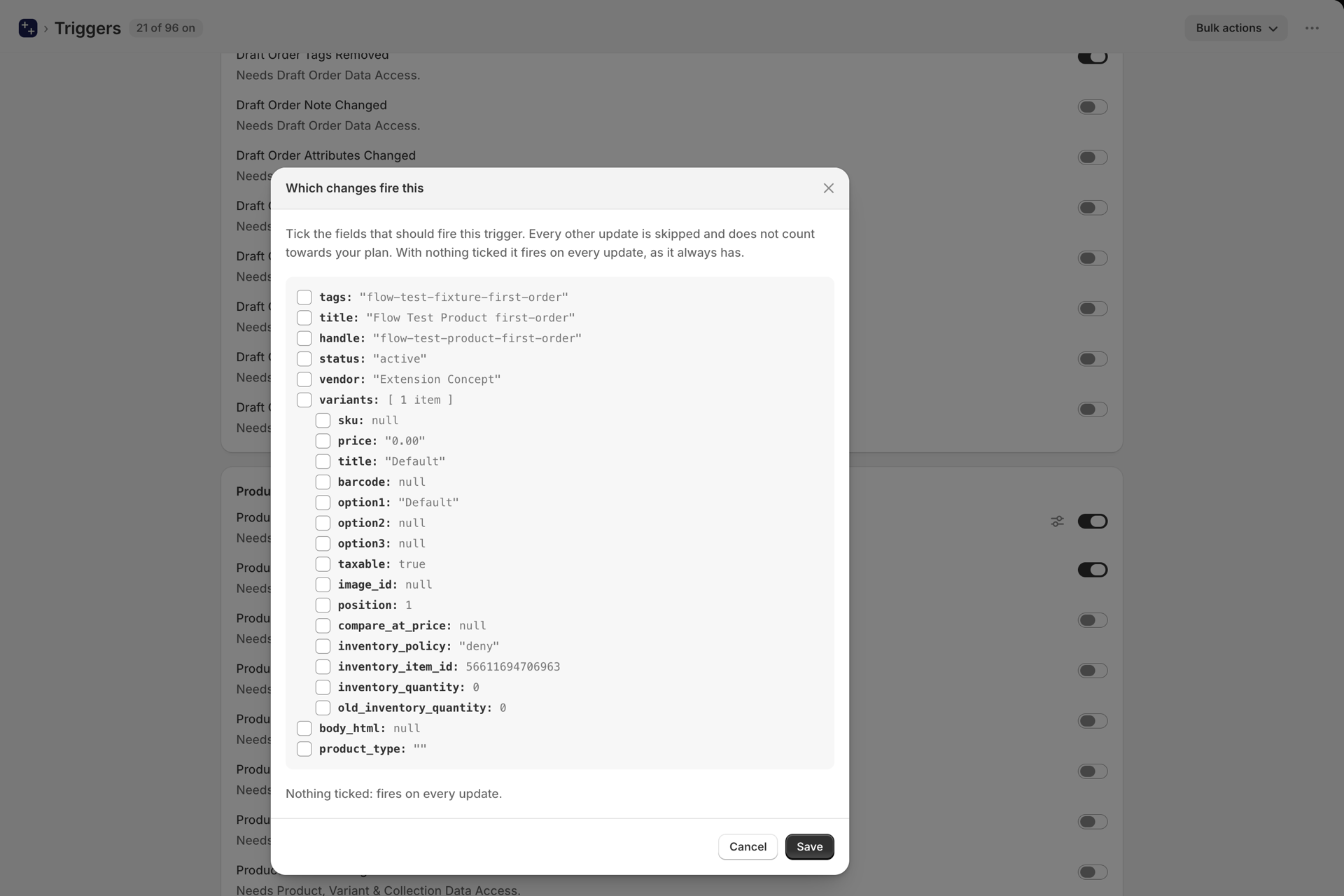
Groupes « Storefront » et « Checkout ». Les déclencheurs alimentés par le pixel Web de l'application se trouvent sous « Storefront » et « Checkout », et ils sont tous désactivés par défaut. Les deux déclencheurs de visite comportent une icône de paramètres à côté de leur bouton, qui vous permet de définir la fenêtre de visite. L’option « Activer tout » inclut ces groupes ; par conséquent, sur une boutique très fréquentée, effectuez d’abord une recherche, puis activez en bloc uniquement les déclencheurs utilisés par un workflow. Voir Déclencheurs de Storefront.
Les autorisations sont restées sur leur propre page
La section « Autorisations » reste une page distincte dans le menu de navigation, et ce de manière délibérée. Plusieurs autorisations concernent des données à caractère personnel (fiches clients, adresses de livraison des commandes, coordonnées des entreprises B2B) ; il est donc important que les utilisateurs puissent consulter en détail ce que chacune d'entre elles couvre, plutôt que de se contenter d'une note de bas de page sous une liste de boutons.
C'est également là que vous pouvez révoquer une autorisation. Une autorisation couvrant plusieurs déclencheurs à la fois, sa révocation a donc une portée plus large que celle de n'importe quel bouton de la page « Déclencheurs ».
Choisissez la solution qui vous convient le mieux : accordez l'autorisation en passant depuis la ligne du déclencheur lorsque vous souhaitez simplement que ce dernier fonctionne, ou consultez l'ensemble des autorisations sur la page « Autorisations ».
La synchronisation de référence
Inchangé. L'activation d'un déclencheur de détection des modifications met en file d'attente une synchronisation de référence, afin de disposer d'un point de comparaison lorsque la prochaine modification survient. Sans cela, la première modification après l'activation serait ignorée sans avertissement.
Comptez quelques secondes pour une petite boutique, et jusqu'à environ 20 minutes pour un catalogue de plus de 100 000 articles. La page se rafraîchit automatiquement pendant l'exécution.
Si l'autorisation n'a pas encore été accordée, la synchronisation est reportée plutôt que d'échouer : accordez l'autorisation et elle se lancera automatiquement.
Vous n'avez généralement pas besoin d'effectuer ces opérations manuellement. L'activation d'un workflow « Shopify Flow » utilisant un déclencheur active ce dernier et lance automatiquement la synchronisation.
Resynchronisation manuelle
La section « Synchronisation des données », située au bas de la page « Déclencheurs », comporte un bouton « Resynchroniser » pour chaque ressource. Utilisez-le si vous pensez que la valeur de référence a dérivé, par exemple après une longue période durant laquelle l'autorisation a été révoquée, ou après une importation volumineuse effectuée alors que le déclencheur était désactivé.
Si une synchronisation a échoué, cette section l'indique et en explique la raison. Aucun autre élément de l'application ne signale un « backfill mort » ; or, un « backfill mort » signifie que les déclencheurs ne se déclencheront pas pour les enregistrements qui existaient déjà.