

Votre premier workflow, étape par étape
Ce tutoriel vous guide à travers la création d’un workflow complet à partir d’un canevas vierge d’Shopify Flow : **alerter l’équipe lorsqu’un prix subit une baisse supérieure à 10 **%. Il utilise le déclencheur « Modification du prix d’une variante de produit », mais tous les déclencheurs de cette application s’utilisent de la même manière ; les cinq étapes ci-dessous s’appliquent donc à l’ensemble d’entre eux.
Vous devez avoir installé l'application et disposer d'un accès aux données relatives aux produits, aux variantes et aux collections. Si ce n'est pas le cas, commencez par consulter la page Installation et configuration.
1. Créez un workflow et sélectionnez le déclencheur
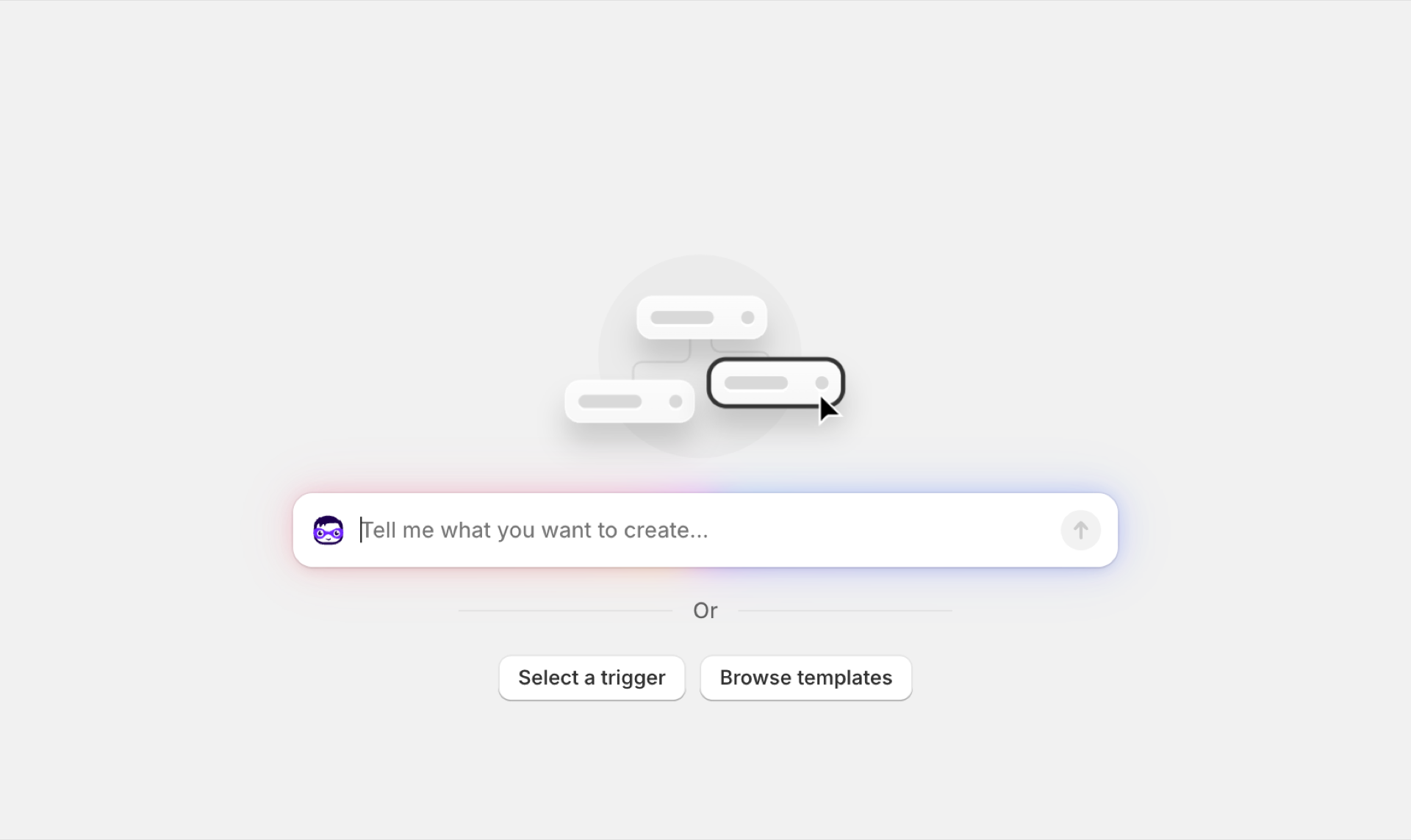
Ouvrez « Shopify Flow » depuis votre interface d'administration (Applications > Flow) et cliquez sur « Créer un workflow ». Flow ouvre alors un workflow vide comportant un champ de saisie au centre. Pour définir un déclencheur pour cette application, cliquez sur « Sélectionner un déclencheur » situé en dessous.
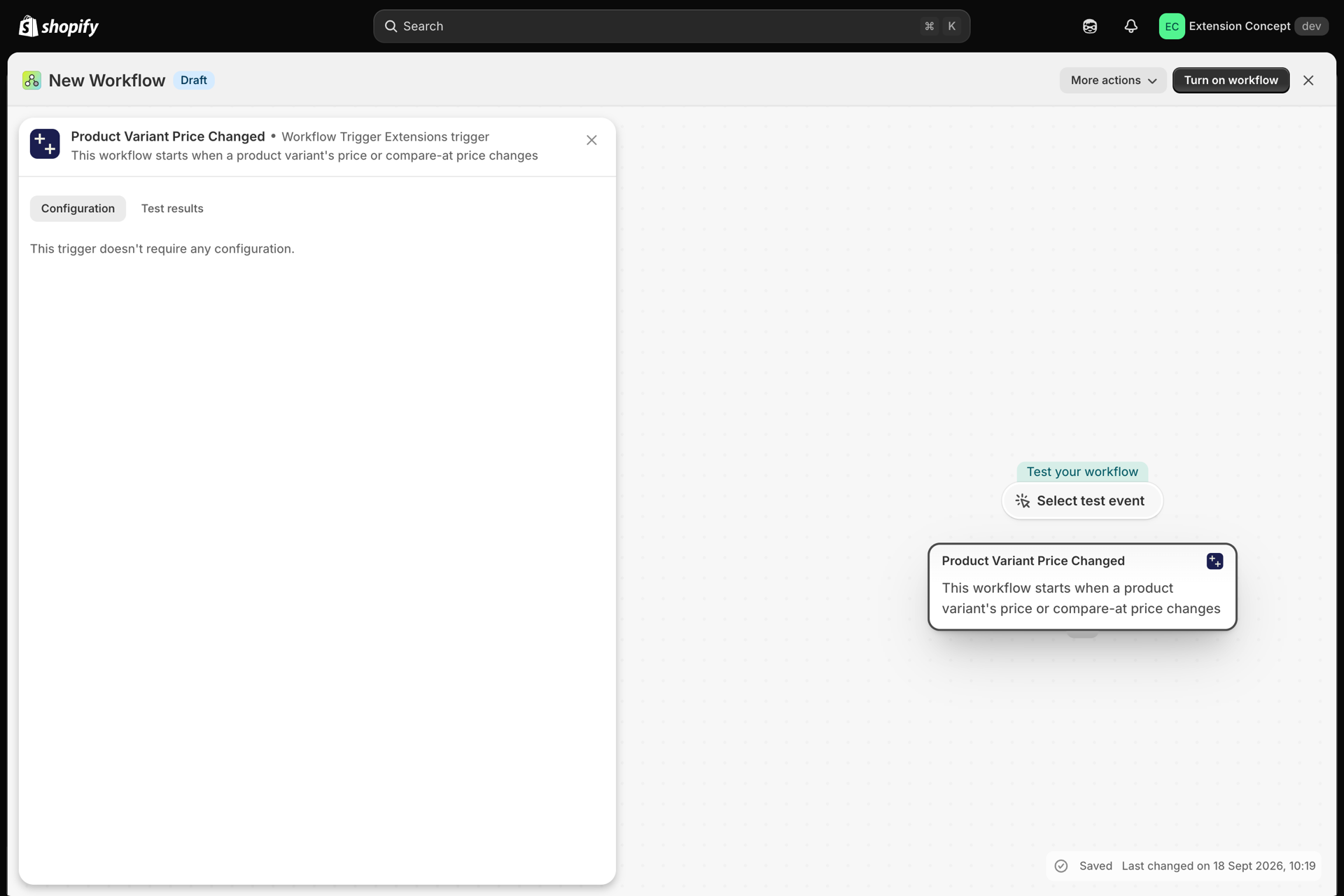
Dans le panneau qui s'ouvre, accédez à « Workflow Trigger Extensions ». Tous les déclencheurs de l'application y sont répertoriés, accompagnés d'une description d'une ligne. Vous pouvez également saisir un nom dans le champ de recherche situé en haut. Sélectionnez « Product Variant Price Changed ».

Le déclencheur constitue désormais la première étape du flux de travail. Son panneau affiche les informations transmises par le déclencheur, c'est-à-dire les données que vos conditions et vos actions peuvent utiliser.
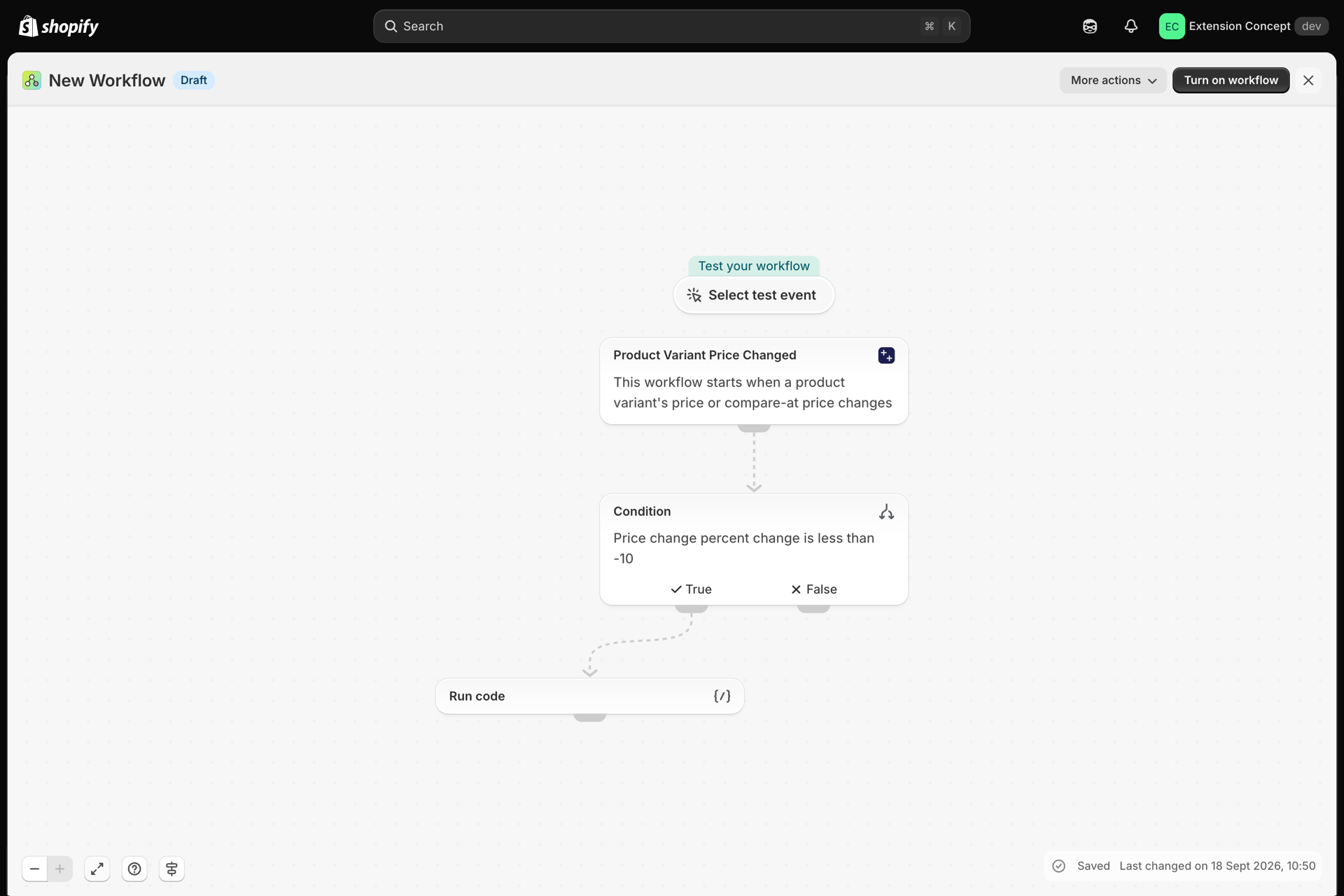
2. Ajouter une condition
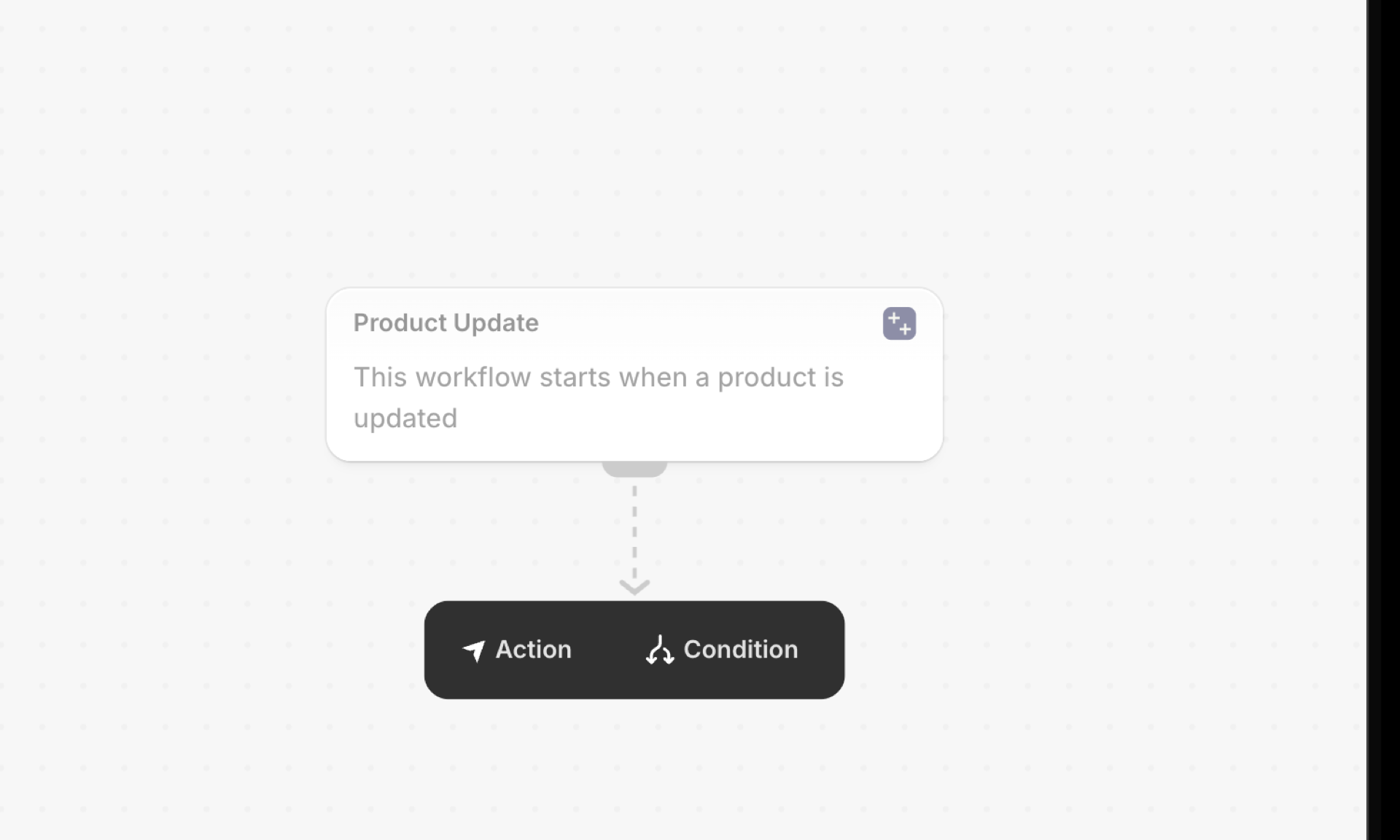
Cliquez sur le signe « + » situé sous le déclencheur et sélectionnez « Condition ». Cliquez sur « Ajouter des critères : Flow » pour ouvrir la fenêtre de sélection des variables. Tous les éléments figurant sous le nom du déclencheur proviennent de cette application.
Pour une variation de prix, on dispose d’un priceChange indiquant l’ancien et le nouveau prix, la différence (delta), le pourcentage (percentChange) et l’direction. Ces éléments existent car une condition « Flow » ne permet pas d’effectuer de calculs, et les montants sont fournis sous forme de texte ; l’application effectue donc les calculs et vous renvoie le résultat sous forme de nombre.

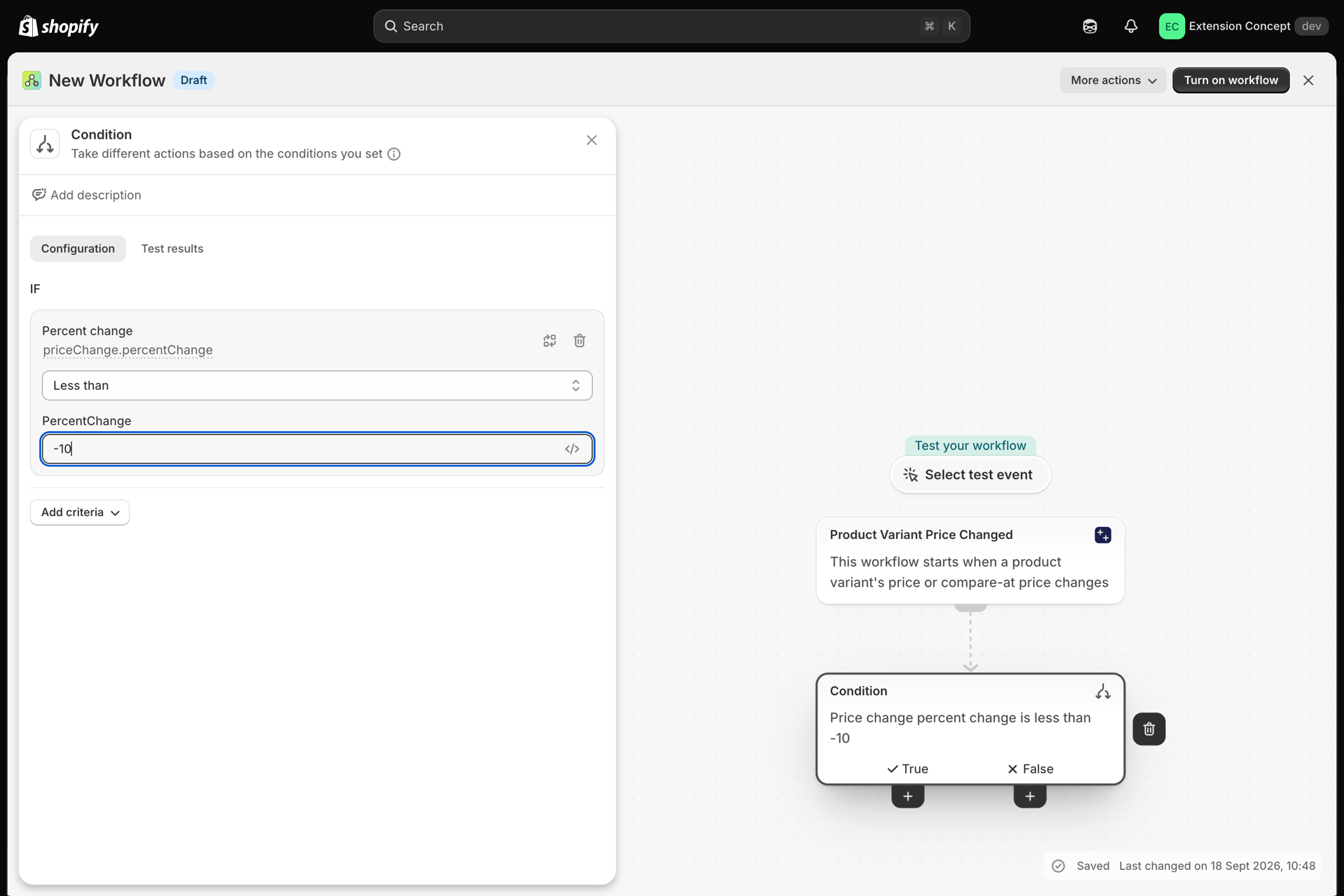
Sélectionnez «percentChange » (Périmètre de la sélection), choisissez « Less than » (Inférieur à) et saisissez « -10 ». Le workflow ne se poursuit désormais que pour les réductions supérieures à 10 %.
3. Ajouter une action
Sous « Then », cliquez sur « + » et sélectionnez « Action ». Pour une alerte, l’option « Envoyer un e-mail interne » est la plus simple : elle ne nécessite aucune autre application. Insérez des variables dans le texte à l’aide de « Ajouter une variable », par exemple :
{{productVariant.product.title}} / {{productVariant.title}}: {{priceChange.oldPrice.amount}} -> {{priceChange.newPrice.amount}} ({{priceChange.percentChange}} %)
Tout ce que Flow peut faire fonctionne ici : ajouter des balises, mettre à jour un méta-champ, envoyer une requête HTTP vers Slack ou votre ERP.
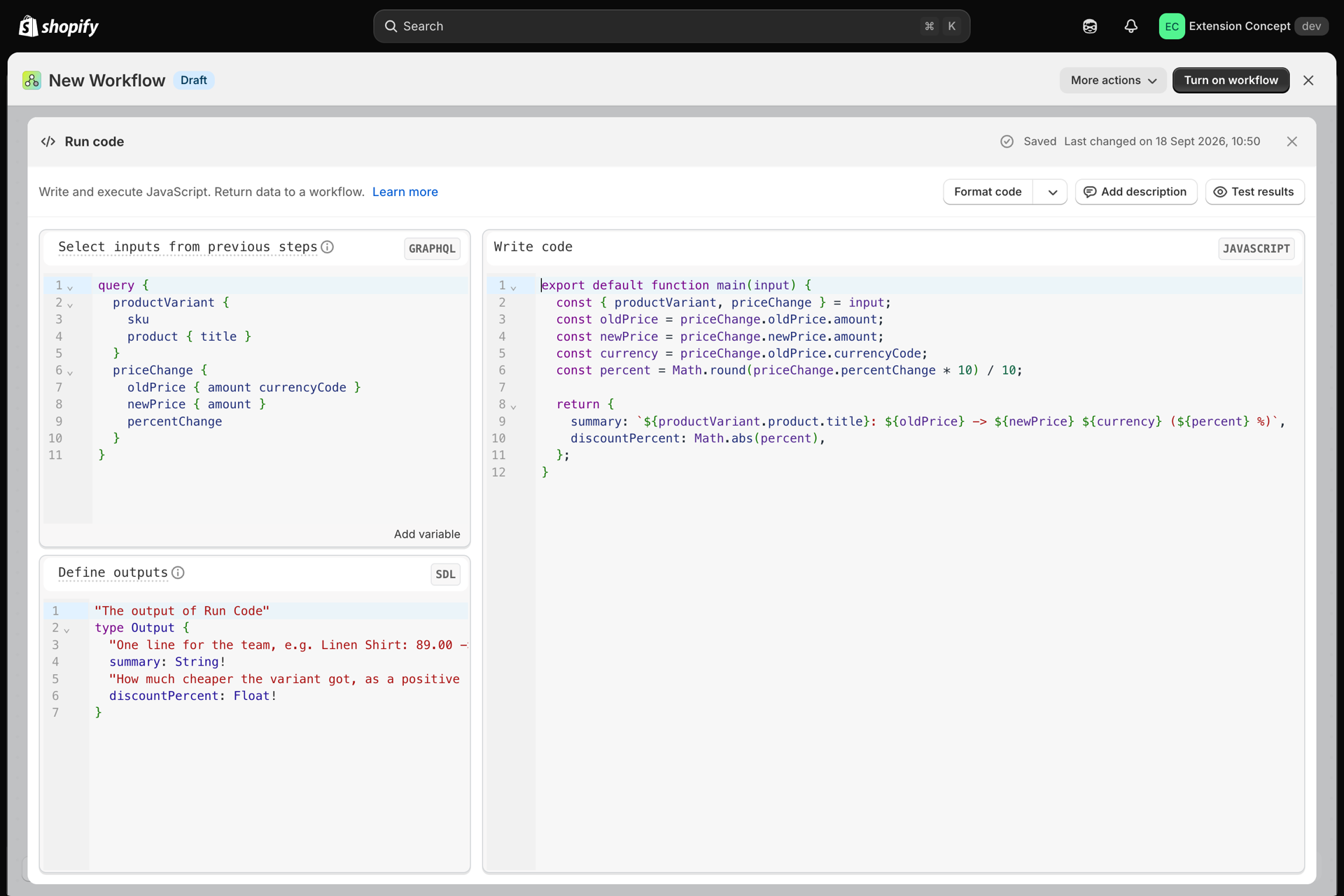
Facultatif : mettre en forme les données à l'aide de « Exécuter le code »
Lorsque le texte souhaité comporte plus que quelques variables (arrondi, valeur par défaut en cas de valeur vide, calcul), ajoutez l'étape « Exécuter du code » de Flow entre la condition et l'action. Elle reçoit les données du déclencheur sous la forme d'inputs et renvoie un objet que les étapes suivantes peuvent utiliser.
4. Activez le flux de travail
Donnez un nom au workflow, puis cliquez sur « Activer le workflow ». Flow indique alors à l'application qu'un workflow doté de ce déclencheur est actif, et l'application se charge du reste :
- cela active la gâchette, et
- Lorsqu’un déclencheur de modification est activé, il lit une seule fois l’état actuel des enregistrements correspondants (la synchronisation de référence), afin que la toute première modification dispose d’un point de comparaison.
Avec un catalogue volumineux, la synchronisation de base peut prendre quelques minutes. Tant qu'elle n'est pas terminée, la première modification d'un enregistrement risque de ne pas être prise en compte.
5. Effectuez la modification et consultez l'historique des événements
Modifiez le prix d'une variante de test de plus de 10 %. Ouvrez ensuite l'historique des événements dans l'application : chaque événement envoyé par l'application à Flow y est répertorié avec son statut. Si l'opération a réussi, cela signifie qu'Shopify Flow l'a acceptée.
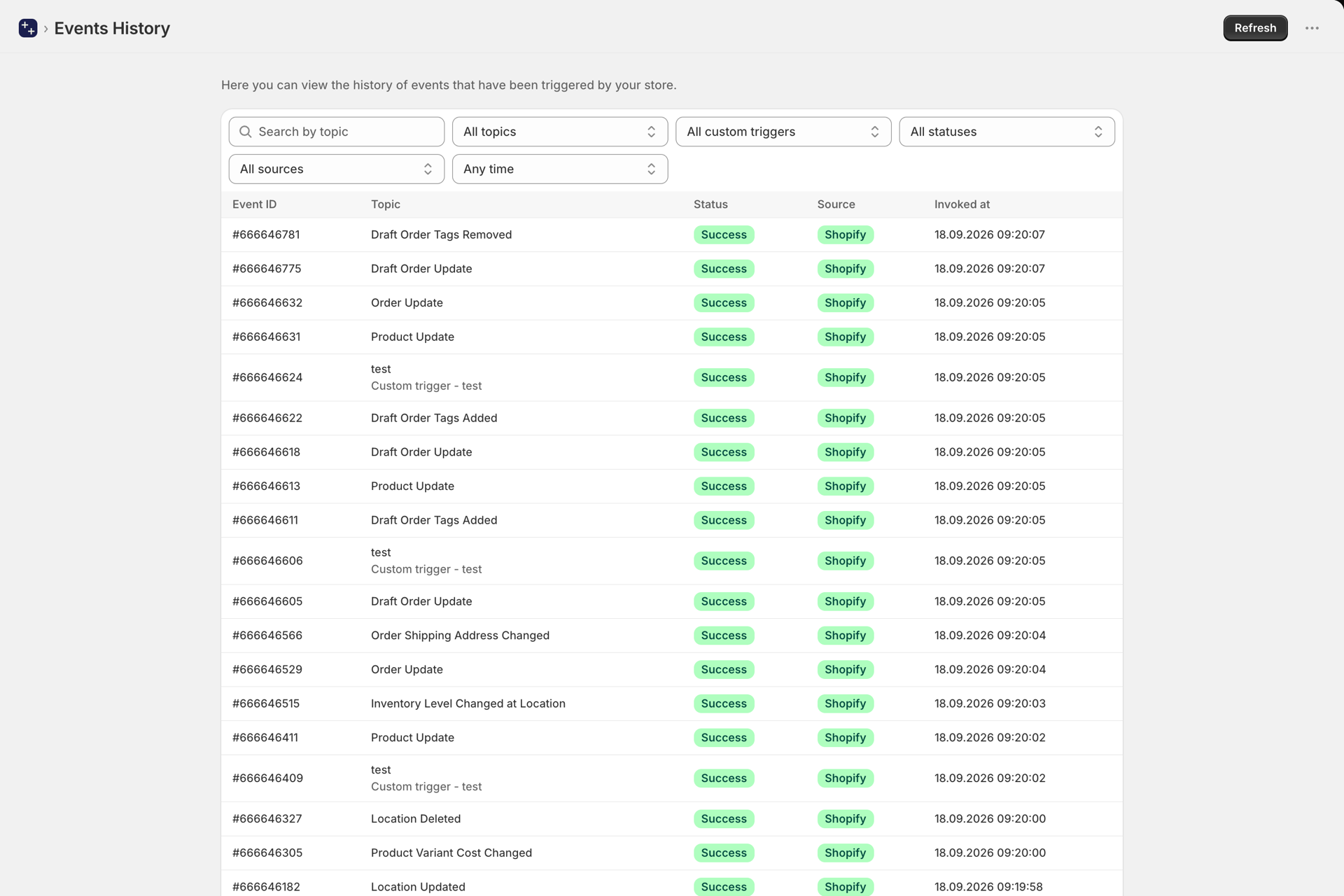
Cliquez sur l'événement pour voir exactement ce qui a été envoyé, c'est-à-dire les mêmes valeurs que celles détectées par votre condition. Si le workflow n'a pas fonctionné comme prévu, c'est par là qu'il faut commencer : l'événement est-il bien présent, et contient-il les valeurs que vous aviez supposées ?

Et maintenant, quelle est la prochaine étape ?
Choisissez votre domaine et suivez le tutoriel correspondant au déclencheur dont vous avez besoin :
- Déclencheurs de produit, étape par étape, Déclencheurs de variantes de produit, étape par étape, Déclencheurs d'inventaire, étape par étape, Les déclencheurs de collecte, étape par étape
- Déclencheurs d'ordre, étape par étape, Déclencheurs d'une commande provisoire, étape par étape
- Les déclencheurs liés aux clients, étape par étape, Les déclencheurs d'une entreprise B2B, étape par étape
- Les conditions de remise, étape par étape, Déclencheurs de méta-champs, étape par étape, Déclencheur de méta-objet, étape par étape
- Les déclencheurs du marché, étape par étape, Déclencheurs de localisation, étape par étape, Déclencheurs pour les blogs et les pages : étape par étape
- Déclencheurs Storefront, étape par étape, Les déclencheurs de paiement, étape par étape
Vous ne trouvez pas de déclencheur adapté ? Créez le vôtre : Déclencheurs personnalisés.