

Les conditions de remise, étape par étape
Six événements marquant les différentes étapes du cycle de vie d'une réduction : création, mise à jour, suppression, ajout d'un code, suppression d'un code et expiration - événements que Shopify ne signale jamais.
Sur cette page : Réduction créée, Réduction mise à jour, Réduction supprimée, Réduction expirée, Code de réduction ajouté, Code de réduction supprimé
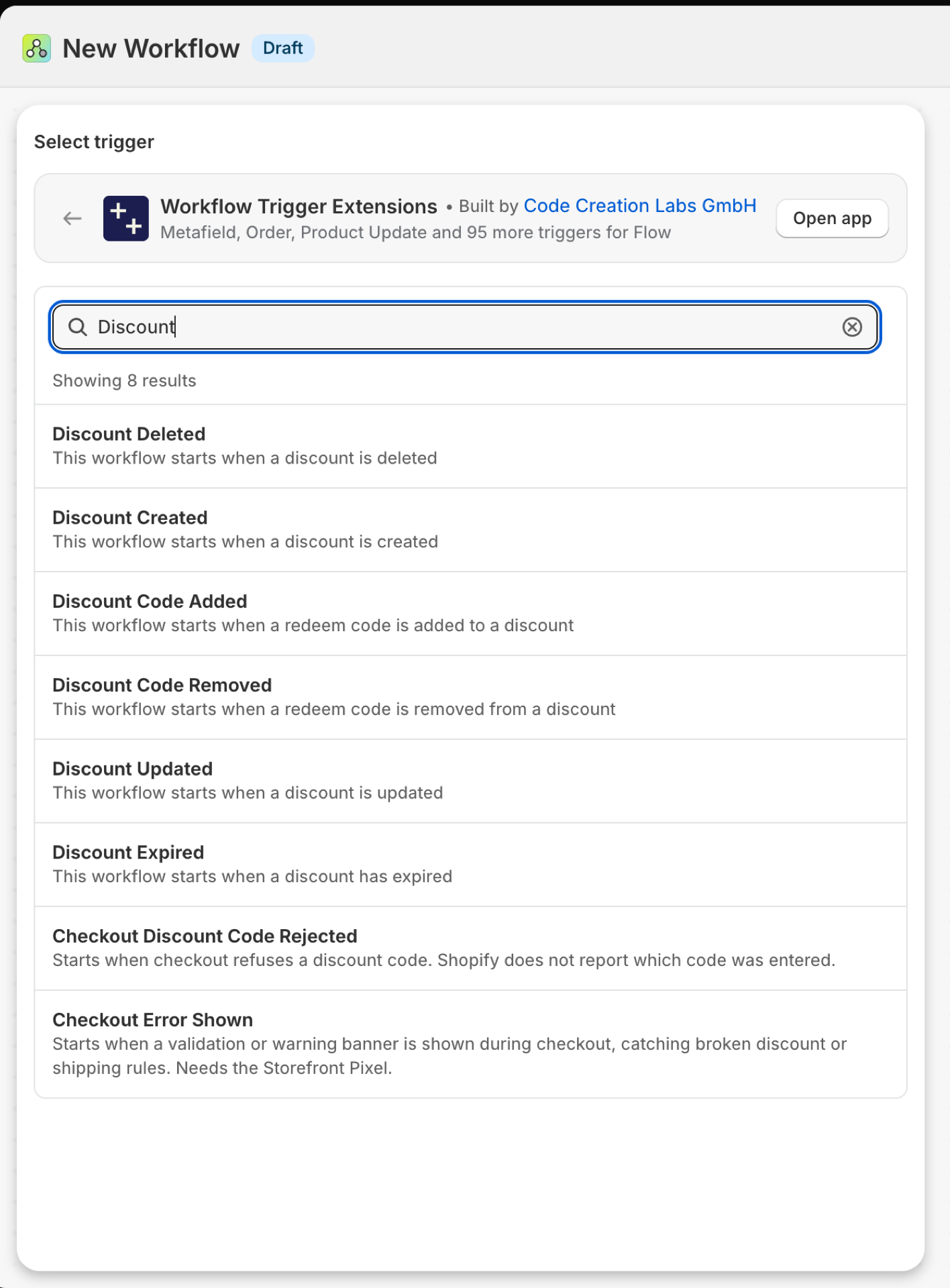
Remise créée
Se déclenche lorsqu'une remise est créée, qu'elle soit automatique ou basée sur un code, par le personnel ou via une application.
| Incendies provenant de | Shopify webhook |
| Autorisation | Accès aux données à prix réduit |
| Allumé | L'activation d'un workflow Flow qui l'utilise le met en marche. Son propre bouton d'activation se trouve sur la page « Déclencheurs » de l'application. |
Utilisez-le pour
- Annoncez les nouvelles promotions à l'avance, afin que personne ne soit pris au dépourvu par un code.
- Vérifier les remises accordées par des applications ou par le personnel sans autorisation préalable.
Ce que « Discount Created » envoie à votre flux de travail
| Variable de débit | Type | Ce qu'il contient |
|---|---|---|
discount |
Objet | La remise créée |
discount.id |
ID | Le GID de la remise sur l'Shopify |
discount.title |
Texte | Le nom de la promotion |
discount.status |
Texte | Le statut de la réduction (ACTIVE, EXPIRÉE, PROGRAMMÉE) |
discount.createdAt |
Texte | Date de création de la remise |
discount.updatedAt |
Texte | Date de la dernière mise à jour de la réduction |
discount.startsAt |
Texte | Lorsque la réduction prend effet |
discount.endsAt |
Texte | À l'expiration de la réduction |
eventId |
Texte | L'identifiant de cet événement. Recherchez-le dans l'historique des événements de l'application pour voir exactement ce qui a été envoyé. |
Exemple : annoncer chaque nouvelle promotion sur Slack
- « Pick Discount » a été défini comme déclencheur.
- Ajouter « Envoyer une requête HTTP » à un webhook Slack :
New discount "{{discount.title}}" ({{discount.status}}), runs {{discount.startsAt}} to {{discount.endsAt}}. - Activez le flux de travail.
Mise à jour des réductions
Déclenchement lors de la modification d'une remise : intitulé, montant, dates, conditions d'éligibilité, statut.
| Incendies provenant de | Shopify webhook |
| Autorisation | Accès aux données à prix réduit |
| Allumé | L'activation d'un workflow Flow qui l'utilise le met en marche. Son propre bouton se trouve sur la page « Déclencheurs » de l'application. |
Utilisez-le pour
- Passer en revue les modifications apportées aux promotions en cours.
- Resynchroniser les données promotionnelles avec une bannière de la vitrine en ligne ou un outil de messagerie électronique.
Ce que « Discount Updated » envoie à votre flux de travail
| Variable de débit | Type | Ce qu'il contient |
|---|---|---|
discount |
Objet | La remise mise à jour |
discount.id |
ID | Le GID de la remise Shopify |
discount.title |
Texte | Le nom de la promotion |
discount.status |
Texte | Le statut de la réduction (ACTIVE, EXPIRÉE, PRÉVUE) |
discount.createdAt |
Texte | Date de création de la remise |
discount.updatedAt |
Texte | Date de la dernière mise à jour de la réduction |
discount.startsAt |
Texte | Lorsque la réduction prend effet |
discount.endsAt |
Texte | À l'expiration de la réduction |
eventId |
Texte | L'identifiant de cet événement. Recherchez-le dans l'historique des événements de l'application pour voir exactement ce qui a été envoyé. |
Exemple : vérifier les modifications apportées aux remises en cours
- Sélectionner « Remise mise à jour » comme condition déclencheuse.
- Ajouter une condition : «
discount.status» **est égal à « **ACTIVE». - Ajouter : « Envoyer un e-mail interne avec
{{discount.title}}et le lien d'administration de la réduction. » - Activez le flux de travail.
Réduction supprimée
Se déclenche lorsqu'une remise est supprimée. Seuls l'identifiant et l'heure sont conservés à des fins de rapport.
| Incendies provenant de | Shopify webhook |
| Autorisation | Accès aux données à prix réduit |
| Allumé | L'activation d'un workflow Flow qui l'utilise le met en marche. Son propre bouton se trouve sur la page « Déclencheurs » de l'application. |
Utilisez-le pour
- Supprimer une promotion supprimée des bannières, des flux ou d'un outil de messagerie électronique.
Ce que « Discount Deleted » transmet à votre flux de travail
| Variable de débit | Type | Ce qu'il contient |
|---|---|---|
discountId |
Texte | Le GID de la remise « Shopify » |
deletedAt |
Texte | L'horodatage correspondant à la suppression de la remise |
eventId |
Texte | L'identifiant de cet événement. Recherchez-le dans l'historique des événements de l'application pour voir exactement ce qui a été envoyé. |
Exemple : nettoyage après la suppression d'une remise
- Sélectionnez « Remise supprimée » comme condition déclencheuse.
- Ajoutez l'option « Envoyer une requête HTTP » au système qui répertorie vos promotions, à l'aide des adresses
{{discountId}}et{{deletedAt}}. - Activez le flux de travail.
La réduction n'est plus valable
Se déclenche lorsqu'une réduction arrive à expiration. Shopify n'envoie aucune notification à ce moment-là ; l'application effectue donc une vérification à intervalles réguliers et se déclenche une fois par réduction expirée.
| Incendies provenant de | Vérification effectuée selon un calendrier défini, car Shopify n'envoie pas de webhook à cet effet |
| Autorisation | Accès aux données à prix réduit |
| Allumé | L'activation d'un workflow Flow qui l'utilise le met en marche. Son propre bouton de commande se trouve sur la page « Déclencheurs » de l'application. |
Utilisez-le pour
- Retirez une bannière promotionnelle dès que son code ne fonctionne plus.
- Signalez au service d'assistance qu'une campagne est terminée.
- Lancez la campagne de suivi.
Ce que « Discount Expired » transmet à votre flux de travail
| Variable dans le débit | Type | Ce qu'il contient |
|---|---|---|
discount |
Objet | La réduction qui n'est plus valable |
discount.id |
ID | Le GID Shopify de la remise |
discount.title |
Texte | Le nom de la promotion |
discount.status |
Texte | Le statut de la remise |
discount.endsAt |
Texte | À l'expiration de la réduction |
discount.startsAt |
Texte | Lorsque la réduction est entrée en vigueur |
eventId |
Texte | L'identifiant de cet événement. Recherchez-le dans l'historique des événements de l'application pour voir exactement ce qui a été envoyé. |
Exemple : retirer la bannière promotionnelle à l'expiration du code
- Sélectionnez « Remise expirée » comme condition de déclenchement.
- Ajoutez une mise à jour du méta-champ de la boutique (ou envoyez une requête API Admin) qui efface le méta-champ à partir duquel votre thème lit la bannière.
- Ajouter « Envoyer un e-mail interne » :
{{discount.title}} expired at {{discount.endsAt}}. - Activez le workflow. Pour le tester, créez une promotion dont l'heure de fin est dans quelques minutes.
Code de réduction ajouté
Se déclenche lorsqu'un code d'utilisation est ajouté à une réduction par code, y compris les codes générés en masse.
| Incendies provenant de | Shopify webhook |
| Autorisation | Accès aux données à prix réduit |
| Allumé | L'activation d'un workflow Flow qui l'utilise le met en marche. Son propre commutateur se trouve sur la page « Déclencheurs » de l'application. |
Utilisez-le pour
- Enregistrez les nouveaux codes à l'aide d'un outil dédié aux affiliés ou aux influenceurs.
- Vérifier qui ajoute des codes à une campagne en cours.
Ce que « Code de réduction ajouté » envoie à votre flux de travail
| Variable de débit | Type | Ce qu'il contient |
|---|---|---|
discount |
Objet | La réduction à laquelle le code a été associé |
discount.id |
ID | Le GID de la remise Shopify |
discount.updatedAt |
Texte | Date de la dernière mise à jour de la réduction |
redeemCode |
Objet | Le code d'activation qui a été ajouté |
redeemCode.id |
ID | Le GID de l'Shopifyation du code de rachat |
redeemCode.code |
Texte | La chaîne de caractères du code d'utilisation |
eventId |
Texte | L'identifiant de cet événement. Recherchez-le dans l'historique des événements de l'application pour voir exactement ce qui a été envoyé. |
Exemple : enregistrez un nouveau code dans votre outil d'affiliation
- Sélectionnez « Code de réduction ajouté » comme condition déclencheuse.
- Ajoutez une requête HTTP avec les paramètres suivants :
{{redeemCode.code}}et{{discount.id}}. - Activez le flux de travail.
Code de réduction supprimé
Se déclenche lorsqu'un code promotionnel est supprimé d'une offre. Il contient le code, le nombre de fois où il a été utilisé et indique s'il a fait l'objet d'une suppression groupée.
| Incendies provenant de | Shopify webhook |
| Autorisation | Accès aux données à prix réduit |
| Allumé | L'activation d'un workflow Flow qui l'utilise le met en marche. Son propre bouton de commande se trouve sur la page « Déclencheurs » de l'application. |
Utilisez-le pour
- Vérifiez à quel moment un code encore en circulation est retiré.
- Empêcher les systèmes partenaires de diffuser des codes invalides.
Ce que « Code de réduction supprimé » envoie à votre flux de travail
| Variable de débit | Type | Ce qu'il contient |
|---|---|---|
discount |
Objet | La réduction associée à ce code a été supprimée |
discount.id |
ID | Le GID Shopify de la remise |
discount.updatedAt |
Texte | Date de la dernière mise à jour de la réduction |
discount.totalUsageCount |
Nombre | Nombre total de fois où la réduction a été utilisée dans son intégralité, tous codes confondus. |
redeemCode |
Objet | Le code d'activation qui a été supprimé |
redeemCode.id |
ID | Le GID de l'Shopifyation du code de rachat |
redeemCode.code |
Texte | La chaîne de caractères du code d'utilisation |
redeemCode.usageCount |
Nombre | Nombre de fois où ce code a été utilisé avant d'être supprimé. Valeur nulle s'il a fait l'objet d'une suppression groupée (l'utilisation par code ne pouvant être ventilée) ou si ce nombre n'a pas pu être déterminé. |
redeemCode.bulkRemoval |
Vrai / faux | Vrai lorsque le code a été supprimé dans le cadre d'une suppression en masse, pour laquelle les statistiques d'utilisation par code ne sont pas disponibles. |
eventId |
Texte | L'identifiant de cet événement. Recherchez-le dans l'historique des événements de l'application pour voir exactement ce qui a été envoyé. |
Exemple : afficher un message d'avertissement lorsqu'un code déjà utilisé est supprimé
- Sélectionnez « Code de réduction supprimé » comme condition déclencheuse.
- Ajouter une condition :
redeemCode.usageCountest supérieur à0etredeemCode.bulkRemovalest égal àfalse. - Ajouter « Envoyer un e-mail interne » :
Code {{redeemCode.code}} was removed after {{redeemCode.usageCount}} uses. - Activez le flux de travail.
Prochaines étapes
Guides plus détaillés avec une configuration Slack : Envoyer les nouvelles réductions sur Slack, Déclencher une «Shopify Flow » lorsqu'une remise arrive à expiration et Alertes concernant la suppression des codes de réduction.
- Guide complet sur les déclencheurs - tous les déclencheurs sur une seule page.
- Choisir la bonne gâchette - celle qui correspond à votre situation.
- Déclencheurs personnalisés - si aucun déclencheur intégré ne convient, créez le vôtre.
- Historique des événements et dépannage - voir ce qui a tiré et ce qu'il transportait.