

Déclencheurs de variantes de produit, étape par étape
Shopify signale une variante modifiée en indiquant « le produit a été mis à jour ». Ces quatre déclencheurs effectuent une analyse interne : ils se déclenchent une fois pour chaque variante dont le prix, la référence, le code-barres ou le prix unitaire a changé, en indiquant les valeurs avant et après. Le prix et le prix unitaire comportent également les champs delta, percentChange et direction, car une condition Flow ne permet pas d'effectuer des opérations arithmétiques et les montants sont fournis sous forme de texte.
Sur cette page : Modification du prix d'une variante de produit, Modification de la référence d'une variante de produit, Modification du code-barres d'une variante de produit, Modification du prix unitaire d'une variante de produit
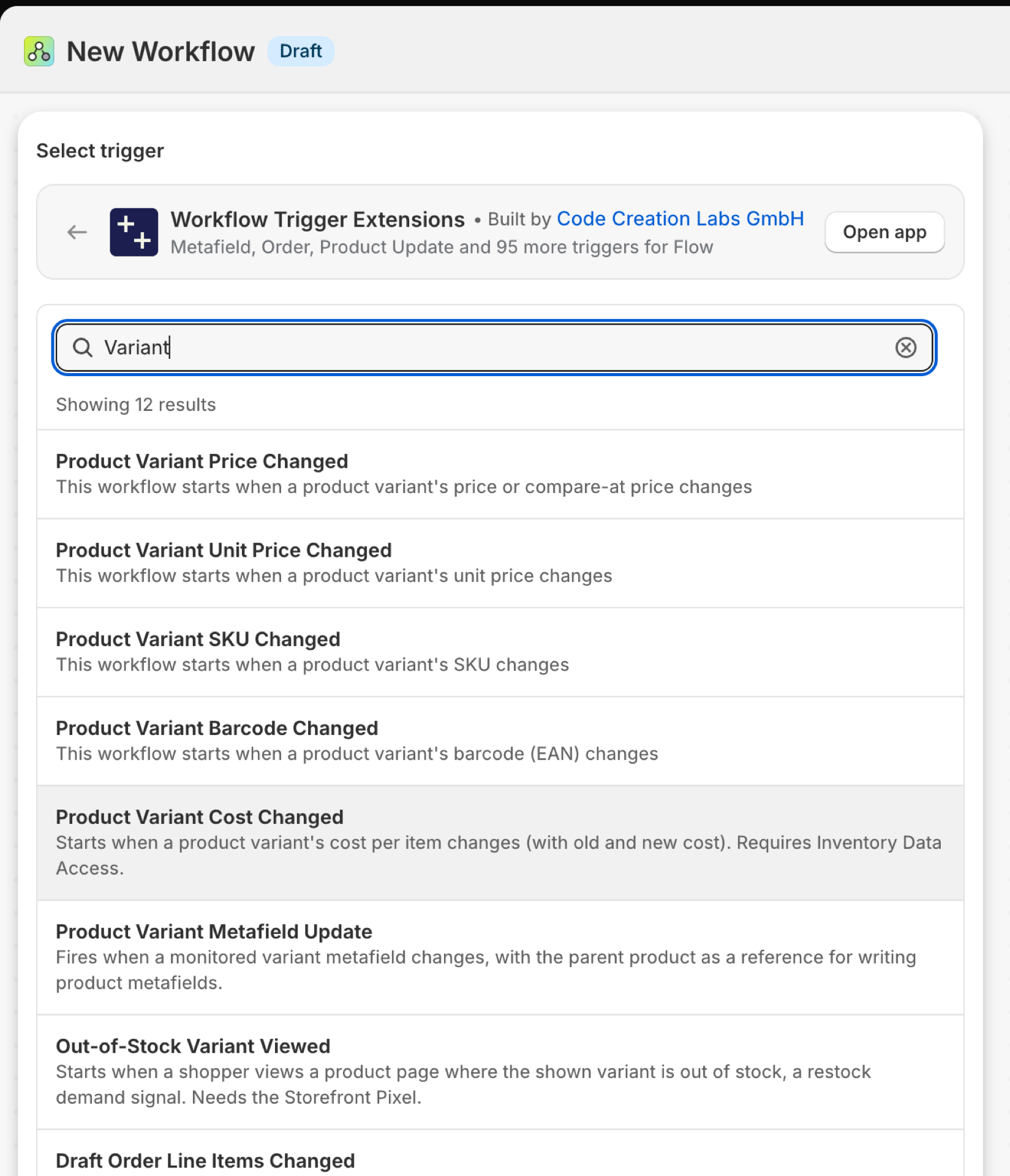
Modification du prix d'une variante de produit
Se déclenche une fois par variante dont le prix ou le prix de référence a changé. Un produit comportant cinq variantes dont le prix a été modifié pour chacune d'entre elles se déclenche cinq fois.
| Incendies provenant de | Shopify Webhook et détection des modifications |
| Autorisation | Accès aux données relatives aux produits, aux variantes et aux collections |
| Allumé | L'activation d'un workflow Flow qui l'utilise le met en marche. Son propre bouton se trouve sur la page « Déclencheurs » de l'application. |
Utilisez-le pour
- Avertir le service merchandising en cas de baisses de prix dépassant un certain seuil.
- Veillez à ce que les prix des offres groupées, des ventes B2B ou des places de marché soient en adéquation avec le prix des composants.
- Repérer les erreurs de tarification : un prix qui a baissé de plus de la moitié est rarement le résultat d'une décision délibérée.
Ce que l'événement « Modification du prix d'une variante de produit » transmet à votre workflow
| Variable de débit | Type | Ce qu'il contient |
|---|---|---|
productVariant |
Objet | La variante du produit avec le prix mis à jour |
productVariant.id |
ID | Identifiant global de la variante du produit |
productVariant.title |
Texte | Le titre de la variante |
productVariant.sku |
Texte | La référence de la variante |
productVariant.barcode |
Texte | Le code-barres (EAN) de la variante |
productVariant.price |
Argent (montant, codeDevise) | Le prix actuel de ce modèle |
productVariant.compareAtPrice |
Argent (montant, codeDevise) | Le prix de référence de la variante |
productVariant.product |
Objet | Le produit auquel appartient cette variante |
productVariant.product.id |
ID | Identifiant global du produit |
productVariant.product.title |
Texte | Le nom du produit |
productVariant.product.handle |
Texte | La poignée du produit |
priceChange |
Objet | Détails de la modification des prix (anciennes et nouvelles valeurs) |
priceChange.oldPrice |
Argent (montant, codeDevise) | Le prix précédent |
priceChange.newPrice |
Argent (montant, codeDevise) | Le nouveau prix |
priceChange.oldCompareAtPrice |
Argent (montant, codeDevise) | Le prix de référence précédent |
priceChange.newCompareAtPrice |
Argent (montant, codeDevise) | Le nouveau prix de référence |
priceChange.delta |
Nombre | Nouvelle valeur moins ancienne valeur. Valeur nulle si l'une des deux valeurs est inconnue. |
priceChange.percentChange |
Nombre | Variation exprimée en pourcentage par rapport à l'ancienne valeur (-12,5 = baisse de 12,5 %). Valeur nulle lorsque l'ancienne valeur est égale à 0 ou inconnue. |
priceChange.direction |
Texte | augmentation, diminution ou aucun changement |
eventId |
Texte | L'identifiant de cet événement. Recherchez-le dans l'historique des événements de l'application pour voir exactement ce qui a été envoyé. |
Exemple : alerte en cas de baisses de prix supérieures à 10 %
- Sélectionnez « Modification du prix d'une variante de produit » comme déclencheur.
- Ajouter une condition :
priceChange.percentChangeinférieure à-10. - Ajouter « Envoyer un e-mail interne » :
{{productVariant.product.title}} / {{productVariant.title}}: {{priceChange.oldPrice.amount}} -> {{priceChange.newPrice.amount}} {{priceChange.newPrice.currencyCode}} ({{priceChange.percentChange}}%). - Activez le workflow et modifiez le prix d'une variante de test.
Modification de la référence d'une variante de produit
Se déclenche une fois par variante dont la référence a changé.
| Incendies provoqués par | Shopify Webhook et détection des modifications |
| Autorisation | Accès aux données relatives aux produits, aux variantes et aux collections |
| Allumé | L'activation d'un workflow Flow qui l'utilise le met en marche. Son propre bouton se trouve sur la page « Déclencheurs » de l'application. |
Utilisez-le pour
- Prévenez l'entrepôt ou le système ERP qu'une référence a été renommée avant que la prochaine commande ne soit livrée avec la nouvelle référence.
- Empêcher toute modification accidentelle des références (SKU) sur les produits en ligne.
Ce que l'événement « Modification de la référence d'une variante de produit » transmet à votre workflow
| Variable de débit | Type | Ce qu'il contient |
|---|---|---|
productVariant |
Objet | La variante de produit avec la référence mise à jour |
productVariant.id |
ID | Identifiant global de la variante de produit |
productVariant.title |
Texte | Le titre de la variante |
productVariant.sku |
Texte | La référence de la variante |
productVariant.barcode |
Texte | Le code-barres de la variante |
productVariant.price |
Argent (montant, codeDevise) | Le prix actuel de cette variante |
productVariant.product |
Objet | Le produit auquel appartient cette variante |
productVariant.product.id |
ID | Identifiant global du produit |
productVariant.product.title |
Texte | Le nom du produit |
productVariant.product.handle |
Texte | La poignée du produit |
skuChange |
Objet | Détails de la modification du SKU (anciennes et nouvelles valeurs) |
skuChange.oldSku |
Texte | La référence précédente |
skuChange.newSku |
Texte | La nouvelle référence |
eventId |
Texte | L'identifiant de cet événement. Recherchez-le dans l'historique des événements de l'application pour voir exactement ce qui a été envoyé. |
Exemple : envoyer l'ancienne et la nouvelle référence au système de l'entrepôt
- Sélectionnez « Modification de la référence d'une variante de produit » comme événement déclencheur.
- Envoyez une requête HTTP vers le point de terminaison de votre ERP ou WMS avec un corps JSON contenant les éléments suivants :
{{skuChange.oldSku}},{{skuChange.newSku}}et{{productVariant.id}}. - Ajoutez une condition au début si les références vides doivent être ignorées : «
skuChange.oldSku» (non vide et existe). - Activez le flux de travail.
Modification du code-barres d'une variante de produit
Génère une notification pour chaque variante dont le code-barres (EAN, UPC, ISBN) a changé.
| Incendies provenant de | Shopify Webhook et détection des modifications |
| Autorisation | Accès aux données relatives aux produits, aux variantes et aux collections |
| Allumé | L'activation d'un workflow Flow qui l'utilise le met en marche. Son propre interrupteur se trouve sur la page « Déclencheurs » de l'application. |
Utilisez-le pour
- Soumettre à nouveau un produit sur une place de marché ou dans Google Merchant Center en indiquant le GTIN correspondant.
- Réimprimer les étiquettes de rayon pour les points de vente.
Ce que l'événement « Modification du code-barres d'une variante de produit » transmet à votre flux de travail
| Variable de débit | Type | Ce qu'il contient |
|---|---|---|
productVariant |
Objet | La variante du produit avec le code-barres mis à jour |
productVariant.id |
ID | Identifiant global de la variante du produit |
productVariant.title |
Texte | Le titre de la variante |
productVariant.sku |
Texte | La référence de la variante |
productVariant.barcode |
Texte | Le code-barres (EAN) de la variante |
productVariant.price |
Argent (montant, codeDevise) | Le prix actuel de cette variante |
productVariant.product |
Objet | Le produit auquel appartient cette variante |
productVariant.product.id |
ID | Identifiant global du produit |
productVariant.product.title |
Texte | Le nom du produit |
productVariant.product.handle |
Texte | La poignée du produit |
barcodeChange |
Objet | Détails du changement de code-barres (anciennes et nouvelles valeurs) |
barcodeChange.oldBarcode |
Texte | Le code-barres précédent |
barcodeChange.newBarcode |
Texte | Le nouveau code-barres |
eventId |
Texte | L'identifiant de cet événement. Recherchez-le dans l'historique des événements de l'application pour voir exactement ce qui a été envoyé. |
Exemple : demander au magasin de réimprimer une étiquette
- Sélectionnez « Code-barres de la variante du produit modifié » comme déclencheur.
- Ajouter « Envoyer un e-mail interne à l'équipe du magasin :
{{productVariant.product.title}} / {{productVariant.title}}: barcode {{barcodeChange.oldBarcode}} is now {{barcodeChange.newBarcode}}». - Activez le flux de travail.
Modification du prix unitaire d'une variante de produit
Affiche une fois par variante dont le prix unitaire a changé le « prix aux 100 g » que certains pays exigent d'indiquer à côté du prix.
| Incendies provenant de | Shopify Webhook et détection des modifications |
| Autorisation | Accès aux données relatives aux produits, aux variantes et aux collections |
| Allumé | L'activation d'un workflow Flow qui l'utilise le met en marche. Son propre bouton se trouve sur la page « Déclencheurs » de l'application. |
Utilisez-le pour
- Vérifiez à nouveau les prix unitaires légalement obligatoires après toute modification du prix ou du format de conditionnement.
- Mettez à jour les étiquettes de prix imprimées qui indiquent le prix unitaire.
Ce que l'événement « Modification du prix unitaire d'une variante de produit » transmet à votre flux de travail
| Variable dans le débit | Type | Ce qu'il contient |
|---|---|---|
productVariant |
Objet | La variante de produit avec le prix unitaire mis à jour |
productVariant.id |
ID | Identifiant global de la variante du produit |
productVariant.title |
Texte | Le titre de la variante |
productVariant.sku |
Texte | La référence de la variante |
productVariant.barcode |
Texte | Le code-barres (EAN) de la variante |
productVariant.price |
Argent (montant, codeDevise) | Le prix actuel de cette variante |
productVariant.unitPrice |
Argent (montant, codeDevise) | Le prix unitaire actuel de cette variante |
productVariant.product |
Objet | Le produit auquel appartient cette variante |
productVariant.product.id |
ID | Identifiant global du produit |
productVariant.product.title |
Texte | Le nom du produit |
productVariant.product.handle |
Texte | La poignée du produit |
unitPriceChange |
Objet | Détails de la modification du prix unitaire (anciennes et nouvelles valeurs) |
unitPriceChange.oldUnitPrice |
Argent (montant, codeDevise) | Le prix unitaire précédent |
unitPriceChange.newUnitPrice |
Argent (montant, codeDevise) | Le nouveau prix unitaire |
unitPriceChange.delta |
Nombre | Nouvelle valeur moins ancienne valeur. Valeur nulle si l'une des deux valeurs est inconnue. |
unitPriceChange.percentChange |
Nombre | Variation exprimée en pourcentage de l'ancienne valeur (-12,5 = baisse de 12,5 %). Valeur nulle lorsque l'ancienne valeur est égale à 0 ou inconnue. |
unitPriceChange.direction |
Texte | augmentation, diminution ou pas de changement |
eventId |
Texte | L'identifiant de cet événement. Recherchez-le dans l'historique des événements de l'application pour voir exactement ce qui a été envoyé. |
Exemple : examiner les prix unitaires qui ont augmenté
- Sélectionnez « Modification du prix unitaire d'une variante de produit » comme événement déclencheur.
- Ajouter une condition : «
unitPriceChange.direction» **est égal à « **increase». - Ajouter l'option « Envoyer un e-mail interne » avec
{{unitPriceChange.oldUnitPrice.amount}}et{{unitPriceChange.newUnitPrice.amount}}. - Activez le flux de travail.
Prochaines étapes
- Guide complet sur les déclencheurs - tous les déclencheurs sur une seule page.
- Choisir la bonne gâchette - celle qui correspond à votre situation.
- Déclencheurs personnalisés - si aucun déclencheur intégré ne convient, créez le vôtre.
- Historique des événements et dépannage - voir ce qui a été tiré et ce que cela transportait.
- Déclencher des événements sur la page d'administration d'un enregistrement - les derniers événements associés à un enregistrement, sur une page dédiée dans l'interface d'administration d'Shopify.