

Déclencheurs d'ordre, étape par étape
Shopify Flow Il propose des déclencheurs efficaces pour les étapes clés d'une commande : création, paiement, exécution, annulation. Ce qui lui manque, ce sont toutes les étapes intermédiaires. Ces dix déclencheurs se déclenchent à chaque modification apportée à une commande une fois celle-ci créée, en précisant à chaque fois la nature du changement.
Sur cette page : Mise à jour de la commande, Ajout de balises à la commande, Suppression de balises de la commande, Modification de la note de commande, Modification des attributs de la commande, Modification des lignes de commande, Modification du traitement de la commande, Modification du statut d'affichage de la commande, Modification du statut financier de la commande, Modification de l'adresse de livraison de la commande
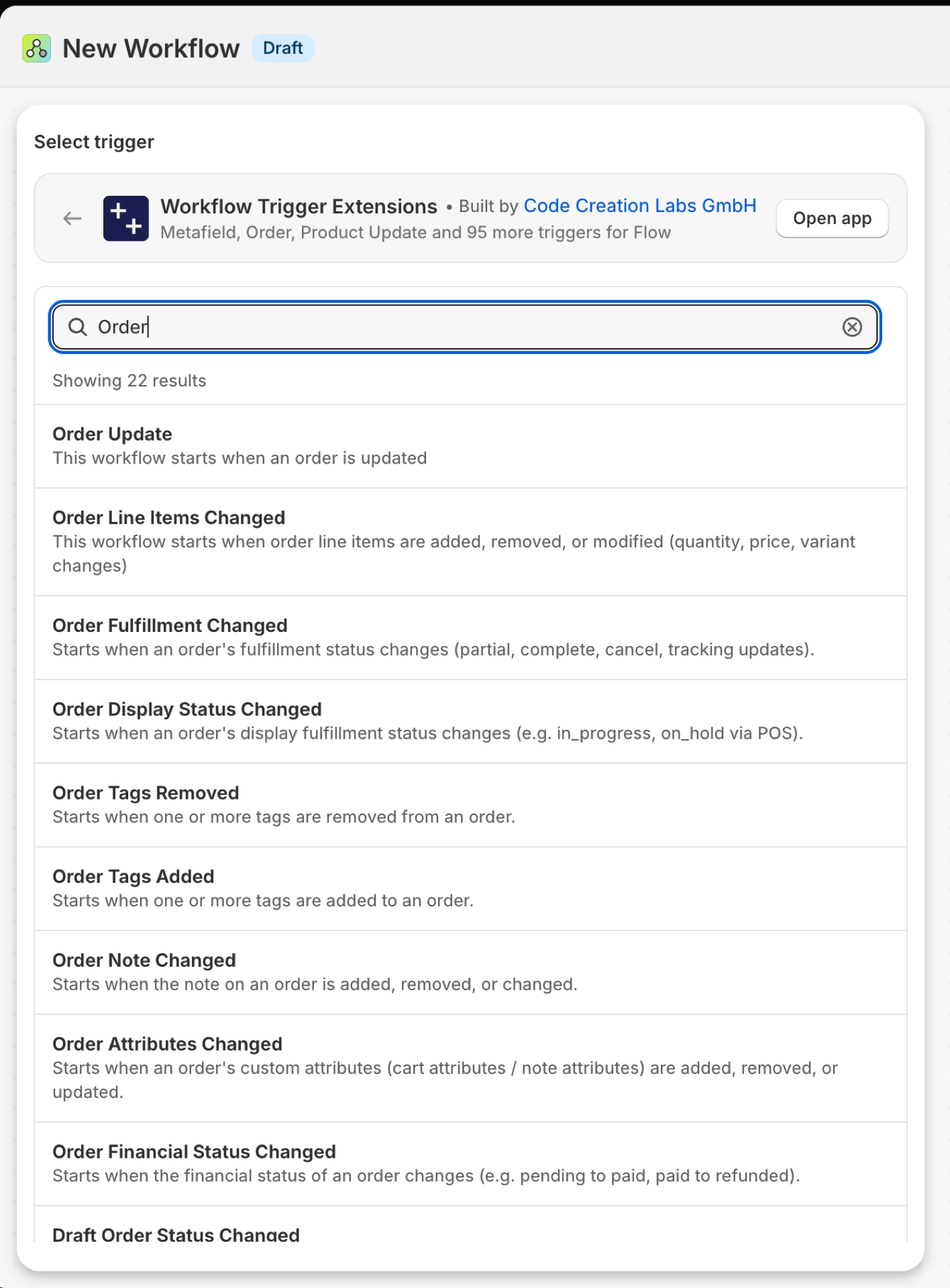
Mise à jour de la commande
Se déclenche à chaque mise à jour d'une commande. Il contient l'changes suivante : les champs suivis qui ont changé (statut financier, statut d'exécution, balises, note, lignes de commande, attributs personnalisés) avec leur valeur avant et après la modification.
| Incendies provenant de | Shopify Webhook et détection des modifications |
| Autorisation | Accès aux données de commande |
| Allumé | L'activation d'un workflow Flow qui l'utilise le met en marche. Son propre interrupteur se trouve sur la page « Déclencheurs » de l'application. |
Utilisez-le pour
- Un workflow qui prend en charge plusieurs types de modifications de commande.
- Journal des modifications des commandes destiné au service client.
Ce que la mise à jour de commande transmet à votre flux de travail
| Variable de débit | Type | Ce qu'il contient |
|---|---|---|
order |
Commande (Shopify) | La commande qui a été mise à jour. Il s'agit d'une commande complète d'Shopify, ce qui signifie que tous ses champs ainsi que les actions propres à Flow relatives à cette commande sont disponibles. |
payload |
Texte | Objet JSON contenant le GID de la commande qui a été mise à jour (par exemple : {"id":"gid://shopify/Order/123"}) |
changes |
Objet | Quels champs suivis ont été modifiés (statut financier, statut d'exécution, balises, note, lignes de commande, attributs personnalisés), avec l'ancienne et la nouvelle valeur de chacun |
changes.fields |
Liste des textes | Noms des champs suivis qui ont été modifiés |
changes.items |
Liste des objets | Ancienne et nouvelle valeur par champ modifié |
changes.items (each).field |
Texte | Le champ qui a été modifié : financialStatus, fulfillmentStatus, tags, note, lineItems ou customAttributes. |
changes.items (each).oldValue |
Texte | La valeur avant la mise à jour. Les valeurs longues sont raccourcies. |
changes.items (each).newValue |
Texte | La valeur après la mise à jour. Les valeurs longues sont raccourcies. |
eventId |
Texte | L'identifiant de cet événement. Recherchez-le dans l'historique des événements de l'application pour voir exactement ce qui a été envoyé. |
Exemple : enregistrez les modifications apportées à une commande suivie dans l'historique de celle-ci via votre service d'assistance
- Sélectionnez « Mise à jour de la commande » comme déclencheur.
- Ajouter une condition :
changes.fieldsn'est pas vide et existe. - Ajoutez « Envoyer une requête HTTP à votre service d'assistance avec
{{order.name}}dans le corps du message ». Les champs de texte de Flow acceptent le langage Liquid ; ainsi, une boucleforsurchanges.itemsajoute une ligne par modification avec ses élémentsfield,oldValueetnewValue. - Activez le flux de travail.
Ajout des balises de commande
Se déclenche lorsqu'au moins une étiquette est ajoutée à une commande.
| Incendies provenant de | Shopify Webhook et détection des modifications |
| Autorisation | Accès aux données de commande |
| Allumé | L'activation d'un workflow Flow qui l'utilise permet de l'activer. Son propre bouton d'activation se trouve sur la page « Déclencheurs » de l'application. |
Utilisez-le pour
- Demandez au personnel de lancer une procédure en utilisant les balises suivantes :
gift-wrap,hold,priority. - Réagir aux balises provenant d'applications de lutte contre la fraude, d'abonnement ou de gestion des commandes.
Ce que la fonction « Commandes ajoutées » envoie à votre flux de travail
| Variable de débit | Type | Ce qu'il contient |
|---|---|---|
order |
Commande (Shopify) | La commande dont les balises ont été modifiées. Il s'agit d'une commande complète de type «Shopify », ce qui signifie que tous ses champs ainsi que les actions propres à Flow relatives à cette commande sont disponibles. |
addedTags |
Texte | Liste, séparée par des virgules, des balises qui ont été ajoutées à la commande |
removedTags |
Texte | Liste, séparée par des virgules, des balises qui ont été supprimées de la commande lors de la même mise à jour (peut être vide) |
currentTags |
Texte | Liste, séparée par des virgules, de toutes les balises actuellement associées à la commande |
previousTags |
Texte | Liste, séparée par des virgules, de toutes les balises précédentes figurant dans la commande avant cette mise à jour |
eventId |
Texte | L'identifiant de cet événement. Recherchez-le dans l'historique des événements de l'application pour voir exactement ce qui a été envoyé. |
Exemple : suspendre l'exécution d'une commande lorsqu'elle est marquée comme « en attente »
- « Étiquettes de commande de préparation » ont été ajoutées comme déclencheur.
- Ajouter une condition : «
addedTags» **inclut « **hold». - Ajoutez une boucle « For each » sur
order.fulfillmentOrdersavec l'action « Suspendre la commande ». - Activez le workflow. Créez l'image miroir en sélectionnant « Supprimer les étiquettes de commande » et « Levée de la suspension de la commande ».
Suppression des balises de commande
Se déclenche lorsqu'au moins une étiquette est retirée d'une commande.
| Incendies provenant de | Shopify Webhook et détection des modifications |
| Autorisation | Accès aux données de commande |
| Allumé | L'activation d'un workflow Flow qui l'utilise le met en marche. Son propre bouton se trouve sur la page « Déclencheurs » de l'application. |
Utilisez-le pour
- Libérez ce qu'une balise retenait.
- Fermer une tâche lorsque le tag «
needs-review» est supprimé.
Ce que la fonction « Supprimer les balises de commande » envoie à votre flux de travail
| Variable de débit | Type | Ce qu'il contient |
|---|---|---|
order |
Commande (Shopify) | La commande dont les balises ont été modifiées. Il s'agit d'une commande complète de type «Shopify », ce qui signifie que tous ses champs ainsi que les actions propres à Flow relatives à cette commande sont disponibles. |
removedTags |
Texte | Liste, séparée par des virgules, des balises qui ont été supprimées de la commande |
addedTags |
Texte | Liste, séparée par des virgules, des balises qui ont été ajoutées à la commande lors de la même mise à jour (peut être vide) |
currentTags |
Texte | Liste, séparée par des virgules, de toutes les balises actuellement associées à la commande |
previousTags |
Texte | Liste, séparée par des virgules, de toutes les balises présentes dans la commande avant cette mise à jour |
eventId |
Texte | L'identifiant de cet événement. Recherchez-le dans l'historique des événements de l'application pour voir exactement ce qui a été envoyé. |
Exemple : relâcher le verrouillage lorsque l'étiquette est retirée
- Les balises « Pick Order » ont été supprimées en tant que déclencheur.
- Ajouter une condition : «
removedTags» **inclut « **hold». - Ajouter une boucle « For each » sur
order.fulfillmentOrdersavec l'option « Release fulfillment order hold ». - Activez le flux de travail.
Modification de la note de commande
Se déclenche lorsqu’une note est ajoutée, modifiée ou supprimée d’une commande, que ce soit par le personnel ou par le client lors de la finalisation de la commande.
| Incendies provenant de | Shopify Webhook et détection des modifications |
| Autorisation | Accès aux données de commande |
| Allumé | L'activation d'un workflow Flow qui l'utilise le met en marche. Son propre bouton se trouve sur la page « Déclencheurs » de l'application. |
Utilisez-le pour
- Informez l'entrepôt des remarques ajoutées après la passation de la commande.
- Analyser les instructions de livraison.
Ce que la note « Modification de la commande » transmet à votre flux de travail
| Variable de débit | Type | Ce qu'il contient |
|---|---|---|
order |
Commande (Shopify) | La commande dont la note a été modifiée. Il s'agit d'une commande complète de type « Shopify », ce qui signifie que tous ses champs ainsi que les actions propres à Flow relatives à cette commande sont disponibles. |
oldNote |
Texte | La note précédente associée à la commande (vide si aucune note n'avait été définie auparavant) |
newNote |
Texte | La nouvelle note relative à la commande (vide si la note a été effacée) |
eventId |
Texte | L'identifiant de cet événement. Recherchez-le dans l'historique des événements de l'application pour voir exactement ce qui a été envoyé. |
Exemple : signaler un retard à l'entrepôt
- La « Note relative à l'ordre de prélèvement » a été définie comme condition déclencheuse.
- Ajouter une condition :
order.displayFulfillmentStatusn'est pas égal àFULFILLED. - Ajouter « Envoyer un e-mail interne » :
{{order.name}} note changed from "{{oldNote}}" to "{{newNote}}". - Activez le flux de travail.
Modification des attributs de la commande
Se déclenche lorsque les attributs personnalisés d'une commande (attributs du panier, attributs des notes) sont ajoutés, supprimés ou modifiés. Chaque élément de la table « changes.items » comporte une colonne « changeType », la colonne « key » et les deux valeurs correspondantes.
| Incendies provenant de | Shopify Webhook et détection des modifications |
| Autorisation | Accès aux données de commande |
| Allumé | L'activation d'un workflow Flow qui l'utilise le met en marche. Son propre bouton se trouve sur la page « Déclencheurs » de l'application. |
Utilisez-le pour
- Réagir aux attributs renseignés via un sélecteur de date de livraison, une option de cadeau ou un formulaire B2B.
- Détecter lorsque le personnel modifie un attribut après la commande.
Ce que la fonction « Attributs de commande modifiés » transmet à votre flux de travail
| Variable dans le débit | Type | Ce qu'il contient |
|---|---|---|
order |
Commande (Shopify) | La commande dont les attributs personnalisés ont été modifiés. Il s’agit d’une commande «Shopify » complète, ce qui signifie que tous ses champs ainsi que les actions propres à Flow relatives à la commande sont disponibles. |
changes |
Objet | Modifications d'attributs détectées. Chaque élément comporte un champ « changeType » (ajouté, supprimé ou modifié), la clé, ainsi que l'ancienne et la nouvelle valeur. |
changes.items |
Liste des objets | Liste des modifications d'attributs détectées |
changes.items (each).changeType |
Texte | Type de modification : ajout, suppression, modification |
changes.items (each).key |
Texte | La clé d'attribut (également appelée « nom de l'attribut de note ») |
changes.items (each).oldValue |
Texte | La valeur précédente (chaîne vide lorsque changeType vaut « added ») |
changes.items (each).newValue |
Texte | La nouvelle valeur (chaîne vide lorsque changeType vaut « removed ») |
eventId |
Texte | L'identifiant de cet événement. Recherchez-le dans l'historique des événements de l'application pour voir exactement ce qui a été envoyé. |
Exemple : réagir à un changement de date de livraison
- « Modification des attributs de la commande de prélèvement » comme événement déclencheur.
- Ajouter une condition : au moins l'un des éléments suivants :
changes.itemsakeyégal àdelivery_date. - Ajouter « Envoyer un e-mail interne ». Les champs de texte de Flow prennent en charge Liquid ; ainsi, une boucle
forsurchanges.itemsaffiche l'adressekeyde chaque entrée avec sonoldValueet sonnewValue. - Activez le flux de travail.
Modifications apportées aux lignes de commande
Se déclenche lorsqu'une commande est modifiée : ajout ou suppression d'un article, modification de la quantité, du prix ou d'une variante. Chaque entrée dans changes.items précise de quel type il s'agit (added, removed, quantity_changed, price_changed, variant_changed) avec les anciennes et les nouvelles valeurs.
| Incendies provenant de | Shopify Webhook et détection des modifications |
| Autorisation | Accès aux données de commande |
| Allumé | L'activation d'un workflow Flow qui l'utilise le met en marche. Son propre bouton se trouve sur la page « Déclencheurs » de l'application. |
Utilisez-le pour
- Prévenez l'entrepôt qu'une commande préparée a été modifiée.
- Relancez les contrôles de fraude ou de marge après une modification.
- Synchroniser les modifications apportées aux commandes avec un ERP, ce que les webhooks de commande propres à Shopify rendent particulièrement fastidieux.
Ce que la fonction « Modifications apportées aux lignes de commande » transmet à votre flux de travail
| Variable de débit | Type | Ce qu'il contient |
|---|---|---|
order |
Commande (Shopify) | La commande qui a été mise à jour. Il s'agit d'une commande complète d'Shopify, ce qui signifie que tous ses champs ainsi que les actions propres à Flow relatives à la commande sont disponibles. |
changes |
Objet | Modifications détectées au niveau des lignes de commande, avec les anciennes et les nouvelles valeurs |
changes.items |
Liste des objets | Liste des modifications détectées |
changes.items (each).changeType |
Texte | Type de modification : ajout, suppression, modification de la quantité, modification du prix, modification de la variante |
changes.items (each).lineItemId |
ID | Référence de la ligne (le cas échéant) |
changes.items (each).productTitle |
Texte | Intitulé du produit |
changes.items (each).variantTitle |
Texte | Autre titre |
changes.items (each).oldVariantId |
ID | Ancienne variante GID (pour « removed » ou « variant_changed ») |
changes.items (each).newVariantId |
ID | Nouvelle variante GID (pour « added » ou « variant_changed ») |
changes.items (each).oldProductId |
ID | Ancien identifiant de produit (pour les produits supprimés ou dont la variante a été modifiée) |
changes.items (each).newProductId |
ID | GID du nouveau produit (en cas d'ajout ou de modification d'une variante) |
changes.items (each).oldQuantity |
Nombre | Ancienne quantité (pour « quantity_changed ») |
changes.items (each).newQuantity |
Nombre | Nouvelle quantité (pour « quantity_changed ») |
changes.items (each).oldPrice |
Texte | Ancien prix (pour « price_changed ») |
changes.items (each).newPrice |
Texte | Nouveau prix (pour « price_changed ») |
changes.items (each).lineItemData |
Texte | Données complètes des lignes d'article au format JSON |
eventId |
Texte | L'identifiant de cet événement. Recherchez-le dans l'historique des événements de l'application pour voir exactement ce qui a été envoyé. |
Exemple : interrompre l'activité de l'entrepôt lorsqu'un article est retiré
- « Postes de commande de prélèvement modifiés » comme condition déclencheuse.
- Ajouter une condition : au moins l'un des éléments suivants :
changes.itemsa une valeurchangeTypeégale àremoved. - Ajouter les balises de commande «
edited-recheck» et envoyer un e-mail interne répertoriant les balises «productTitle» et «variantTitle» de chaque entrée de la table «changes.items» (à l'aide d'une boucle Liquid de type «for» dans le corps de l'e-mail). - Activez le flux de travail.
Modification du traitement des commandes
Se déclenche lorsque le statut de traitement d'une commande change (null, partial, fulfilled, restocked) et lors d'événements intermédiaires liés au traitement : ligne traitée, traitement annulé, ajout ou modification des informations de suivi.
| Incendies provenant de | Shopify Webhook et détection des modifications |
| Autorisation | Accès aux données de commande |
| Allumé | L'activation d'un workflow Flow qui l'utilise le met en marche. Son propre bouton se trouve sur la page « Déclencheurs » de l'application. |
Utilisez-le pour
- Envoyez votre propre avis d'expédition avec suivi.
- Détecter les commandes annulées.
- Mettre à jour le système ERP pour chaque expédition plutôt que pour chaque commande.
Ce que « Order Fulfillment Changed » transmet à votre flux de travail
| Variable de débit | Type | Ce qu'il contient |
|---|---|---|
order |
Commande (Shopify) | La commande dont le statut d'exécution a changé. Il s'agit d'une commande «Shopify » complète ; tous ses champs et les actions propres à Flow sont donc disponibles. |
oldFulfillmentStatus |
Texte | Statut précédent de l'exécution REST (null, partiel, exécuté, réapprovisionné) |
newFulfillmentStatus |
Texte | Les nouveaux statuts d'exécution REST (null, partiel, exécuté, réapprovisionné) |
changes |
Objet | Modifications détectées dans la gestion des commandes, avec détails |
changes.items |
Liste des objets | Liste des modifications détectées |
changes.items (each).changeType |
Texte | Type de modification : status_changed, line_item_fulfilled, line_item_unfulfilled, tracking_updated |
changes.items (each).lineItemId |
ID | Identifiant de la ligne de commande (pour line_item_fulfilled/unfulfilled) |
changes.items (each).productTitle |
Texte | Intitulé du produit |
changes.items (each).variantTitle |
Texte | Autre titre |
changes.items (each).oldFulfillmentStatus |
Texte | Ancien statut de traitement de la commande (par exemple : nul, partiel, traité, réapprovisionné) |
changes.items (each).newFulfillmentStatus |
Texte | Nouveau statut de traitement de la commande (par exemple : nul, partiel, traité, réapprovisionné) |
changes.items (each).fulfillmentId |
ID | Identifiant de traitement de la commande (pour tracking_updated) |
changes.items (each).trackingNumber |
Texte | Numéro de suivi |
changes.items (each).trackingUrl |
Texte | URL de suivi |
changes.items (each).trackingCompany |
Texte | Entreprise de suivi |
eventId |
Texte | L'identifiant de cet événement. Recherchez-le dans l'historique des événements de l'application pour voir exactement ce qui a été envoyé. |
Exemple : Transmettre les nouveaux numéros de suivi
- « Modification du traitement des commandes de prélèvement » a été défini comme événement déclencheur.
- Ajoutez une boucle « For each » sur «
changes.items». - À l'intérieur de la boucle, ajoutez une condition : l'
trackingNumberde l'élément de la boucle ne doit pas être vide et doit exister. - Ajoutez « Envoyer une requête HTTP » avec
{{order.name}}ainsi que les valeurstrackingNumberettrackingUrlde l'élément de boucle. Sélectionnez-les à l'aide de « Ajouter une variable » : Flow affiche la liste des éléments de boucle à côté des données du déclencheur. - Activez le flux de travail.
Modification du statut d'affichage de la commande
Se déclenche lorsque le statut de traitement, tel qu'il est affiché par l'administrateur, change : unfulfilled, in_progress, on_hold, scheduled, partially_fulfilled, fulfilled. Shopify n'envoie aucun webhook pour ces statuts ; l'application effectue donc une vérification à intervalles réguliers.
| Incendies provenant de | Vérification effectuée selon un calendrier défini, car Shopify n'envoie pas de webhook à cet effet |
| Autorisation | Accès aux données de commande |
| Allumé | L'activation d'un workflow Flow qui l'utilise le met en marche. Son propre bouton de commande se trouve sur la page « Déclencheurs » de l'application. |
Utilisez-le pour
- Réagir lorsqu'un service de traitement des commandes ou un point de vente marque une commande comme « En cours ».
- Transmettre les commandes qui ont été mises en attente.
Ce que l'événement « Modification du statut d'affichage de la commande » transmet à votre flux de travail
| Variable de débit | Type | Ce qu'il contient |
|---|---|---|
order |
Commande (Shopify) | La commande dont le statut d'exécution de l'affichage a changé. Il s'agit d'une commande «Shopify » complète ; tous ses champs et les actions propres à Flow relatives à la commande sont donc disponibles. |
oldDisplayFulfillmentStatus |
Texte | Statut précédent de l'exécution de l'affichage (par exemple : non exécuté, en cours, partiellement exécuté, exécuté, en attente, planifié) |
newDisplayFulfillmentStatus |
Texte | Le nouveau statut d'exécution de l'affichage (par exemple : non exécuté, en cours, partiellement exécuté, exécuté, en attente, planifié) |
fulfillmentStatus |
Texte | Le statut actuel de l'exécution de la commande (non exécutée, partiellement exécutée, exécutée, réapprovisionnée) |
changes |
Objet | Changements d'état de l'affichage détectés, avec détails |
changes.items |
Liste des objets | Liste des modifications détectées |
changes.items (each).changeType |
Texte | Type de modification : order_status_changed, fulfillment_display_status_changed |
changes.items (each).fulfillmentId |
ID | Identifiant de traitement (pour les changements de statut d'affichage par traitement) |
changes.items (each).oldDisplayStatus |
Texte | État d'affichage précédent |
changes.items (each).newDisplayStatus |
Texte | Nouveau statut d'affichage |
eventId |
Texte | L'identifiant de cet événement. Recherchez-le dans l'historique des événements de l'application pour voir exactement ce qui a été envoyé. |
Exemple : transmettre les commandes mises en attente
- « Modification du statut d'affichage de la commande de préparation » comme événement déclencheur.
- Ajouter une condition : «
newDisplayFulfillmentStatus» **est égal à « **on_hold». - Ajouter : « Envoyer un e-mail interne au service client via
{{order.name}}». - Activez le flux de travail.
Modification de la situation financière de la commande
Se déclenche lorsque le statut financier d'une commande change, par exemple lorsque « pending » devient « paid », « paid » devient « partially_refunded » ou « refunded », et « authorized » devient « voided ».
| Incendies provenant de | Shopify Webhook et détection des modifications |
| Autorisation | Accès aux données de commande |
| Allumé | L'activation d'un workflow Flow qui l'utilise le met en marche. Son propre bouton se trouve sur la page « Déclencheurs » de l'application. |
Utilisez-le pour
- Réagir aux virements bancaires et aux factures marqués comme « payés » plusieurs jours après la commande.
- Informez le service comptable des remboursements.
- Ne valider une commande pour exécution qu'une fois qu'elle a été réglée.
Ce que l'événement « Changement de statut financier » envoie à votre flux de travail
| Variable dans le débit | Type | Ce qu'il contient |
|---|---|---|
order |
Commande (Shopify) | La commande dont la situation financière a changé. Il s'agit d'une commande «Shopify » complète ; tous ses champs et les actions propres à Flow relatives à la commande sont donc disponibles. |
oldFinancialStatus |
Texte | Le statut financier précédent (par exemple : en attente, autorisé, payé) |
newFinancialStatus |
Texte | Le nouveau statut financier (par exemple : payé, partiellement remboursé, remboursé, annulé) |
eventId |
Texte | L'identifiant de cet événement. Recherchez-le dans l'historique des événements de l'application pour voir exactement ce qui a été envoyé. |
Exemple : valider les commandes B2B une fois la facture réglée
- « Modification du statut financier de l'ordre de prélèvement » comme événement déclencheur.
- Ajouter une condition :
oldFinancialStatusest égal àpendingetnewFinancialStatusest égal àpaid. - Ajouter et supprimer les balises de commande
awaiting-paymentet une boucle « For each » surorder.fulfillmentOrdersavec la option « Release fulfillment order hold ». - Activez le flux de travail.
Modification de l'adresse de livraison de la commande
Se déclenche lorsque l'adresse de livraison d'une commande change après sa passation. shippingAddress correspond à une seule ligne, tandis que shippingAddressDetails présente les champs séparés.
| Incendies provenant de | Shopify Webhook et détection des modifications |
| Autorisation | Accès aux données de commande + accès aux données clients |
| Allumé | L'activation d'un workflow Flow qui l'utilise le met en marche. Son propre bouton se trouve sur la page « Déclencheurs » de l'application. |
Utilisez-le pour
- Interrompre ou réacheminer un envoi lorsque l'adresse change après le début de la préparation des commandes.
- Relancez la validation d'adresse ou le contrôle anti-fraude.
Ce que l'événement « Modification de l'adresse de livraison » envoie à votre workflow
| Variable de débit | Type | Ce qu'il contient |
|---|---|---|
order |
Commande (Shopify) | La commande dont l'adresse de livraison a été modifiée. Il s'agit d'une commande complète issue d'Shopify, ce qui signifie que tous ses champs ainsi que les actions propres à Flow relatives à cette commande sont disponibles. |
shippingAddress |
Texte | L'adresse de livraison actuelle de la commande, sous la forme d'une seule ligne formatée (peut être vide) |
shippingAddressDetails |
Objet | L'adresse de livraison actuelle de la commande sous forme de champs structurés (peut être vide) |
shippingAddressDetails.firstName |
Texte | Prénom figurant sur l'adresse |
shippingAddressDetails.lastName |
Texte | Nom de famille figurant sur l'adresse |
shippingAddressDetails.name |
Texte | Nom complet, calculé à partir de « firstName » et « lastName » |
shippingAddressDetails.company |
Texte | Nom de l'entreprise ou de l'organisation |
shippingAddressDetails.address1 |
Texte | Première ligne : adresse postale ou numéro de boîte postale |
shippingAddressDetails.address2 |
Texte | Deuxième ligne : appartement, suite ou logement |
shippingAddressDetails.city |
Texte | Ville, arrondissement, village ou bourg |
shippingAddressDetails.province |
Texte | Région : province, État ou district |
shippingAddressDetails.provinceCode |
Texte | Code régional (par exemple ON) |
shippingAddressDetails.zip |
Texte | Code postal |
shippingAddressDetails.country |
Texte | Nom du pays |
shippingAddressDetails.countryCode |
Texte | Code pays à deux lettres (par exemple, US) |
shippingAddressDetails.phone |
Texte | Numéro de téléphone figurant sur l'adresse |
eventId |
Texte | L'identifiant de cet événement. Recherchez-le dans l'historique des événements de l'application pour voir exactement ce qui a été envoyé. |
Exemple : mettre en attente une commande dont l'adresse a changé
- L'adresse de livraison de la commande a été modifiée dans Flow. Cette action nécessite l'accès aux données de la commande et du client ; lorsque vous l'activez depuis la page « Déclencheurs », l'application vous demande ces deux informations dans une seule boîte de dialogue.
- Ajouter une condition :
order.displayFulfillmentStatusn'est pas égal àFULFILLED. - Ajouter les balises de commande «
address-changed» et envoyer un e-mail interne à l'entrepôt. - Activez le flux de travail.
Prochaines étapes
Par défaut, l'application surveille les commandes des 60 derniers jours, ce qui correspond à l'autorisation accordée par Shopify. Pour réagir aux modifications apportées à des commandes plus anciennes, étendez l'historique des commandes sur la page « Autorisations ». Voir Autorisations et accès aux données.
- Guide complet sur les déclencheurs - tous les déclencheurs sur une seule page.
- Choisir la bonne gâchette - celle qui correspond à votre cas.
- Déclencheurs personnalisés - si aucun déclencheur intégré ne convient, créez le vôtre.
- Historique des événements et dépannage - voir ce qui a tiré et ce qu'il transportait.
- Déclencher des événements sur la page d'administration d'un enregistrement - les derniers événements associés à une fiche, sur sa propre page dans l'interface d'administration d'Shopify.