

Déclencheurs de méta-champs, étape par étape
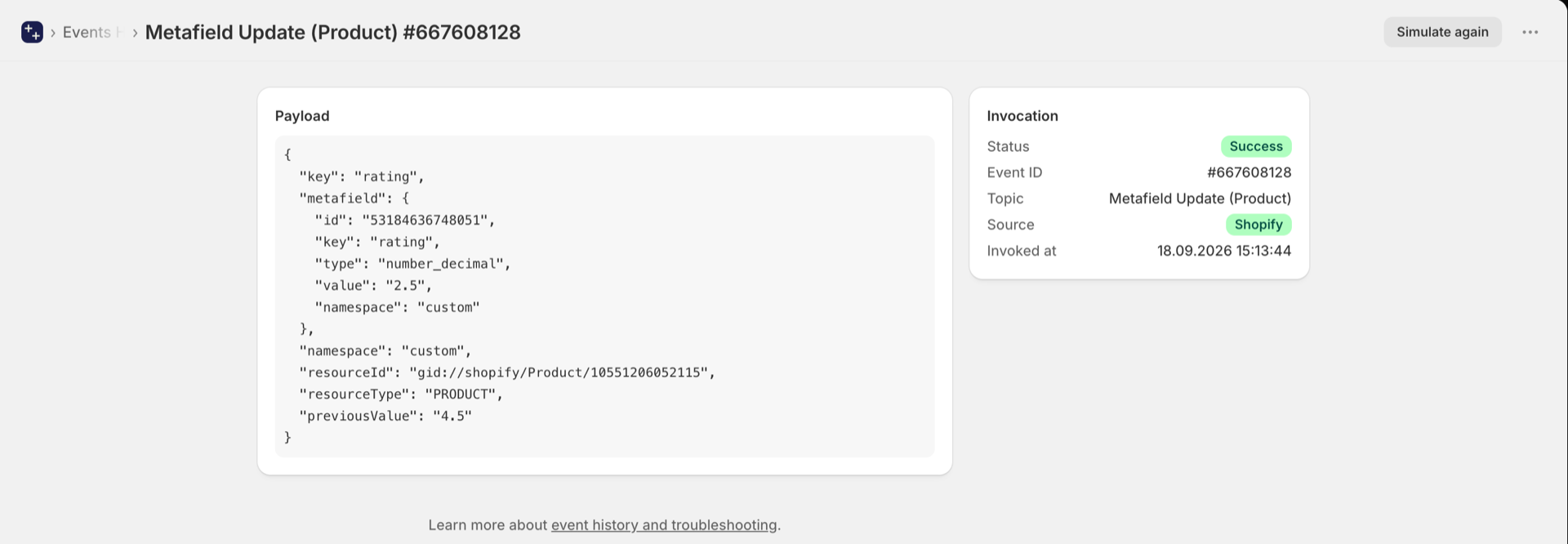
Les méta-champs permettent à une boutique de stocker les données pour lesquelles Shopify ne dispose pas de champ dédié, et Shopify Flow ne peut pas réagir à leur modification. Ces cinq déclencheurs le peuvent - et ils transmettent des previousValues, ce qui permet à un workflow de distinguer une augmentation d’une diminution.
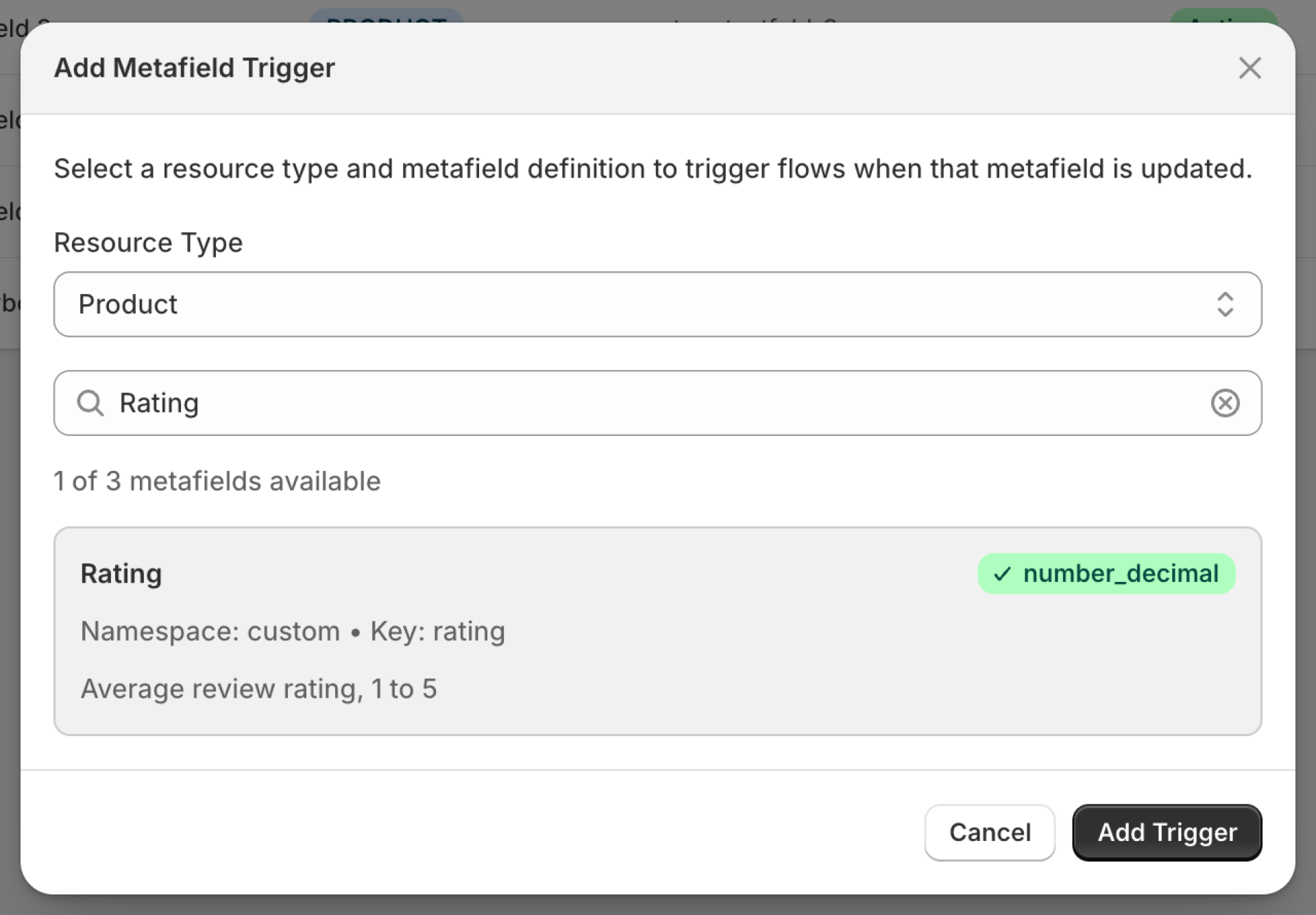
Ils fonctionnent tous par définition : vous choisissez les métachamps à surveiller sur la page « Metafield Triggers » de l'application. Aucun événement ne se déclenche pour un métachamp que vous n'avez pas ajouté à cet endroit. Consultez Déclencheurs de méta-champs pour connaître la procédure de configuration.
Sur cette page : Mise à jour des méta-champs, Mise à jour des méta-champs des produits, Mise à jour des méta-champs des variantes de produits, Mise à jour des méta-champs des commandes, Mise à jour des méta-champs des clients
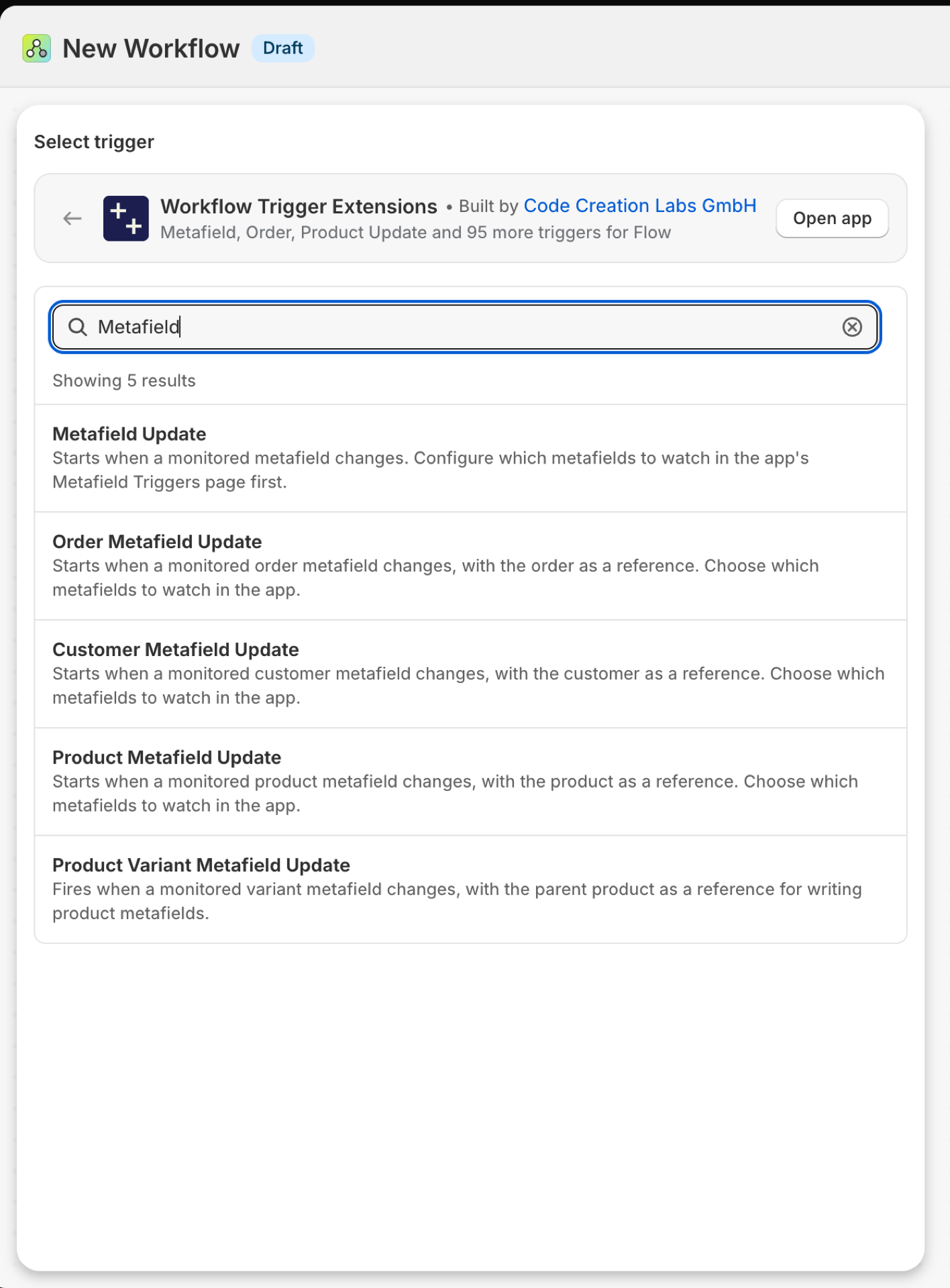
Mise à jour de Metafield
Se déclenche lorsqu'un méta-champ surveillé change, quel que soit le type d'objet concerné : produit, variante, collection, client, commande, brouillon de commande, entreprise, site de l'entreprise, blog, article de blog ou page.
| Incendies provenant de | Shopify Webhook et détection des modifications. Les métachamps des variantes, des blogs, des articles de blog et des pages sont vérifiés selon un calendrier défini. |
| Autorisation | Accès aux données relatives aux produits, aux variantes et aux collections |
| Allumé | Selon la définition du méta-champ, sur la page « Déclencheurs de méta-champs » de l'application |
Utilisez-le pour
- Types d'entités ne disposant pas de déclencheur typé : collections, entreprises, pages, articles de blog.
- Un workflow qui surveille plusieurs méta-champs et se ramifie en fonction de
metafieldKey.
Ce que Metafield Update transmet à votre flux de travail
| Variable de débit | Type | Ce qu'il contient |
|---|---|---|
metafieldKey |
Texte | La clé « namespace.key » du méta-champ qui a été mis à jour (pour le filtrage dans Flow) |
resourceType |
Texte | Le type de ressource (PRODUCT, PRODUCTVARIANT, COLLECTION, CUSTOMER, ORDER, COMPANY, COMPANYLOCATION, ARTICLE, BLOG, PAGE) |
resourceId |
Texte | Le GID de la ressource qui a été mise à jour |
metafield |
Objet | Le méta-champ qui a été mis à jour |
metafield.id |
ID | Identifiant global du méta-champ |
metafield.namespace |
Texte | L'espace de noms du méta-champ |
metafield.key |
Texte | La clé du méta-champ |
metafield.value |
Texte | La valeur du méta-champ |
metafield.previousValue |
Texte | Valeur avant cette modification. Valeur nulle lorsque le méta-champ vient d'être créé. |
metafield.type |
Texte | Le type du méta-champ |
eventId |
Texte | L'identifiant de cet événement. Recherchez-le dans l'historique des événements de l'application pour voir exactement ce qui a été envoyé. |
Exemple : réagir à la modification d'un méta-champ de collection
- Dans l'application, ouvrez « Metafield Triggers », cliquez sur « Ajouter un déclencheur », sélectionnez le type de propriétaire « Collection » et la définition, puis enregistrez.
- Dans Flow, sélectionnez « Mise à jour du méta-champ » comme déclencheur.
- Ajouter une condition :
metafieldKeyest égal àcustom.banner_textetresourceTypeest égal àCOLLECTION. - Ajouter l'option « Envoyer un e-mail interne » avec les adresses
{{metafield.previousValue}} -> {{metafield.value}}et{{resourceId}}. - Activez le flux de travail.
Mise à jour des métachamps des produits
Se déclenche lorsqu'un méta-champ d'un produit surveillé change, le produit étant utilisé comme référence native dans Flow.
| Incendies provenant de | Shopify Webhook et détection des modifications |
| Autorisation | Accès aux données relatives aux produits, aux variantes et aux collections |
| Allumé | L'activation d'un workflow Flow qui l'utilise le met en marche. Son propre bouton se trouve sur la page « Déclencheurs » de l'application. |
Utilisez-le pour
- Agissez directement sur le produit : ajoutez-lui une balise, publiez-le, modifiez un autre champ de métadonnées.
- Seuils applicables aux méta-champs numériques : une note, une prévision de stock, un délai de livraison d'un fournisseur.
Ce que la mise à jour du méta-champ « Produit » transmet à votre flux de travail
| Variable dans le débit | Type | Ce qu'il contient |
|---|---|---|
product |
Produit (Shopify) | Le produit dont le méta-champ a été modifié. Il s'agit d'un produit «Shopify » complet ; tous ses champs ainsi que les actions propres au produit de Flow sont donc disponibles. |
metafieldKey |
Texte | Le nom d’espace de noms.clé du méta-champ qui a été modifié (pour le filtrage dans Flow) |
metafield |
Objet | Le méta-champ qui a été mis à jour |
metafield.id |
ID | Identifiant global du méta-champ |
metafield.namespace |
Texte | L'espace de noms du méta-champ |
metafield.key |
Texte | La clé du méta-champ |
metafield.value |
Texte | La valeur du méta-champ |
metafield.previousValue |
Texte | Valeur antérieure à cette modification. Valeur nulle lorsque le méta-champ vient d'être créé. |
metafield.type |
Texte | Le type du méta-champ |
eventId |
Texte | L'identifiant de cet événement. Recherchez-le dans l'historique des événements de l'application pour voir exactement ce qui a été envoyé. |
Exemple : marquer les produits dont la note est inférieure à 3
- Ajoutez le méta-champ du produit sur la page « Déclencheurs de méta-champs » de l'application.
- Sélectionner la mise à jour du méta-champ « Produit » dans Flow.
- Ajouter une condition : «
metafieldKey» **est égal à « **reviews.rating». - Ajoutez le code suivant pour comparer les nombres, car les valeurs des métachamps sont fournies sous forme de texte : return
dropped: Number(input.metafield.value) < 3 && Number(input.metafield.previousValue) >= 3. - Ajoutez une condition sur la sortie «
dropped» du code, puis **ajoutez les balises de produit « **low-rating». - Activez le flux de travail.
Mise à jour du méta-champ « Variante de produit »
Se déclenche lorsqu'un méta-champ de variante surveillé change. Le produit parent est transmis en tant que référence, et la variante en tant quresourceIde.
| Incendies provenant de | Vérification effectuée selon un calendrier défini, car Shopify n'envoie pas de webhook à cet effet |
| Autorisation | Accès aux données relatives aux produits, aux variantes et aux collections |
| Allumé | L'activation d'un workflow Flow qui l'utilise le met en marche. Son propre bouton se trouve sur la page « Déclencheurs » de l'application. |
Utilisez-le pour
- Regroupez les données relatives aux variantes au niveau du produit, par exemple en indiquant le délai de livraison le plus court parmi toutes les variantes.
- Synchroniser les attributs au niveau des variantes avec un flux.
Ce que la mise à jour du méta-champ « Variante de produit » transmet à votre workflow
| Variable de débit | Type | Ce qu'il contient |
|---|---|---|
product |
Produit (Shopify) | Le produit parent de la variante dont le méta-champ a été modifié (à utiliser pour créer des méta-champs de produit). Il s'agit d'un produit «Shopify » complet ; tous ses champs ainsi que les actions propres au produit de Flow sont donc disponibles. |
resourceId |
Texte | Le GID de la variante de produit dont le méta-champ a été modifié |
metafieldKey |
Texte | Le nom d'espace de noms.clé du méta-champ qui a été modifié (pour le filtrage dans Flow) |
metafield |
Objet | Le méta-champ qui a été mis à jour |
metafield.id |
ID | Identifiant global du méta-champ |
metafield.namespace |
Texte | L'espace de noms du méta-champ |
metafield.key |
Texte | La clé du méta-champ |
metafield.value |
Texte | La valeur du méta-champ |
metafield.previousValue |
Texte | Valeur antérieure à cette modification. Valeur nulle lorsque le méta-champ vient d'être créé. |
metafield.type |
Texte | Le type du méta-champ |
eventId |
Texte | L'identifiant de cet événement. Recherchez-le dans l'historique des événements de l'application pour voir exactement ce qui a été envoyé. |
Exemple : copier un méta-champ de variante vers son produit
- Ajoutez le méta-champ « variant » sur la page « Déclencheurs de méta-champs ».
- Sélectionner la mise à jour du méta-champ « Variante du produit » dans Flow.
- Ajoutez le méta-champ « Update product » sur
productavec la valeur{{metafield.value}}. - Activez le flux de travail.
Mise à jour de l'ordre des métachamps
Se déclenche lorsqu'un métachamp d'une commande surveillée change, la commande servant de référence native.
| Incendies provenant de | Shopify Webhook et détection des modifications |
| Autorisation | Accès aux données de commande |
| Allumé | L'activation d'un workflow Flow qui l'utilise le met en marche. Son propre commutateur se trouve sur la page « Déclencheurs » de l'application. |
Utilisez-le pour
- Réagir aux données que les applications enregistrent dans les commandes : une date de livraison, un score de risque, un numéro ERP.
- Lancer les étapes de traitement de la commande lorsqu'un méta-champ d'approbation change d'état.
Qu'est-ce que la mise à jour « Order Metafield » envoie à votre flux de travail ?
| Variable de débit | Type | Ce qu'il contient |
|---|---|---|
order |
Commande (Shopify) | La commande dont le méta-champ a été modifié. Il s'agit d'une commande «Shopify » complète ; tous ses champs ainsi que les actions propres à Flow relatives à cette commande sont donc disponibles. |
metafieldKey |
Texte | Le nom d'espace de noms.clé du méta-champ qui a été modifié (pour le filtrage dans Flow) |
metafield |
Objet | Le métachamp qui a été mis à jour |
metafield.id |
ID | Identifiant global du méta-champ |
metafield.namespace |
Texte | L'espace de noms du méta-champ |
metafield.key |
Texte | La clé du méta-champ |
metafield.value |
Texte | La valeur du méta-champ |
metafield.previousValue |
Texte | Valeur antérieure à cette modification. Valeur nulle lorsque le méta-champ vient d'être créé. |
metafield.type |
Texte | Le type du méta-champ |
eventId |
Texte | L'identifiant de cet événement. Recherchez-le dans l'historique des événements de l'application pour voir exactement ce qui a été envoyé. |
Exemple : valider une commande lorsque son méta-champ « approbation » prend la valeur « true »
- Ajoutez le méta-champ « commande » sur la page « Déclencheurs de méta-champs ».
- Mise à jour du méta-champ « Ordre de prélèvement » dans Flow.
- Ajouter une condition :
metafieldKeyest égal àcustom.approvedetmetafield.valueest égal àtrue. - Ajouter une boucle « For each » sur
order.fulfillmentOrdersavec l'option « Release fulfillment order hold ». - Activez le flux de travail.
Mise à jour des méta-champs client
Se déclenche lorsqu'un métachamp client surveillé change, le client servant de référence native.
| Incendies provenant de | Shopify Webhook et détection des modifications |
| Autorisation | Accès aux données clients |
| Allumé | L'activation d'un workflow Flow qui l'utilise le met en marche. Son propre bouton de commande se trouve sur la page « Déclencheurs » de l'application. |
Utilisez-le pour
- Niveaux de fidélité, limites de crédit ou dates d'anniversaire enregistrés dans des méta-champs.
- Synchroniser les attributs client enregistrés via des formulaires ou des applications vers un CRM.
Ce que la mise à jour du méta-champ « Client » transmet à votre flux de travail
| Variable de débit | Type | Ce qu'il contient |
|---|---|---|
customer |
Client (Shopify) | Le client dont le méta-champ a été modifié. Il s'agit d'un client «Shopify » complet ; tous ses champs ainsi que les actions client propres à Flow sont donc disponibles. |
metafieldKey |
Texte | Le nom d'espace de noms.clé du méta-champ qui a été modifié (pour le filtrage dans Flow) |
metafield |
Objet | Le méta-champ qui a été mis à jour |
metafield.id |
ID | Identifiant global du méta-champ |
metafield.namespace |
Texte | L'espace de noms du méta-champ |
metafield.key |
Texte | La clé du méta-champ |
metafield.value |
Texte | La valeur du méta-champ |
metafield.previousValue |
Texte | Valeur antérieure à cette modification. Valeur nulle lorsque le méta-champ vient d'être créé. |
metafield.type |
Texte | Le type du méta-champ |
eventId |
Texte | L'identifiant de cet événement. Recherchez-le dans l'historique des événements de l'application pour voir exactement ce qui a été envoyé. |
Exemple : attribuer un tag aux clients qui atteignent le niveau « Or »
- Ajoutez le méta-champ « client » sur la page « Déclencheurs de méta-champs ».
- Sélectionnez « Mise à jour du méta-champ client » dans le flux.
- Ajouter une condition :
metafieldKeyest égal àloyalty.tieretmetafield.valueest égal àgold. - Ajouter les balises client «
gold» et envoyer un e-mail interne à l'équipe VIP. - Activez le flux de travail.
Prochaines étapes
Les déclencheurs typés se déclenchent en plus du déclencheur générique et partagent son événement ; ainsi, le fait de les activer tous les deux n'est pas comptabilisé deux fois dans votre forfait.
- Guide complet sur les déclencheurs - tous les déclencheurs sur une seule page.
- Choisir la bonne gâchette - celle qui correspond à votre cas.
- Déclencheurs personnalisés - si aucun déclencheur intégré ne convient, créez le vôtre.
- Historique des événements et dépannage - voir ce qui a tiré et ce qu'il transportait.