

Les déclencheurs de paiement, étape par étape
Trois déclencheurs liés au moment de l'achat. Deux proviennent du navigateur de l'acheteur lors du paiement et vous signalent que celui-ci échoue avant même qu'un ticket d'assistance ne soit créé. Le troisième est un déclencheur classique lié à la toute première commande d'un client.
Sur cette page : Erreur lors du paiement, Code de réduction refusé lors du paiement, Commande d'un nouveau client
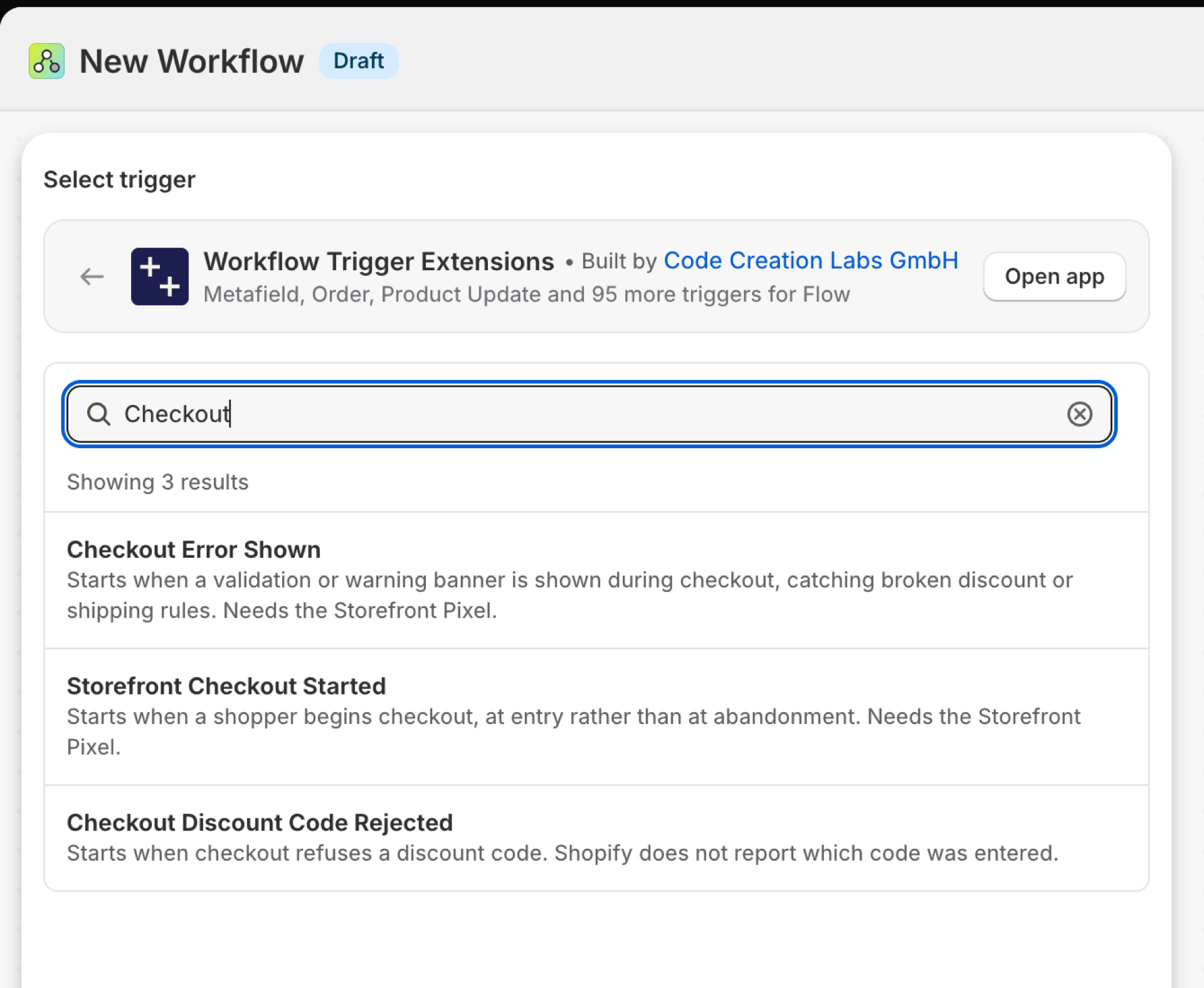
Erreur de paiement affichée
Se déclenche lorsqu'une erreur ou un avertissement s'affiche pour un client lors du paiement : adresse non valide, paiement refusé, champ dont la saisie est rejetée. Il contient le message, son type et le champ auquel il se rapporte.
| Incendies provenant de | La page d'accueil de l'application, dans le navigateur de l'acheteur |
| Autorisation | Accès aux fonctionnalités de Storefront |
| Allumé | L'activation d'un workflow Flow qui l'utilise le met en marche. Son propre bouton se trouve sur la page « Déclencheurs » de l'application. |
Utilisez-le pour
- Découvrez que le processus de paiement ne fonctionne pas avant même que les clients ne se plaignent.
- Détecter une règle de livraison ou de paiement non respectée à la suite d'une modification.
Ce que l'erreur de paiement affichée transmet à votre flux de travail
| Variable de débit | Type | Ce qu'il contient |
|---|---|---|
checkoutAlert |
Objet | Le message affiché et l'endroit où il est apparu |
checkoutAlert.message |
Texte | Ce qui a été dit au client, dans sa langue. |
checkoutAlert.type |
Texte | Le type d'alerte, par exemple INPUT_INVALID. |
checkoutAlert.target |
Texte | Le champ qui a généré une erreur, par exemple « cart.discountCode ». |
eventId |
Texte | L'identifiant de cet événement. Recherchez-le dans l'historique des événements de l'application pour voir exactement ce qui a été envoyé. |
Exemple : collecter les erreurs de paiement dans un canal
- Sélectionnez « Erreur lors du paiement » comme déclencheur.
- Ajoutez une condition pour ignorer le bruit :
checkoutAlert.targetn'est pas égal àcart.discountCode(les codes rejetés ont leur propre déclencheur). - Ajouter « Envoyer une requête HTTP vers Slack » :
{{checkoutAlert.type}} on {{checkoutAlert.target}}: {{checkoutAlert.message}}. - Activez le flux de travail et surveillez les hausses soudaines plutôt que les événements isolés.
Code de réduction refusé lors du paiement
Se déclenche lorsque la page de paiement refuse un code de réduction. L'Shopifye n'indique pas aux applications quel code a été saisi ; l'événement ne contient donc que le motif et rien d'autre.
| Incendies provenant de | La vitrine de l'application, dans le navigateur de l'acheteur |
| Autorisation | Accès aux fonctionnalités de Storefront |
| Allumé | L'activation d'un workflow Flow qui l'utilise le met en marche. Son propre bouton se trouve sur la page « Déclencheurs » de l'application. |
Utilisez-le pour
- Détectez un code de campagne périmé ou mal saisi quelques minutes après l'envoi d'un e-mail.
Ce que l'événement « Code de réduction refusé lors du paiement » transmet à votre workflow
| Variable de débit | Type | Ce qu'il contient |
|---|---|---|
discountAttempt |
Objet | Pourquoi le code n'a-t-il pas été appliqué, en termes compréhensibles pour le client ? |
discountAttempt.reason |
Texte | |
eventId |
Texte | L'identifiant de cet événement. Recherchez-le dans l'historique des événements de l'application pour voir exactement ce qui a été envoyé. |
Exemple : signaler au service marketing une augmentation du nombre de codes rejetés
- « Code de réduction « Pick Checkout » rejeté » comme événement déclencheur.
- Ajouter une requête HTTP à un canal ou à un compteur :
A discount code was rejected: {{discountAttempt.reason}}. - Activez le workflow. Si vous recevez une série de ces messages juste après l'envoi d'une campagne, cela signifie que le code contenu dans l'e-mail ne fonctionne pas.
Commande d'un nouveau client
Se déclenche lorsqu'une commande est passée par un client qui n'a encore jamais commandé. Il s'agit d'un déclencheur lié à la commande, et non au navigateur : il est fiable et contient la commande et le client en tant que références.
| Incendies provenant de | Shopify webhook |
| Autorisation | Accès aux données de commande + accès aux données clients |
| Allumé | L'activation d'un workflow Flow qui l'utilise le met en marche. Son propre bouton se trouve sur la page « Déclencheurs » de l'application. |
Utilisez-le pour
- Une série de messages de bienvenue, un mot de remerciement ou un petit cadeau pour les premières commandes.
- Marquez les primo-accédants en vue d'une segmentation ultérieure.
Ce que la commande d'un nouveau client transmet à votre flux de travail
| Variable de débit | Type | Ce qu'il contient |
|---|---|---|
order |
Commande (Shopify) | La première commande du client. Il s'agit d'une commande «Shopify » complète ; tous ses champs ainsi que les actions propres à Flow relatives à la commande sont donc disponibles. |
customer |
Client (Shopify) | Le nouveau client. Il s'agit d'un client «Shopify » complet ; tous ses champs ainsi que les actions client propres à Flow sont donc disponibles. |
eventId |
Texte | L'identifiant de cet événement. Recherchez-le dans l'historique des événements de l'application pour voir exactement ce qui a été envoyé. |
Exemple : Identifier et accueillir les nouveaux acheteurs
- Sélectionnez « Commande d'un nouveau client » comme déclencheur.
- Ajouter les balises client
first-orderet les balises de commandefirst-order. - Ajouter : « Envoyer un e-mail interne à l'équipe chargée de la préparation des commandes :
{{order.name}} is {{customer.displayName}}'s first order - add the welcome card. » - Activez le flux de travail.
Prochaines étapes
- Guide complet sur les déclencheurs - tous les déclencheurs sur une seule page.
- Choisir la bonne gâchette - celle qui correspond à votre cas.
- Déclencheurs personnalisés - si aucun déclencheur intégré ne convient, créez le vôtre.
- Historique des événements et dépannage - voir ce qui a tiré et ce qu'il transportait.