

Envoyer les nouvelles réductions sur Slack
Veillez à ce que le service client soit bien informé de chaque nouvelle promotion
Utilisez le déclencheur « Discount Created » pour envoyer les détails d'une nouvelle promotion sur Slack dès que votre équipe marketing crée une promotion dans Shopify. Cela permet à votre équipe d'assistance de prendre connaissance du code, du statut et des dates avant même qu'un client ne pose la première question à ce sujet.
Cette configuration comprend trois éléments :
- Workflow Trigger Extensions pour détecter la création d'une remise
- Slack pour recevoir l'alerte dans un canal d'assistance
- Shopify Flow pour transmettre les informations relatives à la réduction à Slack
Guide vidéo
Vous pouvez également visionner ce guide vidéo qui présente l'ensemble du processus.
Avant de commencer
- L'application « Workflow Trigger Extensions » est installée sur votre appareil.
- Vous pouvez accéder à Shopify Flow
- Vous pouvez créer ou modifier un workflow Slack
- Vous savez quel canal Slack doit recevoir les alertes de promotions
Étape 1 : Accorder un accès à prix réduit dans l'Workflow Trigger Extensions
Ouvrez l'application dans l'interface d'administration d'Shopify, puis accédez à la page d'accueil. Dans le guide de configuration, recherchez l'option « Accès aux remises » et activez-la.
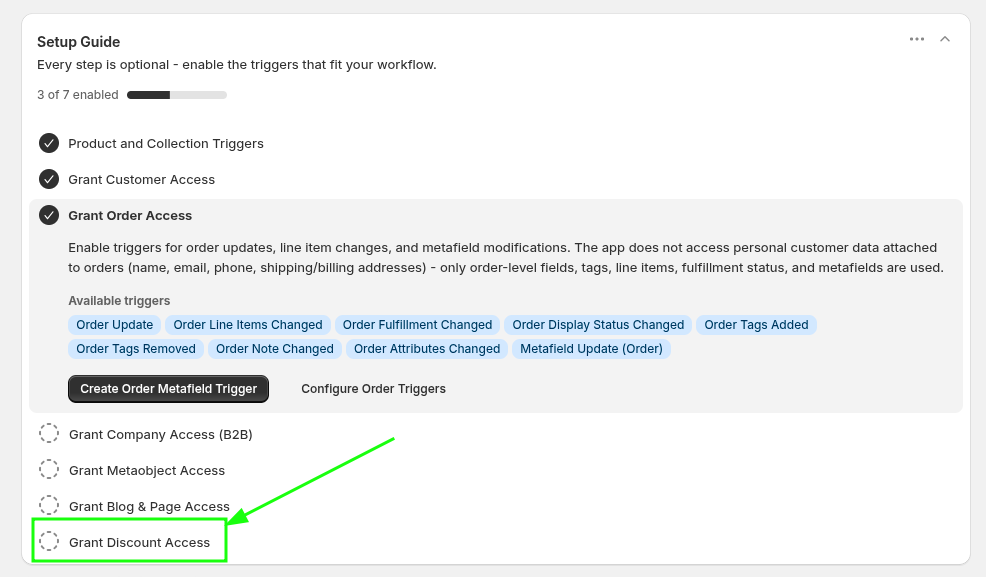
Une fois l'accès accordé, l'application peut envoyer des événements de création de réductions vers Shopify Flow.
Étape 2 : Créer un workflow Slack déclenché par un webhook
Dans Slack, créez un nouveau workflow pour ces alertes.
Dans Slack, créez un workflow et donnez-lui un nom clair, tel que « Réduction créée ».
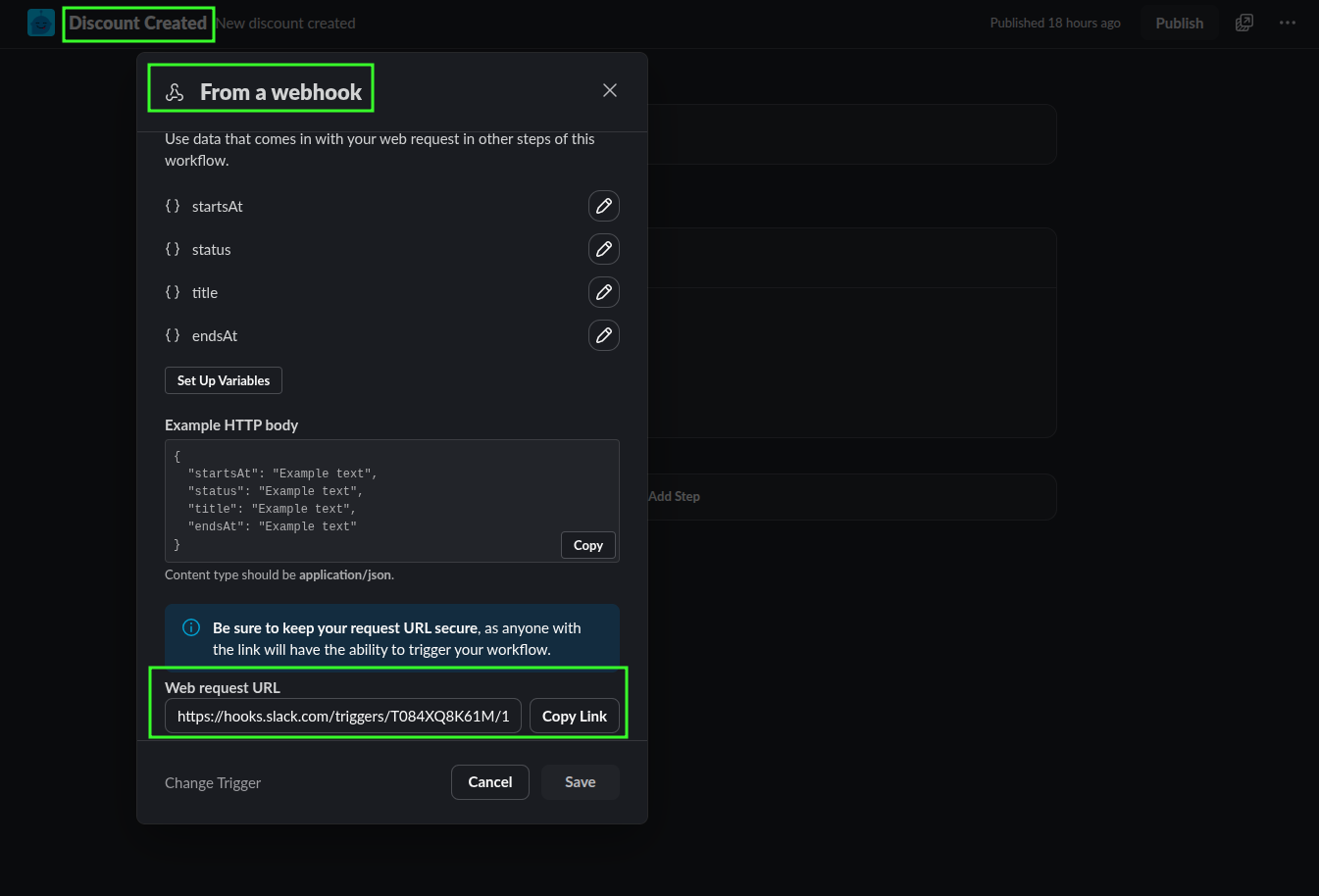
Sélectionnez « À partir d'un webhook » comme déclencheur du workflow.
Slack va générer une URL de requête Web. Copiez cette URL, car Shopify Flow y enverra les données relatives à la réduction.
Ajoutez une étape « Envoyer un message à un canal » et sélectionnez le canal d'assistance qui doit recevoir la notification.
Utilisez les variables du webhook dans le message Slack afin que votre équipe puisse voir immédiatement les informations les plus importantes.
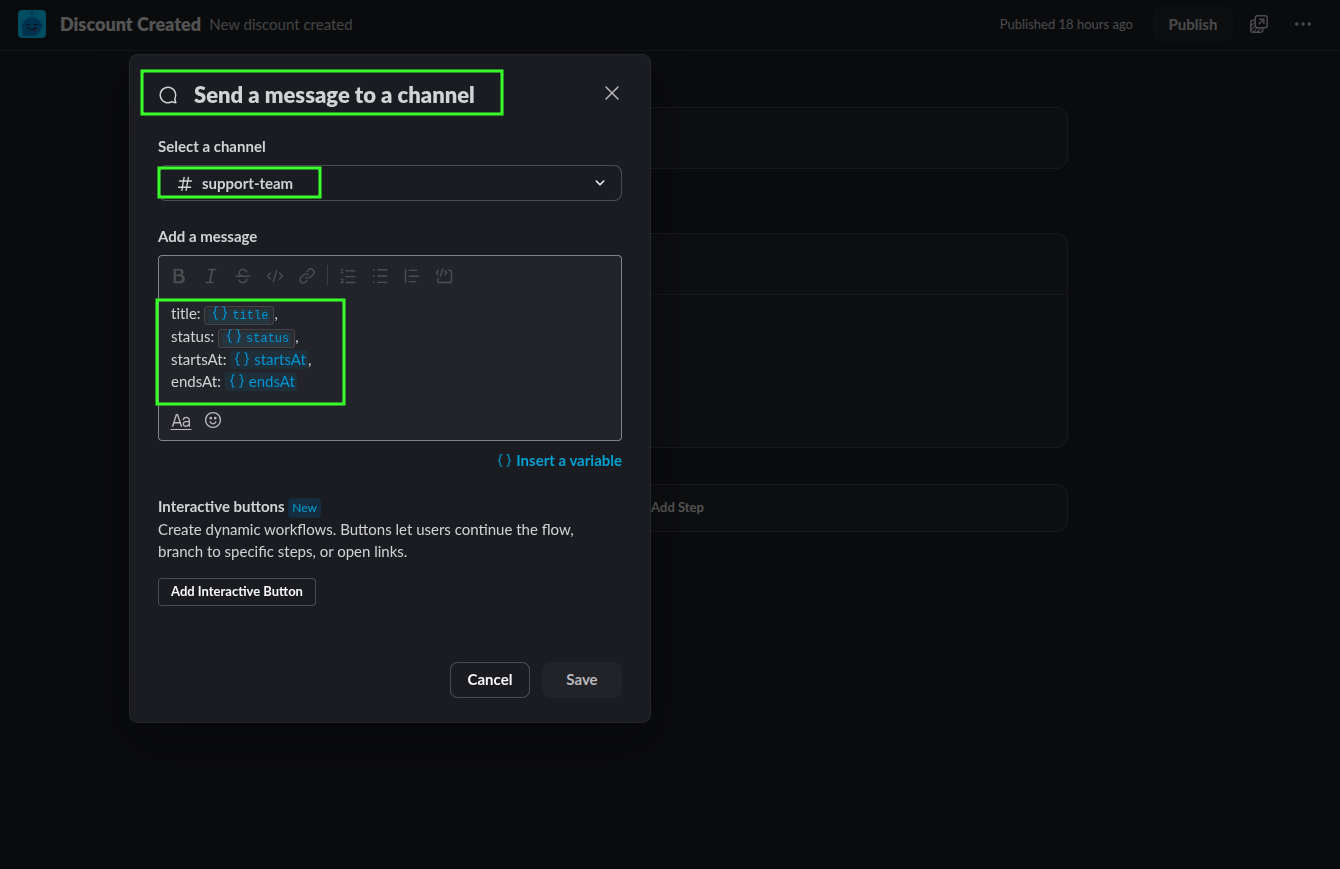
Voici à quoi peut ressembler un simple message sur Slack :
New discount created
Title: {{title}}
Status: {{status}}
Starts at: {{startsAt}}
Ends at: {{endsAt}}Étape 3 : Envoyer les données relatives aux réductions depuis Shopify Flow
Créez maintenant le flux dans Shopify afin que le nouvel événement de remise envoie des données au webhook Slack.
Dans « Shopify Flow », créez un workflow qui démarre avec le déclencheur « Discount Created » disponible à l'adresse Workflow Trigger Extensions.
Envoyez une requête HTTP POST à l'URL du webhook Slack que vous avez copiée dans Slack.
Ajoutez les champs dont votre équipe d'assistance a besoin, tels que le nom de la réduction, son statut, sa date de création, sa date de début et sa date de fin.
Si vous utilisez la version** Basic** d'Shopify et que vous ne disposez pas de l'option de requête HTTP native d'Shopify Flow, vous pouvez utiliser les extensions d'action Flow pour envoyer la requête à la place.
Effectuer une requête HTTP avec les extensions d'actions Flow
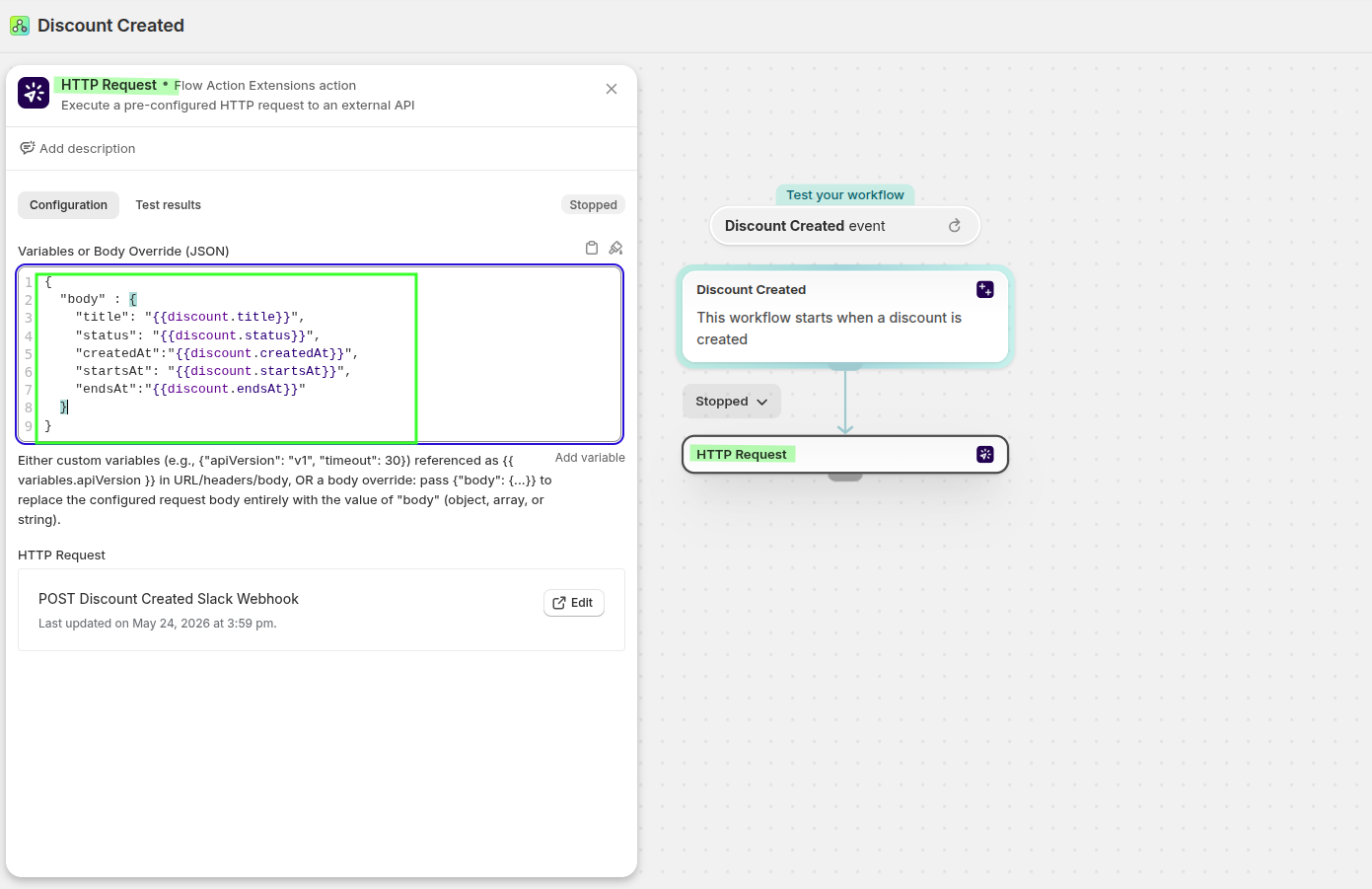
Exemple de corps JSON :
{
  "body": {
    "title": "{{discount.title}}",
    "status": "{{discount.status}}",
    "createdAt": "{{discount.createdAt}}",
    "startsAt": "{{discount.startsAt}}",
    "endsAt": "{{discount.endsAt}}"
  }
}
Étape 4 : Tester le flux de travail
Créez une nouvelle remise dans l'interface d'administration d'Shopify pour tester la configuration. Une fois la remise créée :
- Le déclencheur « Discount Created » doit se déclencher dans «Shopify Flow »
- La requête HTTP doit envoyer la charge utile à Slack
- Le canal Slack que vous avez sélectionné devrait recevoir le message
Si le message Slack s'affiche, cela signifie que votre équipe d'assistance est désormais avertie dès qu'une nouvelle promotion est créée.
Consultez la charge utile de l'événement à l'adresse Workflow Trigger Extensions
Vous pouvez également vérifier quelles données ont été enregistrées par le déclencheur au sein de l'application.
Dans l'interface d'administration d'Shopify, accédez à Applications → Workflow Trigger Extensions → Historique des événements. Ouvrez l'événement de remise pour consulter le contenu du message.
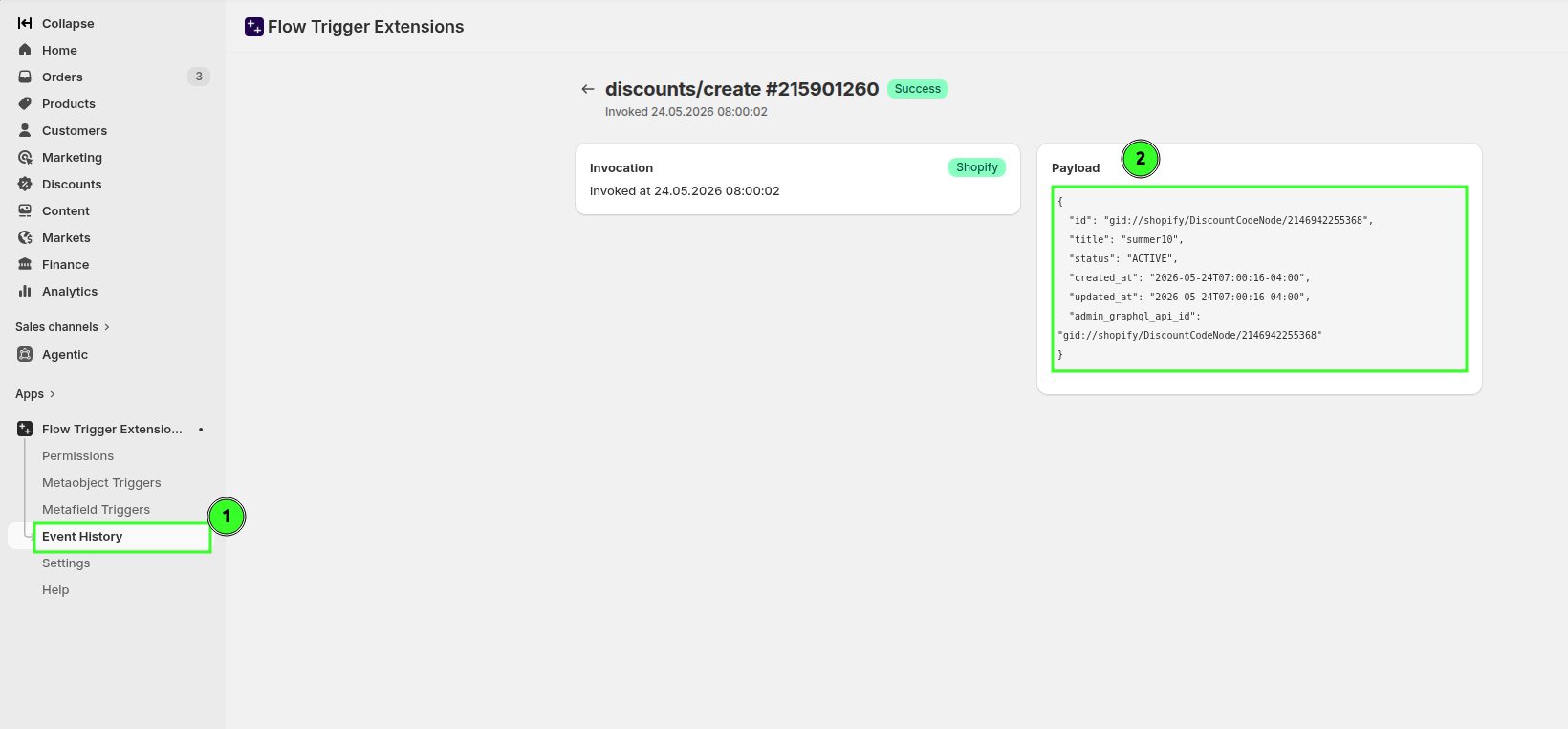
C'est le moyen le plus rapide de vérifier que le déclencheur a bien capturé les valeurs attendues avant de procéder au dépannage de Slack ou de Flow.
Les avantages pour votre équipe
- Le service d'assistance reçoit les nouveaux codes promotionnels dès que le service marketing les crée
- Les agents peuvent répondre en toute confiance aux questions concernant les délais et les disponibilités
- Votre équipe évite le décalage qui donne l'impression que les promotions manquent de coordination
Guides connexes
Envoyer des actions de suivi lorsqu'une promotion arrive à échéance.