

Déclencheurs Storefront, étape par étape
Ces déclencheurs sont basés sur les actions des clients sur votre boutique en ligne, et non sur une modification effectuée dans votre espace d'administration. L'application les recueille grâce à un pixel web qu'elle installe pour vous dès l'activation du premier déclencheur.
Commencez par lire l'article « Déclencheurs de Storefront » : il explique la notion de consentement, le volume de données, ainsi que ce que le pixel envoie et ce qu'il n'envoie pas. Chaque événement est pris en compte dans votre forfait, et un magasin très fréquenté génère plus de consultations de produits en une journée qu'il n'y a de mises à jour de commandes en un an.
Sur cette page : Fiche produit consultée, Collection consultée, Produit ajouté au panier, Produit retiré du panier, Panier consulté, Processus de paiement lancé, Recherche, Recherche sans résultat, Variante en rupture de stock consultée, Client connecté ayant visité le site, Acheteur B2B ayant visité, Déclencheur de vitrine personnalisée
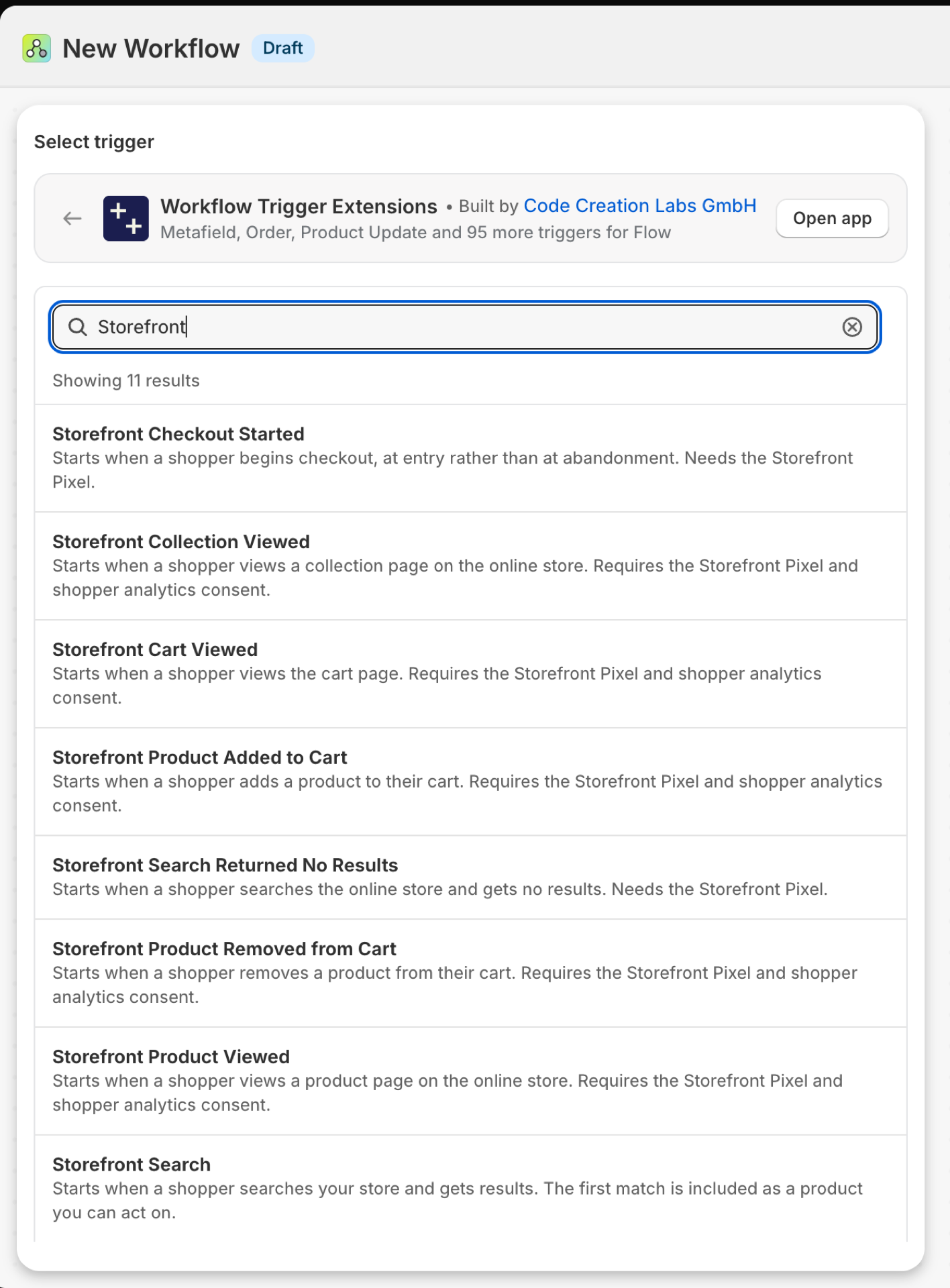
Produit consulté sur la vitrine en ligne
Se déclenche lorsqu'un client ouvre la page d'un produit. Il contient le produit en référence ainsi que la variante qui a été affichée, avec la référence produit (SKU) et le prix.
| Incendies provenant de | La vitrine de l'application, dans le navigateur de l'acheteur |
| Autorisation | Accès aux fonctionnalités de la vitrine + accès aux données relatives aux produits, aux variantes et aux collections |
| Allumé | L'activation d'un workflow Flow qui l'utilise le met en marche. Son propre bouton se trouve sur la page « Déclencheurs » de l'application. |
Utilisez-le pour
- Évaluer l'intérêt suscité par un produit afin d'orienter les achats ou la mise en avant des produits.
- Importez les données de consultation dans un outil de recommandation ou d'analyse qui ne dispose pas d'une intégration àShopify.
Ce que « Storefront Product Viewed » transmet à votre flux de travail
| Variable de débit | Type | Ce qu'il contient |
|---|---|---|
product |
Produit (Shopify) | Le produit qui a été consulté. Il s'agit d'un produit «Shopify » complet ; tous ses champs ainsi que les actions propres à Flow sont donc disponibles. |
viewedVariant |
Objet | La variante présentée, avec sa référence et son prix |
viewedVariant.variantId |
ID | |
viewedVariant.variantTitle |
Texte | |
viewedVariant.sku |
Texte | |
viewedVariant.price |
Argent (montant, codeDevise) | |
viewedVariant.vendor |
Texte | |
viewedVariant.productType |
Texte | |
viewedVariant.productUrl |
Texte | |
eventId |
Texte | L'identifiant de cet événement. Recherchez-le dans l'historique des événements de l'application pour voir exactement ce qui a été envoyé. |
Exemple : compter le nombre de vues dans un méta-champ de produit
- Sélectionnez « Produit consulté dans la vitrine » comme déclencheur.
- Ajoutez un code d'exécution qui lit la valeur actuelle du méta-champ «
custom.view_count» du produit, issu de la référenceproduct, et qui renvoie cette valeur majorée d'un. - Ajoutez le champ métadonnées « Update product » avec le nombre renvoyé.
- Activez le flux de travail.
Vue de la collection « Storefront »
Se déclenche lorsqu'un client ouvre la page d'une collection. Il contient l'identifiant et le titre de la collection.
| Incendies provenant de | La vitrine de l'application, dans le navigateur de l'acheteur |
| Autorisation | Accès aux fonctionnalités de Storefront |
| Allumé | L'activation d'un workflow Flow qui l'utilise le met en marche. Son propre bouton de commande se trouve sur la page « Déclencheurs » de l'application. |
Utilisez-le pour
- Découvrez quelles collections de campagnes génèrent du trafic.
- Transmettre les vues de collection à un point de terminaison d'analyse externe.
Ce que la collection « Storefront Collection Viewed » transmet à votre flux de travail
| Variable de débit | Type | Ce qu'il contient |
|---|---|---|
collection |
Objet | La collection qui a été visionnée |
collection.id |
ID | |
collection.title |
Texte | |
eventId |
Texte | L'identifiant de cet événement. Recherchez-le dans l'historique des événements de l'application pour voir exactement ce qui a été envoyé. |
Exemple : aperçus d'une collection de campagne
- Sélectionnez « Collection en vitrine » comme élément déclencheur.
- Ajouter une condition : «
collection.title» **est égal à « **Summer Sale». - Ajoutez « Envoyer une requête HTTP » à votre point de terminaison d'analyse.
- Activez le flux de travail.
Produit de la boutique en ligne ajouté au panier
Se déclenche lorsqu'un client ajoute un article à son panier. Il contient le produit, la variante, la quantité et le montant total de la ligne.
| Incendies provenant de | La vitrine de l'application, dans le navigateur de l'acheteur |
| Autorisation | Accès aux fonctionnalités de la vitrine + accès aux données relatives aux produits, aux variantes et aux collections |
| Allumé | L'activation d'un workflow Flow qui l'utilise le met en marche. Son propre bouton se trouve sur la page « Déclencheurs » de l'application. |
Utilisez-le pour
- Repérez rapidement les quantités anormalement élevées, par exemple un acheteur B2B sur une boutique grand public.
- Suivre les ajouts au panier pour les produits en cours de test.
Ce que l'événement « Produit ajouté au panier » de Storefront envoie à votre flux de travail
| Variable de débit | Type | Ce qu'il contient |
|---|---|---|
product |
Produit (Shopify) | Le produit qui a été ajouté. Il s'agit d'un produit «Shopify » complet ; tous ses champs ainsi que les actions propres à Flow relatives à ce produit sont donc disponibles. |
cartLineEvent |
Objet | La variante, la quantité et le total de la ligne |
cartLineEvent.variantId |
ID | |
cartLineEvent.variantTitle |
Texte | |
cartLineEvent.sku |
Texte | |
cartLineEvent.quantity |
Nombre | |
cartLineEvent.lineTotal |
Argent (montant, codeDevise) | |
eventId |
Texte | L'identifiant de cet événement. Recherchez-le dans l'historique des événements de l'application pour voir exactement ce qui a été envoyé. |
Exemple : signaler aux commerciaux les commandes en gros
- Sélectionnez « Produit de la boutique en ligne ajouté au panier » comme déclencheur.
- Ajouter une condition :
cartLineEvent.quantitysupérieur à20. - Ajouter « Envoyer un e-mail interne » :
{{cartLineEvent.quantity}} x {{product.title}} / {{cartLineEvent.variantTitle}} was added to a cart. - Activez le flux de travail.
Produit de la boutique en ligne retiré du panier
Se déclenche lorsqu'un client retire un article de son panier.
| Incendies provenant de | La page d'accueil de l'application, dans le navigateur de l'acheteur |
| Autorisation | Accès aux fonctionnalités de la vitrine + accès aux données relatives aux produits, aux variantes et aux collections |
| Allumé | L'activation d'un workflow Flow qui l'utilise le met en marche. Son propre bouton de commande se trouve sur la page « Déclencheurs » de l'application. |
Utilisez-le pour
- Repérez les produits qui sont ajoutés puis retirés avec une fréquence inhabituelle : cela peut indiquer un problème lié au prix, à la livraison ou aux variantes.
Ce que l'événement « Produit retiré du panier » de Storefront envoie à votre flux de travail
| Variable de débit | Type | Ce qu'il contient |
|---|---|---|
product |
Produit (Shopify) | Le produit qui a été supprimé. Il s'agit d'un produit «Shopify » complet ; tous ses champs ainsi que les actions propres à Flow sont donc disponibles. |
cartLineEvent |
Objet | La variante, la quantité et le total de la ligne |
cartLineEvent.variantId |
ID | |
cartLineEvent.variantTitle |
Texte | |
cartLineEvent.sku |
Texte | |
cartLineEvent.quantity |
Nombre | |
cartLineEvent.lineTotal |
Argent (montant, codeDevise) | |
eventId |
Texte | L'identifiant de cet événement. Recherchez-le dans l'historique des événements de l'application pour voir exactement ce qui a été envoyé. |
Exemple : enregistrement des retraits pour un produit en cours de test
- Sélectionnez « Produit de la vitrine retiré du panier » comme déclencheur.
- Ajouter une condition : «
product.tags» **inclut « **watch». - Ajoutez une requête HTTP à une feuille de calcul ou à un point de terminaison Analytics à l'aide de
{{product.title}}et{{cartLineEvent.sku}}. - Activez le flux de travail.
Panier consulté sur la boutique en ligne
Se déclenche lorsqu'un client ouvre la page du panier (/cart). Il contient l'identifiant du panier, le nombre d'articles et le montant total.
| Incendies provenant de | La vitrine de l'application, dans le navigateur de l'acheteur |
| Autorisation | Accès aux fonctionnalités de Storefront |
| Allumé | L'activation d'un workflow Flow qui l'utilise le met en marche. Son propre bouton se trouve sur la page « Déclencheurs » de l'application. |
Utilisez-le pour
- Repérez les caddies contenant des articles de grande valeur.
Ce que « Storefront Cart Viewed » envoie à votre flux de travail
| Variable de débit | Type | Ce qu'il contient |
|---|---|---|
cartSnapshot |
Objet | Le contenu du panier au moment où il a été consulté |
cartSnapshot.cartId |
ID | |
cartSnapshot.totalQuantity |
Nombre | |
cartSnapshot.total |
Argent (montant, codeDevise) | |
eventId |
Texte | L'identifiant de cet événement. Recherchez-le dans l'historique des événements de l'application pour voir exactement ce qui a été envoyé. |
Exemple : alerte en cas de panier d'une valeur supérieure à 1 000
- Sélectionnez « Panier consulté dans la boutique en ligne » comme déclencheur.
- Ajouter un code d'exécution renvoyant «
big: Number(input.cartSnapshot.total.amount) > 1000», car les montants sont fournis sous forme de texte. - Ajouter une condition sur «
big», puis envoyer un e-mail interne. - Activez le flux de travail.
Le processus de paiement en magasin a commencé
Se déclenche lorsqu'un client passe à la caisse - dès le début du processus, et non lorsqu'il l'abandonne.
| Incendies provenant de | La vitrine de l'application, dans le navigateur de l'acheteur |
| Autorisation | Accès aux fonctionnalités de Storefront |
| Allumé | L'activation d'un workflow Flow qui l'utilise le met en marche. Son propre bouton d'activation se trouve sur la page « Déclencheurs » de l'application. |
Utilisez-le pour
- Le suivi des commandes commence dès la validation de la commande.
- Repérez les opérations de paiement de très gros montants dès qu'elles se produisent.
Ce que « Storefront Checkout Started » envoie à votre workflow
| Variable de débit | Type | Ce qu'il contient |
|---|---|---|
checkoutSnapshot |
Objet | Le jeton de paiement, le nombre de lignes et le montant total |
checkoutSnapshot.checkoutToken |
Texte | |
checkoutSnapshot.lineItemCount |
Nombre | |
checkoutSnapshot.total |
Argent (montant, codeDevise) | |
eventId |
Texte | L'identifiant de cet événement. Recherchez-le dans l'historique des événements de l'application pour voir exactement ce qui a été envoyé. |
Exemple : alerte en cas de panier d'un montant élevé
- Sélectionnez « Commence de la caisse en ligne » comme déclencheur.
- Ajouter une condition :
checkoutSnapshot.lineItemCountest supérieur à15. - Ajouter : « Envoyer un e-mail interne via
{{checkoutSnapshot.total.amount}} {{checkoutSnapshot.total.currencyCode}}». - Activez le flux de travail.
Recherche dans la boutique en ligne
Se déclenche lorsqu'une recherche dans la vitrine donne au moins un résultat. Elle contient le terme recherché, le nombre de résultats, jusqu'à dix résultats correspondants, ainsi que le premier résultat en tant que référence produit.
| Incendies provenant de | La vitrine de l'application, dans le navigateur de l'acheteur |
| Autorisation | Accès aux fonctionnalités de la vitrine + accès aux données relatives aux produits, aux variantes et aux collections |
| Allumé | L'activation d'un workflow Flow qui l'utilise le met en marche. Son propre bouton se trouve sur la page « Déclencheurs » de l'application. |
Utilisez-le pour
- Découvrez ce que les acheteurs recherchent et ce qui leur est proposé en premier.
- Vérifiez que les termes importants renvoient bien au bon produit.
Ce que Storefront Search transmet à votre flux de travail
| Variable de débit | Type | Ce qu'il contient |
|---|---|---|
product |
Produit (Shopify) | Le premier produit renvoyé par la recherche, sous la forme d'un produit complet à partir duquel vous pouvez créer des branches. Il s'agit d'un produit « Shopify » complet : tous ses champs ainsi que les actions propres à Flow sont donc disponibles. |
storefrontSearch |
Objet | Le terme recherché, le nombre de résultats et jusqu’à 10 résultats, dont le premier |
storefrontSearch.query |
Texte | Le terme saisi par l'acheteur. |
storefrontSearch.resultCount |
Nombre | Nombre de variantes de produit renvoyées par la recherche. |
storefrontSearch.results |
Liste des objets | Les résultats, classés par ordre de pertinence (les plus récents en premier), sont limités à 10 pour réduire la taille du fichier. |
storefrontSearch.results (each).productId |
ID | |
storefrontSearch.results (each).title |
Texte | |
storefrontSearch.results (each).vendor |
Texte | |
storefrontSearch.results (each).url |
Texte | |
eventId |
Texte | L'identifiant de cet événement. Recherchez-le dans l'historique des événements de l'application pour voir exactement ce qui a été envoyé. |
Exemple : Vérifiez ce qui s'affiche en premier lorsque vous effectuez une recherche avec un mot-clé donné
- Sélectionnez « Recherche dans la vitrine » comme déclencheur.
- Ajouter une condition : «
storefrontSearch.query» **inclut « **gift card». - Ajouter une deuxième condition : «
product.title» **n'inclut pas « **Gift Card», puis envoyer un e-mail interne : le premier résultat pour «{{storefrontSearch.query}}» était «{{product.title}}». - Activez le flux de travail.
La recherche sur la page d'accueil n'a donné aucun résultat
S'affiche lorsqu'une recherche dans une boutique ne donne aucun résultat. Il s'agit d'une liste des articles que les clients s'attendaient à trouver chez vous, ou des mots que votre moteur de recherche ne comprend pas.
| Incendies provenant de | La vitrine de l'application, dans le navigateur de l'acheteur |
| Autorisation | Accès aux fonctionnalités de Storefront |
| Allumé | L'activation d'un workflow Flow qui l'utilise le met en marche. Son propre bouton se trouve sur la page « Déclencheurs » de l'application. |
Utilisez-le pour
- Répertorier les produits manquants et leurs synonymes.
- Repérez un dysfonctionnement de la recherche après un changement de thème ou d'application : une hausse soudaine en est le signe.
Ce que « Storefront Search n'a renvoyé aucun résultat » transmet à votre workflow
| Variable de débit | Type | Ce qu'il contient |
|---|---|---|
searchQuery |
Objet | Le terme recherché et le nombre de résultats correspondants |
searchQuery.query |
Texte | |
searchQuery.resultCount |
Nombre | |
eventId |
Texte | L'identifiant de cet événement. Recherchez-le dans l'historique des événements de l'application pour voir exactement ce qui a été envoyé. |
Exemple : regrouper les recherches sans résultat dans une feuille
- Sélectionnez « Recherche dans la vitrine : aucun résultat » comme déclencheur.
- Ajoutez une requête HTTP à un webhook Google Sheets ou Airtable à l'aide d'
{{searchQuery.query}}. - Consultez cette fiche chaque semaine : ajoutez des synonymes ou des redirections dans l'application « Search & Discovery » d'Shopify, ou ajoutez au catalogue ce que les utilisateurs demandent.
- Activez le flux de travail.
Variante en rupture de stock consultée
Ce signal se déclenche lorsqu'un client accède à la page d'un produit dont la variante affichée est en rupture de stock dans tous les points de vente. Il s'agit d'un indicateur de demande : quelqu'un souhaitait acheter un article que vous n'avez pas pu lui vendre.
| Incendies provenant de | La page de présentation de l'application, dans le navigateur de l'acheteur |
| Autorisation | Accès aux fonctionnalités de la vitrine + accès aux données d'inventaire + accès aux données relatives aux produits, variantes et collections |
| Allumé | L'activation d'un workflow Flow qui l'utilise le met en marche. Son propre bouton se trouve sur la page « Déclencheurs » de l'application. |
Utilisez-le pour
- Donner la priorité aux réapprovisionnements en fonction de la demande réelle.
- Marquez les produits pour une campagne de retour en stock.
Ce que l'événement « Variante en rupture de stock consultée » transmet à votre flux de travail
| Variable dans le flux | Type | Ce qu'il contient |
|---|---|---|
product |
Produit (Shopify) | Le produit auquel appartient la variante en rupture de stock. Il s'agit d'un produit «Shopify » complet ; ainsi, tous ses champs et toutes les actions propres au produit dans Flow sont disponibles. |
outOfStockVariant |
Objet | La variante et sa quantité disponible |
outOfStockVariant.variantId |
ID | |
outOfStockVariant.variantTitle |
Texte | |
outOfStockVariant.sku |
Texte | |
outOfStockVariant.availableQuantity |
Nombre | |
eventId |
Texte | L'identifiant de cet événement. Recherchez-le dans l'historique des événements de l'application pour voir exactement ce qui a été envoyé. |
Exemple : ajouter une balise aux produits épuisés que les clients continuent de consulter
- Sélectionner la variante en rupture de stock comme élément déclencheur.
- Ajouter des balises de produit à l'aide de
restock-demand. - Ajouter : « Envoyer un e-mail interne au service des achats :
{{product.title}} / {{outOfStockVariant.variantTitle}} ({{outOfStockVariant.sku}}) was viewed while sold out». - Activez le flux de travail.
Visite d'un client connecté
Se déclenche lorsqu'un client connecté se trouve sur votre boutique en ligne. Les consultations répétées d'une même page sont regroupées en une seule visite par client au cours d'une période que vous définissez, allant de chaque visite à une fois par mois.
| Incendies provenant de | La vitrine de l'application, dans le navigateur de l'acheteur |
| Autorisation | Accès aux fonctionnalités de la vitrine + accès aux données clients |
| Allumé | L'activation d'un workflow Flow qui l'utilise le met en marche. Son propre commutateur se trouve sur la page « Déclencheurs » de l'application. |
Utilisez-le pour
- Prévenez un chargé de compte qu'un client important est de retour.
- Lancez une campagne de réengagement destinée aux clients qui reviennent après une longue période d'inactivité.
Ce que le paramètre « Client connecté visité » transmet à votre flux de travail
| Variable de débit | Type | Ce qu'il contient |
|---|---|---|
customer |
Client (Shopify) | Le client connecté, avec son dossier complet pour la création de branches. Il s'agit d'un client «Shopify » complet ; tous ses champs ainsi que les actions propres au client dans Flow sont donc disponibles. |
eventId |
Texte | L'identifiant de cet événement. Recherchez-le dans l'historique des événements de l'application pour voir exactement ce qui a été envoyé. |
Exemple : Prévenez le responsable de compte qu'un client VIP est en train de consulter le site
- Dans l'application, ouvrez l'icône des paramètres située à côté de « Visite d'un client connecté » et sélectionnez la fréquence des visites, par exemple une fois par jour.
- Sélectionner « Client connecté ayant visité le site » dans le flux.
- Ajouter une condition : «
customer.tags» **inclut « **vip». - Ajouter : « Envoyer un e-mail interne avec
{{customer.displayName}}». - Activez le flux de travail.
Visite d'un acheteur B2B
S'affiche lorsqu'un acheteur B2B connecté se trouve sur votre boutique en ligne, en indiquant le nom de l'entreprise et le site de celle-ci pour lequel il effectue ses achats. Les visites sont regroupées par entreprise au cours de la période que vous sélectionnez.
| Incendies provenant de | La vitrine de l'application, dans le navigateur de l'acheteur |
| Autorisation | Accès aux données sur les entreprises et leur localisation (B2B) + Accès aux données sur le comportement en magasin |
| Allumé | L'activation d'un workflow Flow qui l'utilise le met en marche. Son propre bouton se trouve sur la page « Déclencheurs » de l'application. |
Utilisez-le pour
- Prévenez le commercial d'une entreprise lorsque ses acheteurs sont actifs.
- Mesurez la fréquence à laquelle les clients grossistes reviennent.
Ce que « B2B Buyer Visited » transmet à votre flux de travail
| Variable de débit | Type | Ce qu'il contient |
|---|---|---|
purchasingCompany |
Objet | La société et le lieu pour lesquels l'acheteur effectue son achat |
purchasingCompany.companyId |
ID | |
purchasingCompany.companyName |
Texte | |
purchasingCompany.companyLocationId |
ID | |
purchasingCompany.companyLocationName |
Texte | |
eventId |
Texte | L'identifiant de cet événement. Recherchez-le dans l'historique des événements de l'application pour voir exactement ce qui a été envoyé. |
Exemple : avertir le commercial lorsqu'un acheteur d'une entreprise est actif
- Définissez la plage horaire de visite à l'aide de l'icône des paramètres située à côté de « Visite d'un acheteur B2B » dans l'application.
- Sélectionnez « Acheteur B2B ayant consulté le site » dans Flow.
- Ajouter l'adresse e-mail interne :
A buyer of {{purchasingCompany.companyName}} ({{purchasingCompany.companyLocationName}}) is on the store. - Activez le flux de travail.
Déclencheur personnalisé de la vitrine
Se déclenche lorsque votre thème publie un événement que vous avez défini : l'ouverture du tiroir du panier, l'utilisation d'un guide des tailles, la fin d'un quiz. Vous créez le déclencheur dans l'application, vous lui attribuez un nom d'événement, puis vous publiez ce nom depuis votre thème à l'aide d'une seule ligne de code JavaScript.
| Incendies provenant de | La vitrine de l'application, dans le navigateur de l'acheteur |
| Autorisation | Accès aux fonctionnalités de Storefront |
| Allumé | L'activation d'un workflow Flow qui l'utilise le met en marche. Son propre bouton de commande se trouve sur la page « Déclencheurs » de l'application. |
Utilisez-le pour
- Tout ce que « Shopify » ne mentionne pas : les menus déroulants, les fenêtres modales, les sélecteurs de variantes, les configurateurs.
- Transférez vos propres données et utilisez-les dans Flow.
Ce que le déclencheur « Custom Storefront » envoie à votre flux de travail
| Variable de débit | Type | Ce qu'il contient |
|---|---|---|
eventName |
Texte | Le nom de l'événement que vous avez publié, par exemple « cart_drawer_opened ». Utilisez ce critère de filtrage pour ne déclencher l'événement que pour l'un d'entre eux. |
triggerName |
Texte | Le nom que vous avez donné à ce déclencheur de vitrine. |
output |
Objet | Les données que vous avez publiées avec l'événement, une fois votre code de transformation exécuté. |
output.fields |
Liste des objets | Chaque clé, dans l'ordre où elle a été définie. |
output.fields (each).key |
Texte | La clé, telle qu'elle a été publiée ou renvoyée par la transformation (par exemple, « itemCount »). |
output.fields (each).value |
Texte | La valeur, convertie en chaîne de caractères. Les objets et les tableaux sont fournis sous forme de texte JSON. |
output.json |
Texte | L'intégralité de la charge utile au format JSON, pour les commerçants qui préfèrent l'analyser en une seule fois. |
eventId |
Texte | L'identifiant de cet événement. Recherchez-le dans l'historique des événements de l'application pour voir exactement ce qui a été envoyé. |
Exemple : Réaction à un quiz sur un produit fini
- Dans l'application, ouvrez la section « Déclencheurs », créez un « Déclencheur de vitrine personnalisé » et attribuez-lui le nom d’événement «
quiz_completed». Copiez l’extrait de code qui s’affiche. - Dans votre thème, appelez le snippet à la fin du quiz et transmettez-lui le résultat, par exemple
{ result: "dry-skin" }. - Dans Flow, sélectionnez « Déclencheur de vitrine personnalisée » et ajoutez une condition : «
eventName» **est égal à « **quiz_completed». - Lisez vos données à partir de
output.fields(paires clé-valeur) ou analysezoutput.jsondans une étape « Exécuter le code ». - Activez le flux de travail.
Prochaines étapes
Tous ont besoin de l'accès aux comportements de la vitrine. Ceux qui proposent un produit ont également besoin de l'accès aux données produit ; le profil « Client connecté ayant visité le site » a également besoin de l'accès aux données client ; et le profil « Acheteur B2B ayant visité le site » a également besoin de l'accès aux données d'entreprise.
- Guide complet sur les déclencheurs - tous les déclencheurs sur une seule page.
- Choisir la bonne gâchette - celle qui correspond à votre cas.
- Déclencheurs personnalisés - si aucun déclencheur intégré ne convient, créez le vôtre.
- Historique des événements et dépannage - voir ce qui a tiré et ce qu'il transportait.