
Choisir le bon déclencheur
Choisissez le déclencheur Shopify Flow le plus précis pour vos workflows grâce à un tableau comparatif par type de donnée.
La décision la plus importante dans un workflow Shopify Flow est le déclencheur par lequel vous commencez. Ce guide met en correspondance les noms réels des déclencheurs avec les tâches que les marchands automatisent effectivement.
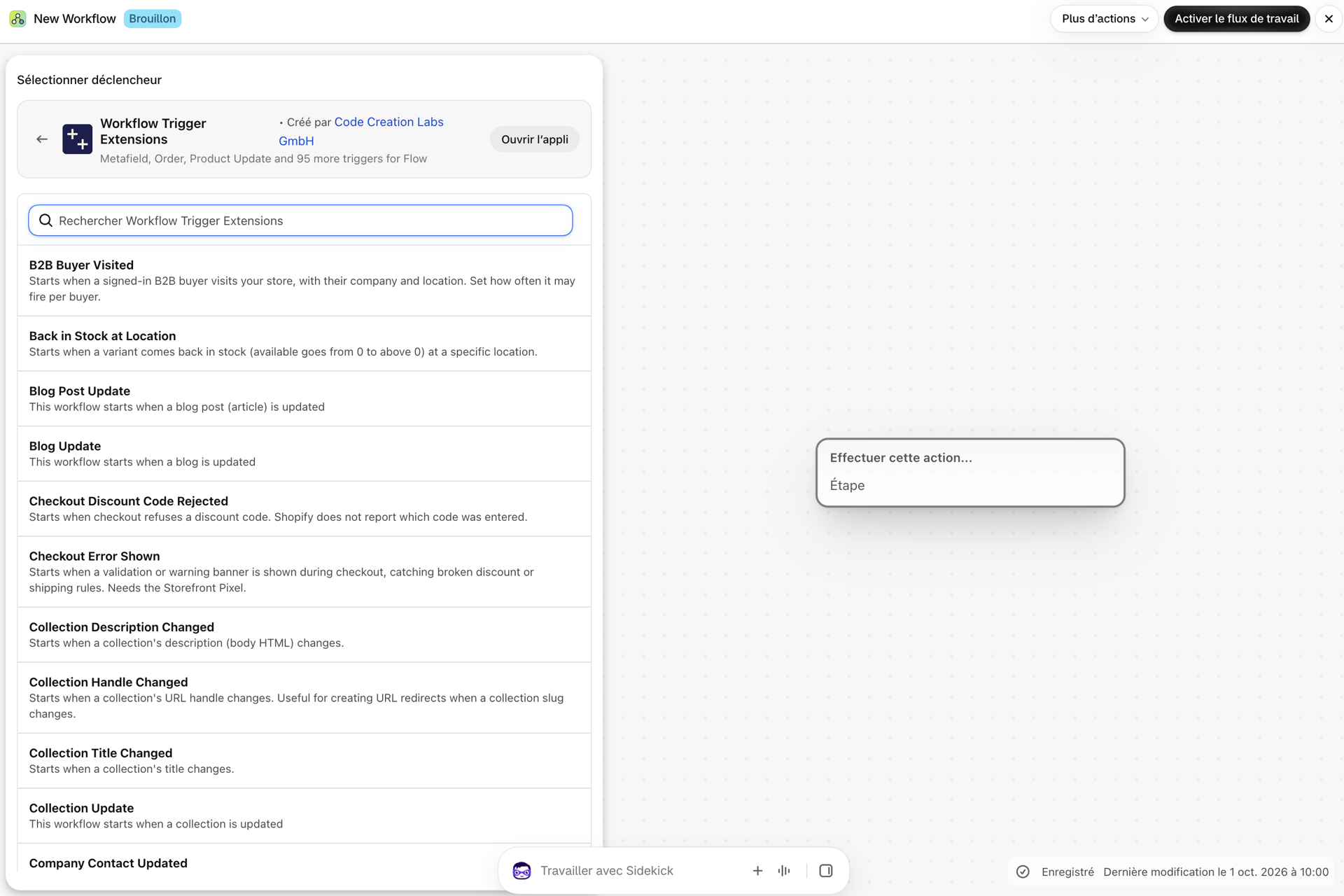
Avant de vous lancer dans la construction
- Accordez l'autorisation pour les données concernées, sur la page « Autorisations » de l'application.
- Dans Shopify Flow, créez un workflow et sélectionnez le déclencheur. Les déclencheurs de cette application sont les suivants : intitulé « Workflow Trigger Extensions » dans le sélecteur.
- Ajoutez vos conditions et vos actions, puis activez le workflow. Cela déclenche le déclencheur dans l'application et lance automatiquement la synchronisation de référence.
Commandes
Utilisez-les lorsque vous devez réagir à des modifications intervenues après la création d'une commande.
| Vous souhaitez réagir à | Utilisation |
|---|---|
| Toute modification apportée à la commande | Mise à jour de la commande |
| Modification des articles, des quantités, des prix ou des variantes | Modifications apportées aux articles de commande |
| État d'avancement du traitement des commandes, y compris les commandes partielles, terminées, annulées et celles faisant l'objet d'un suivi | Modification du traitement des commandes |
| Statut du paiement, par exemple « en attente » puis « payé » ou « remboursé » | Modification du statut financier de la commande |
| Afficher le statut du traitement de la commande, y compris les commandes en attente depuis le point de vente | Modification du statut d'affichage de la commande |
| Ajout, modification ou suppression d’une note | Modification de la note de commande |
| Modification des attributs du panier ou des notes | Modification des attributs des commandes |
| Les balises ajoutées ou supprimées sont considérées comme des événements distincts | Balises ajoutées à la commande / Balises supprimées de la commande |
| L'adresse de livraison est en cours de correction | Modification de l'adresse de livraison de la commande |
| Un client qui passe sa toute première commande | Commande d'un nouveau client |
Exemples de workflows : informer le service opérationnel lorsque les articles sont modifiés après le paiement ; lancer un processus de suivi une fois le traitement de la commande terminé ; alerter le service financier lorsqu'une commande est remboursée ; revalider l'expédition lorsqu'une adresse est corrigée ; accueillir un nouveau client.
Produits et variantes
| Vous souhaitez réagir à | Utilisation |
|---|---|
| Toute modification du catalogue | Mise à jour du produit |
| Prix ou prix avant réduction | Modification du prix d'une variante de produit |
| Référence ajoutée, modifiée ou supprimée | Modification de la référence d'une variante de produit |
| Modifications apportées aux codes-barres (EAN/UPC) | Modification du code-barres d'une variante de produit |
| Prix unitaire par mesure | Modification du prix unitaire d'une variante de produit |
| Évolution du coût unitaire | Modification du prix d'une variante de produit |
| Mise en ligne ou archivage | Modification du statut du produit |
| Modification de l'identifiant d'URL | Modification de la référence du produit |
| Titre, description, fournisseur ou type | le produit correspondant… Déclencheur modifié |
| Balises ajoutées ou supprimées | Balises de produit ajoutées / Balises de produit supprimées |
| Publier sur un canal de vente ou retirer un produit de celui-ci | Produit publié sur le canal / Produit retiré du canal |
Exemples de workflows : alerter le service merchandising en cas de modification de prix ; créer une redirection d'URL lorsqu'un identifiant change ; synchroniser un catalogue externe uniquement lorsque les données relatives aux références changent ; recalculer la marge lorsque le coût change.
Stock
| Vous souhaitez réagir à | Utilisation |
|---|---|
| Stock arrivant à zéro à un emplacement donné | Rupture de stock à l'emplacement |
| Retour de marchandises à un emplacement précis | De nouveau en stock dans cet emplacement |
| Toute variation du cours d'une action, avec le delta | Modification du niveau de stock à l'emplacement |
| Un client qui regarde une variante en rupture de stock | Variante en rupture de stock consultée (boutique en ligne) |
Exemples de workflows : retirer un produit de la vente lorsqu'il est en rupture de stock dans votre unique emplacement de traitement des commandes ; informer l'équipe des achats lorsqu'un produit est de nouveau en stock ; déclencher un transfert lorsqu'un emplacement est en rupture de stock alors qu'un autre dispose d'un excédent.
Réductions
| Vous souhaitez réagir à | Utilisation |
|---|---|
| Une nouvelle réduction automatique ou par code | Réduction créée |
| Modification des montants, des conditions ou des dates | Mise à jour des réductions |
| Une campagne qui touche à sa fin | La réduction n'est plus valable |
| Suppression définitive | Réduction supprimée |
| Ajout ou suppression d'un code d'activation | Code de réduction ajouté / Code de réduction supprimé |
| Refus d'un code client au paiement | Code de réduction refusé lors du paiement (boutique en ligne) |
Exemples de workflows : supprimer une bannière promotionnelle à l'expiration d'une campagne ; publier de nouvelles réductions sur Slack pour validation ; établir un rapport d'impact lorsqu'un code divulgué est supprimé ; repérer une campagne expirée qui continue d'être partagée.
Clients et B2B
| Vous souhaitez réagir à | Utilisation |
|---|---|
| Toute modification des données d'un client | Information destinée à nos clients |
| Balises ajoutées ou supprimées | Balises client ajoutées / Balises client supprimées |
| Modification du champ de note | Modification de la note client |
| État du compte, par exemple « Invité » ou « Activé » | Changement de statut du client |
| Consentement au marketing par e-mail ou SMS | Modification du consentement des clients concernant le marketing par e-mail et SMS |
| Nom, adresse e-mail, numéro de téléphone ou adresse postale (données protégées) | le client correspondant… Déclencheur « Modifié » |
| Un client connecté qui revient en boutique | Client connecté ayant visité la boutique en ligne |
| Une entreprise B2B ou l'un de ses emplacements change | Mise à jour concernant l'entreprise / Mise à jour concernant l'emplacement de l'entreprise |
| Exonérations fiscales liées à l'emplacement de l'entreprise | Modification des exonérations fiscales liées à l’emplacement des entreprises |
| Un contact en cours de mise à jour ou de suppression d'une entreprise | Coordonnées de l'entreprise mises à jour / Client retiré de l'entreprise |
| Un acheteur B2B qui parcourt votre boutique | Visite d'un acheteur B2B (en boutique en ligne) |
Exemples de workflows : synchroniser les modifications apportées aux consentements avec votre ESP ; signaler les modifications apportées aux comptes pour révision ; relancer une validation fiscale lorsque les exonérations d'un emplacement B2B changent ; alerter un responsable de compte lorsqu'un acheteur clé se trouve sur l'emplacement.
Commandes provisoires
Couverture de l'ensemble du cycle de vie : mise à jour de la commande provisoire, modification du statut, modification des articles, ajout/suppression de balises, modification d'une note, modification des attributs, modification de l'adresse e-mail, modification de l'adresse de livraison et modification de l'adresse de facturation.
Exemples de workflows : informer le service commercial lorsqu'un devis passe au statut « facture envoyée » ; recalculer le prix lorsque les articles changent au cours de la négociation ; valider une adresse avant la facturation.
Collections, marchés et emplacements
- Mise à jour de la collection concernant les modifications de règles ou l'appartenance à une gamme de produits ; Identifiant de la collection / Le titre et la description ont été modifiés pour chaque champ.
- Marché créé / mis à jour / supprimé / dont le statut a été modifié pour les marchés internationaux et B2B vente.
- Emplacement créé / mis à jour / supprimé / activé / désactivé pour les entrepôts, boutiques et points de retrait.
Données personnalisées
- Mise à jour d'un métachamp lorsqu'un métachamp surveillé subit une modification chez l'un des 10 types de propriétaires.
- Mise à jour de la commande / du produit / de la variante de produit / du métachamp client lorsque vous souhaitez également que le définir cette ressource comme une référence Shopify Flow native, afin que les actions propres à Shopify Flow puissent s'appliquer à celle-ci sans une recherche.
- L'entrée de métaobjet est mise à jour lorsque l'enregistrement modifié est une entrée de métaobjet.
Consultez les pages Déclencheurs de métachamps et Déclencheurs de métaobjets.
Contenu de la boutique en ligne
Mise à jour du blog, mise à jour d'un article de blog et mise à jour d'une page. Shopify Flow ne prend en charge aucune de ces opérations.
Exemples de workflows : informer l'équipe chargée du contenu lorsqu'un article publié est modifié ; alerter l'assistance lorsque la page relative à la politique de retour est modifiée ; consigner les modifications apportées au contenu à des fins d'audit.
Comportement de la boutique en ligne
Ces actions partent du comportement de l'acheteur, et non d'une modification de votre interface d'administration. Elles reposent sur une inscription volontaire, sont soumises à l'obtention du consentement et sont mises en œuvre dans la mesure du possible ; leur volume peut être bien supérieur à celui de tout ce qui précède. Veuillez consulter l'article Déclencheurs de Storefront avant d'en activer une.
| Vous souhaitez réagir à | Utilisation |
|---|---|
| Une page de produit ou de collection en cours de consultation | Produit consulté dans la boutique en ligne / Collection consultée dans la boutique en ligne |
| Un client consulte une variante que vous ne pouvez pas lui vendre | Variante en rupture de stock consultée |
| Un article ajouté au panier ou retiré de celui-ci | Ajout d'un produit au panier / Suppression d'un produit du panier sur la boutique en ligne |
| La page du panier s'ouvre | Panier consulté sur la boutique en ligne |
| Début du processus de paiement | Lancement du processus de paiement en boutique en ligne |
| Une recherche qui n'a donné aucun résultat | La recherche dans la boutique en ligne n'a donné aucun résultat |
| Toute recherche dont le premier résultat est… | Recherche dans la boutique en ligne |
| Le processus de paiement affiche une erreur | Une erreur de paiement s'affiche |
| Un code de réduction refusé | Code de réduction refusé lors du paiement |
| Un client connecté ou un acheteur B2B qui se rend sur | Client connecté / Acheteur B2B |
| Tout autre élément dont votre thème tient compte, comme l'ouverture d'un tiroir de caddie | Déclencheur personnalisé de la boutique en ligne |
Exemples de workflows : attribuer des balises aux produits que les clients recherchent mais ne trouvent pas ; déclencher une alerte d'achat lorsqu'une variante en rupture de stock continue d'être consultée ; avertir un chargé de compte lorsqu'un acheteur B2B clé se trouve sur le site ; détecter les échecs de paiement avant même que les demandes d'assistance n'arrivent.
Choisir entre des déclencheurs similaires
| Si vous hésitez entre | Choisissez |
|---|---|
| Mise à jour de la commande vs modification des articles de commande | Mise à jour de la commande concernant les remarques, les balises et les adresses. Modification des articles de commande lorsque seuls les articles sont concernés. |
| Mise à jour du produit vs modification du prix d'une variante de produit | Mise à jour du produit pour des modifications générales. Modification du prix lorsque seul le prix est concerné. |
| Réduction mise à jour vs Code de réduction ajouté | Mise à jour suite à des modifications de configuration. Ajout de code spécifiquement destiné aux nouveaux codes promotionnels. |
| Mise à jour du métachamp vs mise à jour de l'entrée du métaobjet | Mise à jour d'un métachamp pour un champ d'une ressource. Métaobjet lorsque l'enregistrement lui-même est un métaobjet. |
| Évolution du niveau du stock par rapport à la rupture de stock | Changement de niveau pour tout mouvement. Rupture de stock uniquement au passage à zéro. |
| Rupture de stock à l'emplacement vs variante en rupture de stock consultée | « À l'emplacement » lorsque votre stock évolue : garanti. « Variante consultée » lorsqu'un client constate une rupture de stock : dans la mesure du possible. |
| Recherche dans la boutique en ligne vs « La recherche dans la boutique en ligne n'a donné aucun résultat » | Aucun résultat ne correspond à la requête que vous avez saisie. N'effectuez une recherche dans la boutique en ligne que si un workflow nécessite chaque recherche. |
Bonnes pratiques
- Utilisez le déclencheur le plus précis possible ; cela permet de réduire le nombre d'exécutions du workflow et la consommation de quota.
- Divisez les processus volumineux en plusieurs workflows ciblés plutôt qu'en un seul workflow général sous de nombreuses conditions.
- Nommez chaque workflow d'après le déclencheur qu'il utilise, afin de pouvoir l'identifier facilement par la suite.
- Passez en revue les workflows relatifs aux réductions et au contenu pendant les périodes de forte activité liées aux campagnes, lorsque ces enregistrements qui changent le plus.
- Conservez les déclencheurs de la boutique en ligne pour les signaux et les réactions. Tout ce qui ne doit en aucun cas passer à côté d'un Cet événement doit être associé à un déclencheur d'administration.
Liste complète des 98 déclencheurs : Référence complète sur les déclencheurs.