Prévenez votre équipe des changements de prix des variantes
Shopify Flow ne propose pas de déclencheur natif pour les modifications de prix des variantes. Workflow Trigger Extensions comble cette lacune grâce au déclencheur « Modification du prix d'une variante de produit », qui lance un workflow dès que le prix d'une variante ou son prix de référence change.
Nous allons partir du scénario suivant pour comprendre comment utiliser la fonctionnalité « Modification du prix d'une variante de produit » disponible sur Workflow Trigger Extensions.
Scénario : Alertez votre équipe de merchandising
Activez ce déclencheur dans les paramètres de l'application -> Variantes de produit -> Modifications des prix des variantes
Modification du prix d'une variante de produit
Envoyer un e-mail interne
Comment nous allons organiser cela
Vous pouvez également découvrir ces étapes dans la vidéo de démonstration ci-dessous (la vidéo est sans son) :
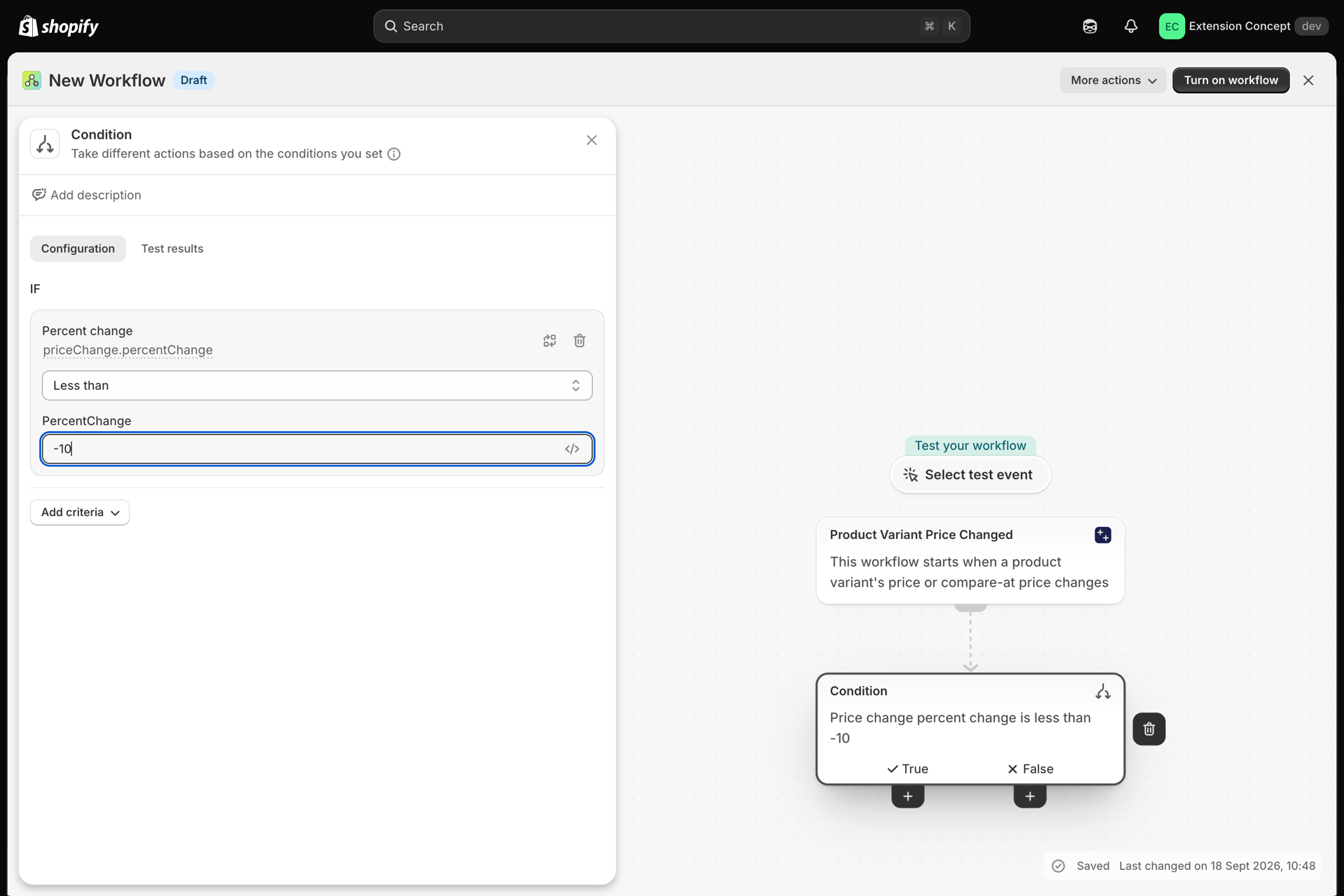
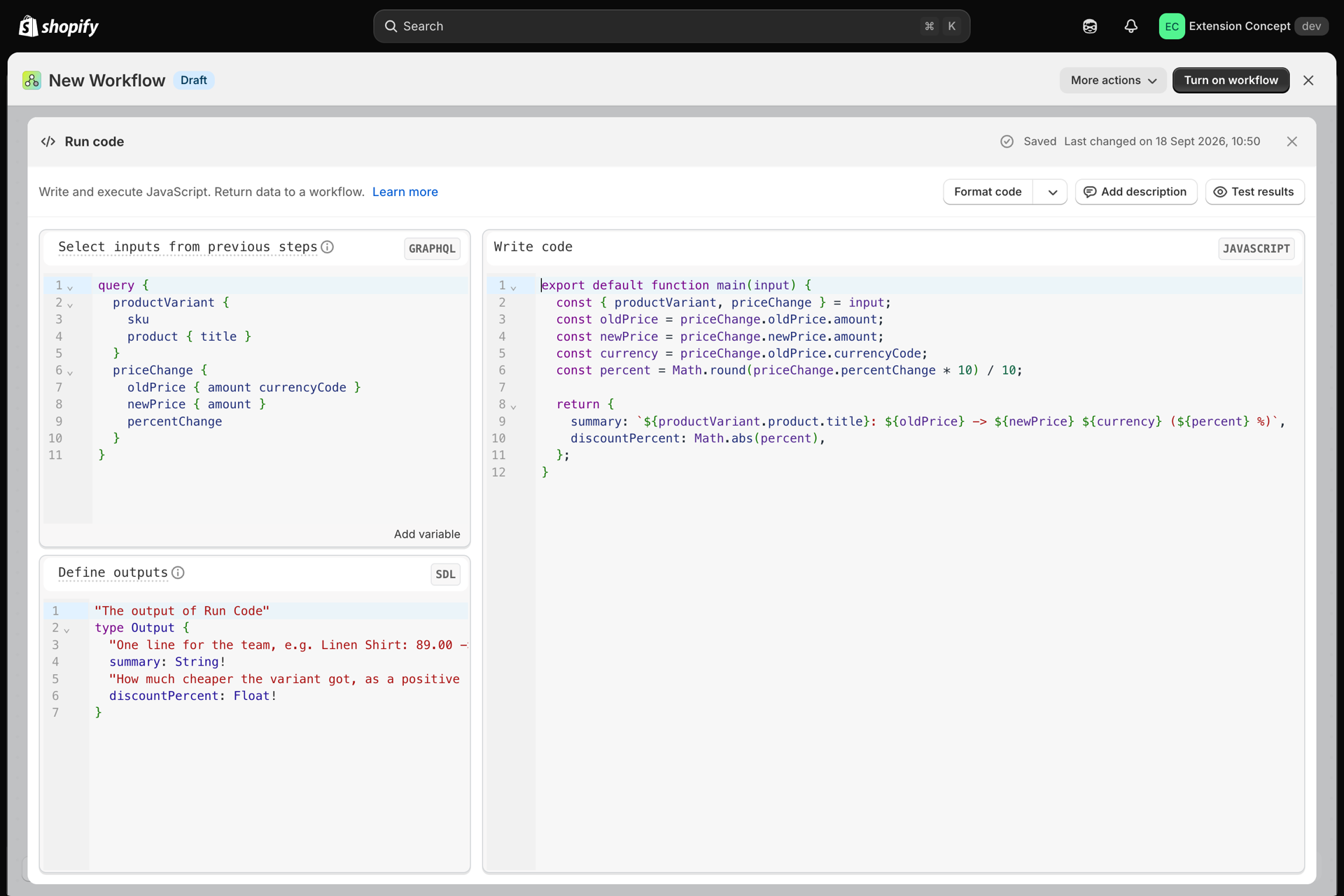
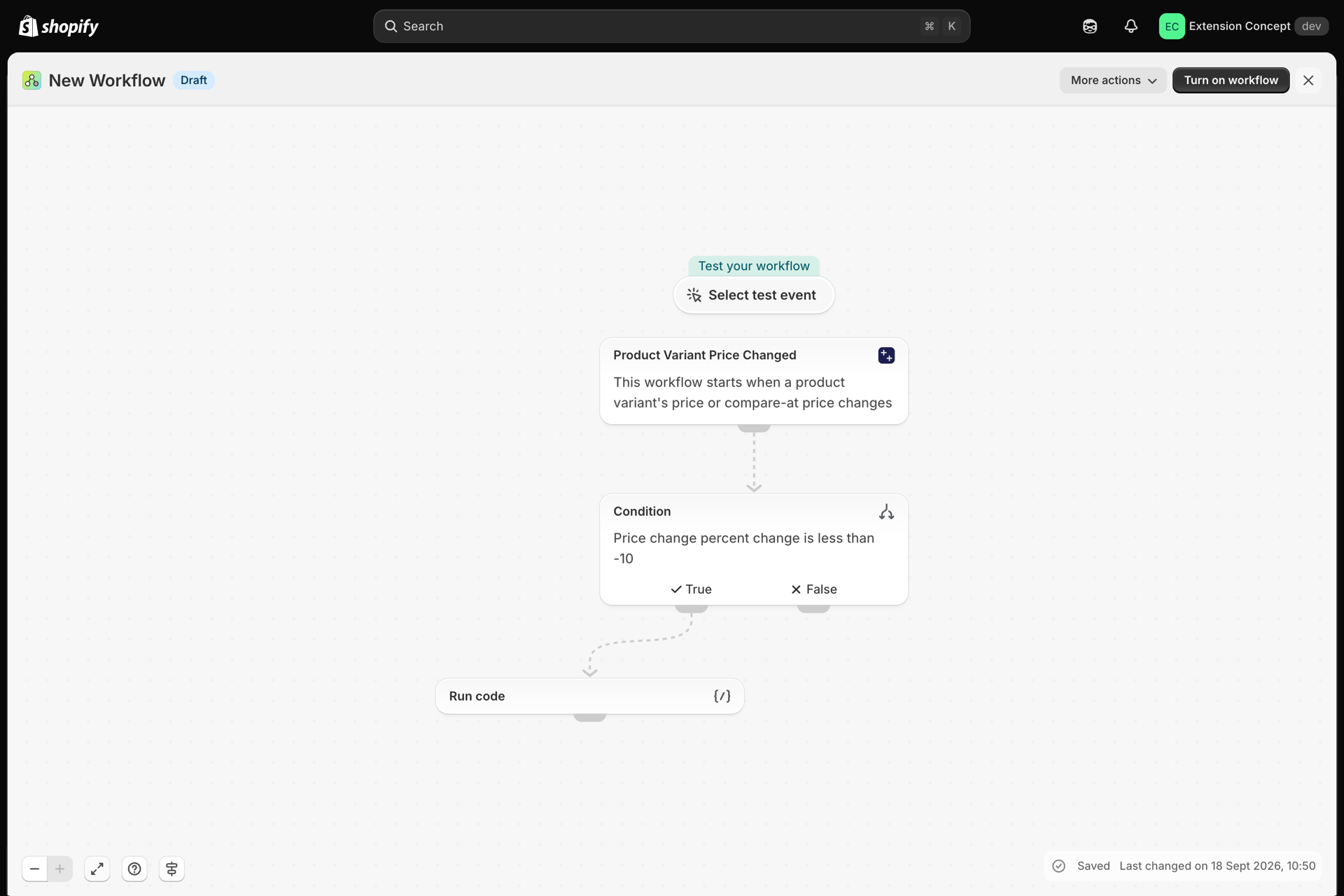
Vous pouvez voir ici une illustration des étapes à suivre :
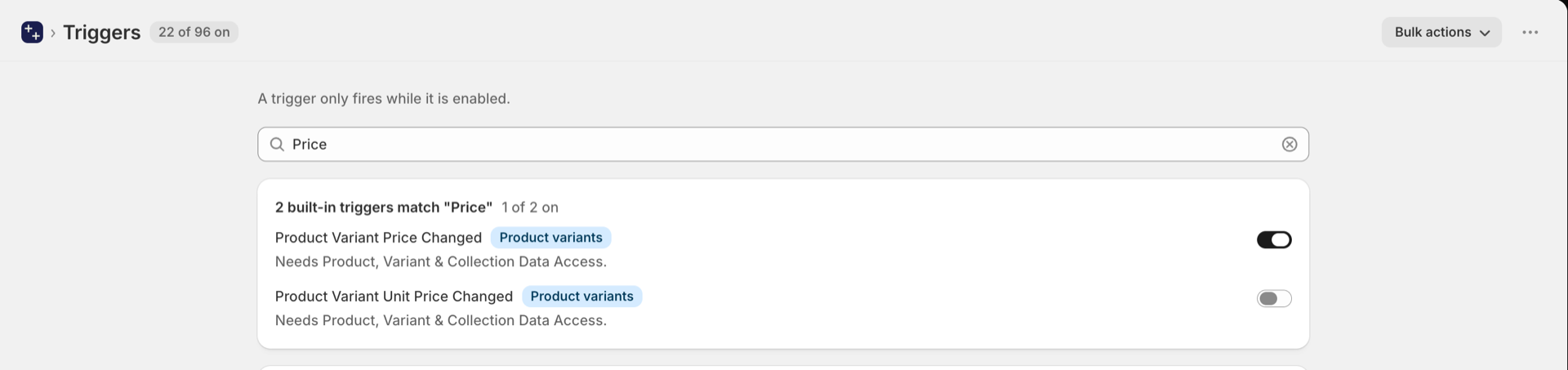
- Dans «Workflow Trigger Extensions », ouvrez « Triggers », recherchez « Price » et activez « Product Variant Price Changed ». Cette fonctionnalité nécessite l'accès aux données relatives aux produits, aux variantes et aux collections ; l'application vous le demandera si ces autorisations font défaut.
- Créez ensuite un nouveau workflow vierge à partir de l’application « Shopify » et sélectionnez l’événement « Product Variant Price Changed » dans l’application « Workflow Trigger Extensions ».
- Cliquez ensuite sur « Sélectionner un événement de test », puis choisissez « Enregistrer les événements ».
- Dans le nouvel onglet, mettez à jour le prix de la variante et enregistrez.
- Vous verrez l'événement enregistré ; sélectionnez-le et sa charge utile s'affichera dans le panneau de gauche. La charge utile contient l'ancien prix, le nouveau prix, l'identifiant de la variante, la référence (SKU), le titre et les informations sur le produit. Vous pouvez effectuer d'autres actions en fonction de ces données.
- Nous allons maintenant envoyer un e-mail à l'équipe interne concernant la modification de prix. J'ai utilisé le filtre de suppression pour supprimer
gid://Shopify/ProductVariant/du produit dont le GID est. Grâce à cette suppression, l'identifiant de variante s'affiche désormais correctement dans les e-mails. - Le contenu de l'e-mail se présente comme suit :