

Les déclencheurs de collecte, étape par étape
Quatre déclencheurs pour les collections : un pour toute mise à jour, trois pour les champs importants pour le référencement et la navigation. Les collections ne comportent pas de balises dans « Shopify », c'est pourquoi il n'y a pas de déclencheurs liés aux balises ici.
Sur cette page : Mise à jour de la collection, Modification du titre de la collection, Modification de l'identifiant de la collection, Modification de la description de la collection
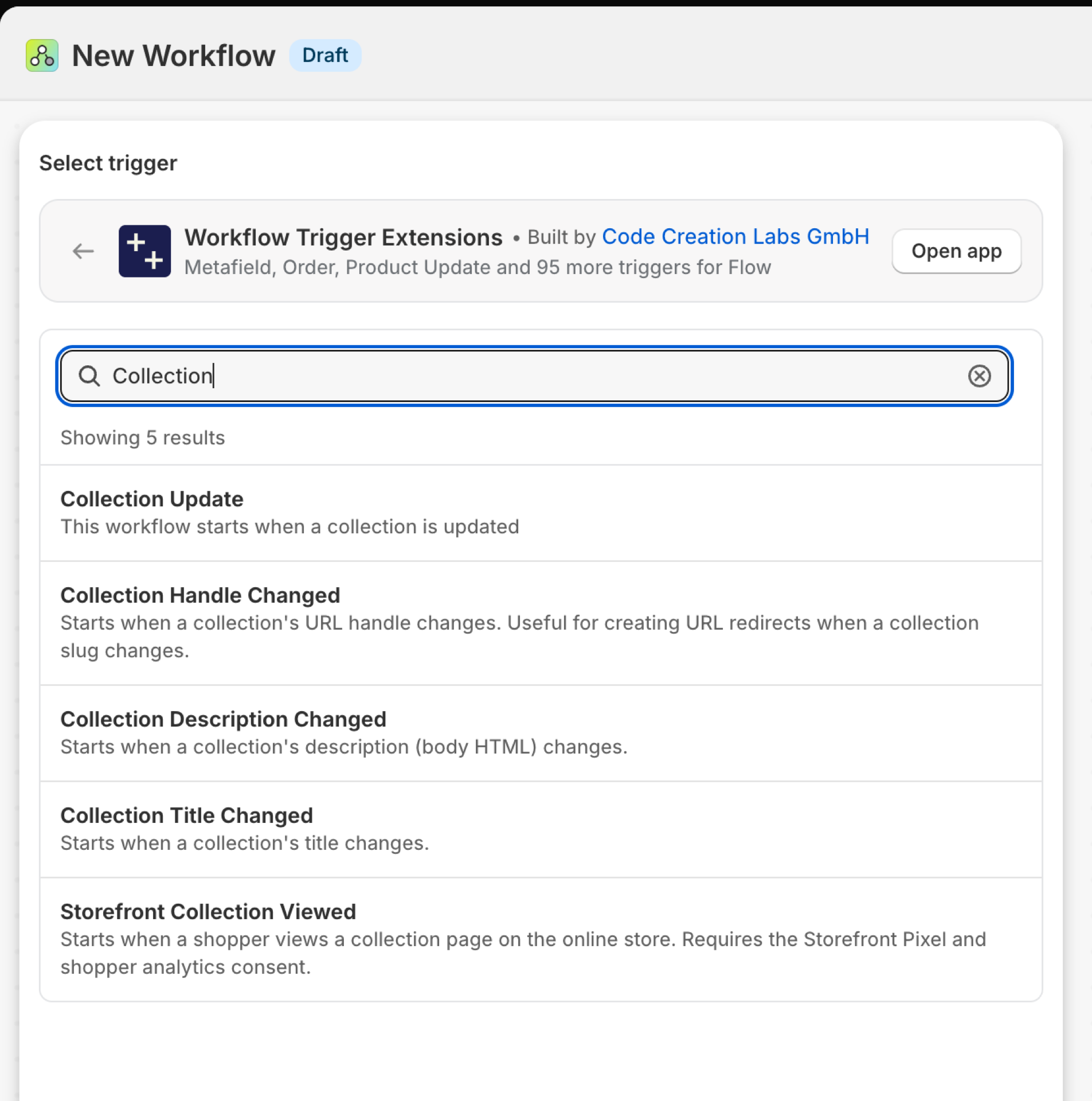
Mise à jour de la collection
Se déclenche à chaque enregistrement d'une collection, y compris en cas de modification des conditions d'une collecte automatisée.
| Incendies provenant de | Shopify webhook |
| Autorisation | Accès aux données relatives aux produits, aux variantes et aux collections |
| Allumé | L'activation d'un workflow Flow qui l'utilise le met en marche. Son propre bouton d'activation se trouve sur la page « Déclencheurs » de l'application. |
Utilisez-le pour
- Vider le cache ou actualiser le menu de navigation lorsqu'une collection est modifiée.
- Examiner les modifications apportées aux règles relatives au recouvrement automatisé.
Ce que la mise à jour de la collection transmet à votre flux de travail
| Variable de débit | Type | Ce qu'il contient |
|---|---|---|
collection |
Objet | La collection qui a été mise à jour |
collection.id |
ID | |
collection.title |
Texte | |
collection.handle |
Texte | |
collection.description |
Texte | |
collection.descriptionHtml |
Texte | |
collection.updatedAt |
Texte | |
collection.ruleSet |
Objet | |
collection.ruleSet.appliedDisjunctively |
Vrai / faux | |
collection.ruleSet.rules |
Liste des objets | |
payload |
Texte | Objet JSON contenant le GID de la collection qui a été mise à jour (par exemple : {"id":"gid://shopify/Collection/123"}) |
eventId |
Texte | L'identifiant de cet événement. Recherchez-le dans l'historique des événements de l'application pour voir exactement ce qui a été envoyé. |
Exemple : recevoir une notification lorsque les règles d'une collection changent
- Sélectionnez « Mise à jour de la collection » comme déclencheur.
- Ajoutez « Envoyer un e-mail interne avec
{{collection.title}}» et, pour les collectes automatisées, une boucle surcollection.ruleSet.rulesaffichantcolumn,relationetcondition. - Activez le flux de travail.
Modification du titre de la collection
Se déclenche lorsque le titre d'une collection change.
| Incendies provenant de | Shopify Webhook et détection des modifications |
| Autorisation | Accès aux données relatives aux produits, aux variantes et aux collections |
| Allumé | L'activation d'un workflow Flow qui l'utilise le met en marche. Son propre bouton se trouve sur la page « Déclencheurs » de l'application. |
Utilisez-le pour
- Veillez à ce que les libellés des menus, les pages de destination ou les groupes d'annonces correspondent au nom de la collection.
Ce que la fonction « Titre de collection modifié » transmet à votre flux de travail
| Variable dans le débit | Type | Ce qu'il contient |
|---|---|---|
collection |
Objet | La collection dont le titre a changé |
collection.id |
ID | |
collection.title |
Texte | |
collection.handle |
Texte | |
collection.description |
Texte | |
collection.descriptionHtml |
Texte | |
collection.updatedAt |
Texte | |
collection.ruleSet |
Objet | |
collection.ruleSet.appliedDisjunctively |
Vrai / faux | |
collection.ruleSet.rules |
Liste des objets | |
oldTitle |
Texte | L'ancien titre de la collection |
newTitle |
Texte | Le nouveau titre de la collection |
eventId |
Texte | L'identifiant de cet événement. Recherchez-le dans l'historique des événements de l'application pour voir exactement ce qui a été envoyé. |
Exemple : informer le service marketing du changement de nom d'une collection
- Le titre de la collection « Pick » a été modifié et sert désormais de déclencheur.
- Ajouter « Envoyer un e-mail interne » :
"{{oldTitle}}" is now "{{newTitle}}". - Activez le flux de travail.
Modification de la référence de la collection
Se déclenche lorsque l'identifiant URL d'une collection change.
| Incendies provenant de | Shopify Webhook et détection des modifications |
| Autorisation | Accès aux données relatives aux produits, aux variantes et aux collections |
| Allumé | L'activation d'un workflow Flow qui l'utilise le met en marche. Son propre bouton se trouve sur la page « Déclencheurs » de l'application. |
Utilisez-le pour
- Créer automatiquement la redirection à partir de l'ancienne URL de la collection.
Ce que la fonction « Collection Handle Changed » transmet à votre flux de travail
| Variable de débit | Type | Ce qu'il contient |
|---|---|---|
collection |
Objet | La collection dont le nom a changé |
collection.id |
ID | |
collection.title |
Texte | |
collection.handle |
Texte | |
collection.description |
Texte | |
collection.descriptionHtml |
Texte | |
collection.updatedAt |
Texte | |
collection.ruleSet |
Objet | |
collection.ruleSet.appliedDisjunctively |
Vrai / faux | |
collection.ruleSet.rules |
Liste des objets | |
oldHandle |
Texte | L'identifiant d'URL précédent de la collection |
newHandle |
Texte | La nouvelle adresse URL de la collection |
eventId |
Texte | L'identifiant de cet événement. Recherchez-le dans l'historique des événements de l'application pour voir exactement ce qui a été envoyé. |
Exemple : rediriger l'ancienne URL de la collection
- La poignée de sélection a été remplacée par la gâchette.
- Ajoutez une redirection d'URL avec le chemin d'accès
/collections/{{oldHandle}}et la cible/collections/{{newHandle}}. - Activez le flux de travail.
Modification de la description de la collection
Se déclenche lorsque la description d'une collection est modifiée.
| Incendies provenant de | Shopify Webhook et détection des modifications |
| Autorisation | Accès aux données relatives aux produits, aux variantes et aux collections |
| Allumé | L'activation d'un workflow Flow qui l'utilise le met en marche. Son propre commutateur se trouve sur la page « Déclencheurs » de l'application. |
Utilisez-le pour
- Lancer une traduction ou une analyse SEO des textes de catégorie.
Ce que « Modification de la description de la collection » envoie à votre flux de travail
| Variable de débit | Type | Ce qu'il contient |
|---|---|---|
collection |
Objet | La collection dont la description a été modifiée |
collection.id |
ID | |
collection.title |
Texte | |
collection.handle |
Texte | |
collection.description |
Texte | |
collection.descriptionHtml |
Texte | |
collection.updatedAt |
Texte | |
collection.ruleSet |
Objet | |
collection.ruleSet.appliedDisjunctively |
Vrai / faux | |
collection.ruleSet.rules |
Liste des objets | |
oldDescription |
Texte | La description ci-dessus (limitée à 4 000 caractères ; vous pouvez consulter la description complète via la référence de la collection si nécessaire) |
newDescription |
Texte | La nouvelle description (limitée à 4 000 caractères ; vous pouvez récupérer la description complète via la référence de la collection si nécessaire) |
eventId |
Texte | L'identifiant de cet événement. Recherchez-le dans l'historique des événements de l'application pour voir exactement ce qui a été envoyé. |
Exemple : mettre en file d'attente une description modifiée pour traduction
- La description de la collection « Pick » a été modifiée pour servir de déclencheur.
- Ajoutez la fonction « Envoyer une requête HTTP » à votre outil de traduction à l'aide des pages
{{collection.id}}et{{newDescription}}. - Activez le flux de travail.
Prochaines étapes
- Guide complet sur les déclencheurs - tous les déclencheurs sur une seule page.
- Choisir la bonne gâchette - celle qui correspond à votre cas.
- Déclencheurs personnalisés - si aucun déclencheur intégré ne convient, créez le vôtre.
- Historique des événements et dépannage - voir ce qui a tiré et ce qu'il transportait.
- Déclencher des événements sur la page d'administration d'un enregistrement - les derniers événements associés à un enregistrement, sur une page dédiée dans l'interface d'administration d'Shopify.