

Notification en cas de modification d'une page
Pourquoi ce processus est-il important ?
Si votre politique de retour passe de 30 à 14 jours, votre boutique en ligne est mise à jour immédiatement, mais il se peut que votre équipe d'assistance continue de répondre en se basant sur les anciennes informations, à moins que vous ne l'en informiez sans délai.
Ce workflow comble cette lacune. Grâce à Workflow Trigger Extensions, Shopify Flow et à un webhook Slack, vous pouvez alerter votre équipe d'assistance dès qu'une page de politique est mise à jour.
Ce que vous allez créer
Vous allez créer :
- Un workflow Slack qui démarre grâce à un webhook
- Une variable de type texte nommée « text » qui reçoit le message provenant de Shopify Flow
- Un workflow «Shopify Flow » qui démarre avec le déclencheur « Page Update » issu d’Workflow Trigger Extensions
- Une condition qui vérifie si « page.handle » est égal à «
return-policy» ou à un autre identifiant de page que vous souhaitez surveiller - Une action d'alerte qui envoie le titre et le contenu mis à jour de la page à votre webhook Slack
Avant de commencer
- Vous avez installé Workflow Trigger Extensions.
- Vous avez accès à Shopify Flow.
- Vous avez accès aux workflows Slack dans l'espace de travail Slack où vous souhaitez recevoir les alertes.
- Vous savez quelle URL de page vous souhaitez surveiller, par exemple
return-policy.
Guide vidéo
La vidéo montre l'ensemble du processus. Elle a été enregistrée avec une ancienne version de l'application, dans laquelle le déclencheur était activé à un autre endroit : suivez l'étape 1 ci-dessous pour cette partie.
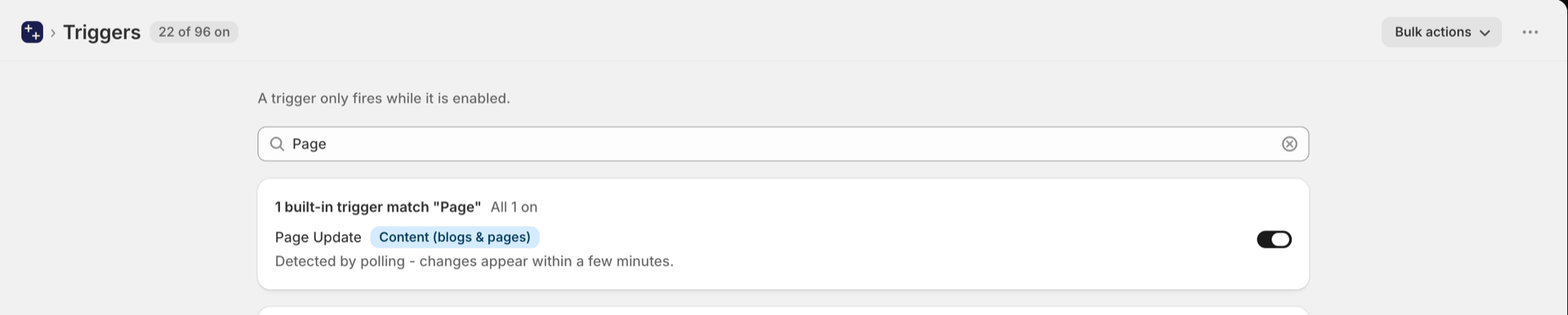
Étape 1 : Activez le déclencheur « Mise à jour de la page »
Ouvrez «Workflow Trigger Extensions » dans l'interface d'administration d'Shopify, puis accédez à la section « Déclencheurs ». Saisissez « Page » dans le champ de recherche et activez l'option « Mise à jour de la page ».
Si l'application ne dispose pas encore d'un accès aux blogs et aux pages, « Shopify » vous le demande immédiatement : validez la boîte de dialogue et le déclencheur est activé. L'activation d'un workflow « Shopify Flow » qui commence par ce déclencheur l'active également.
Étape 2 : Créer le workflow Slack
Commencez par créer le compte Slack afin de disposer d'une URL de webhook pour Shopify Flow.
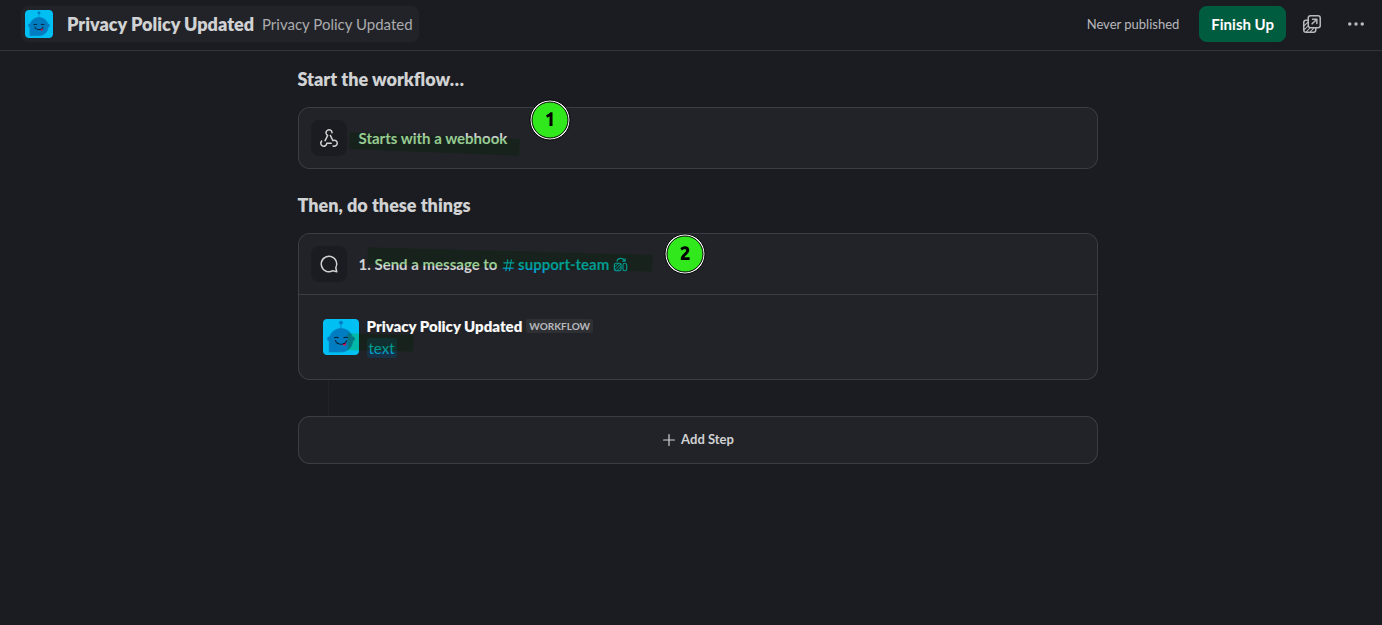
Dans Slack, créez un workflow et sélectionnez « Commence par un webhook » comme déclencheur.
Dans la configuration du webhook, créez une variable nommée « text ». Il s'agit de la valeur que Slack recevra depuis Shopify Flow.
Ajoutez une étape « Envoyer un message », par exemple « Envoyer un message à #support-team ».
Dans le corps du message Slack, insérez la variable de texte afin que le message exact provenant de Shopify Flow soit publié dans le canal d'assistance.
Enregistrez le workflow Slack afin que l'URL du webhook soit disponible.
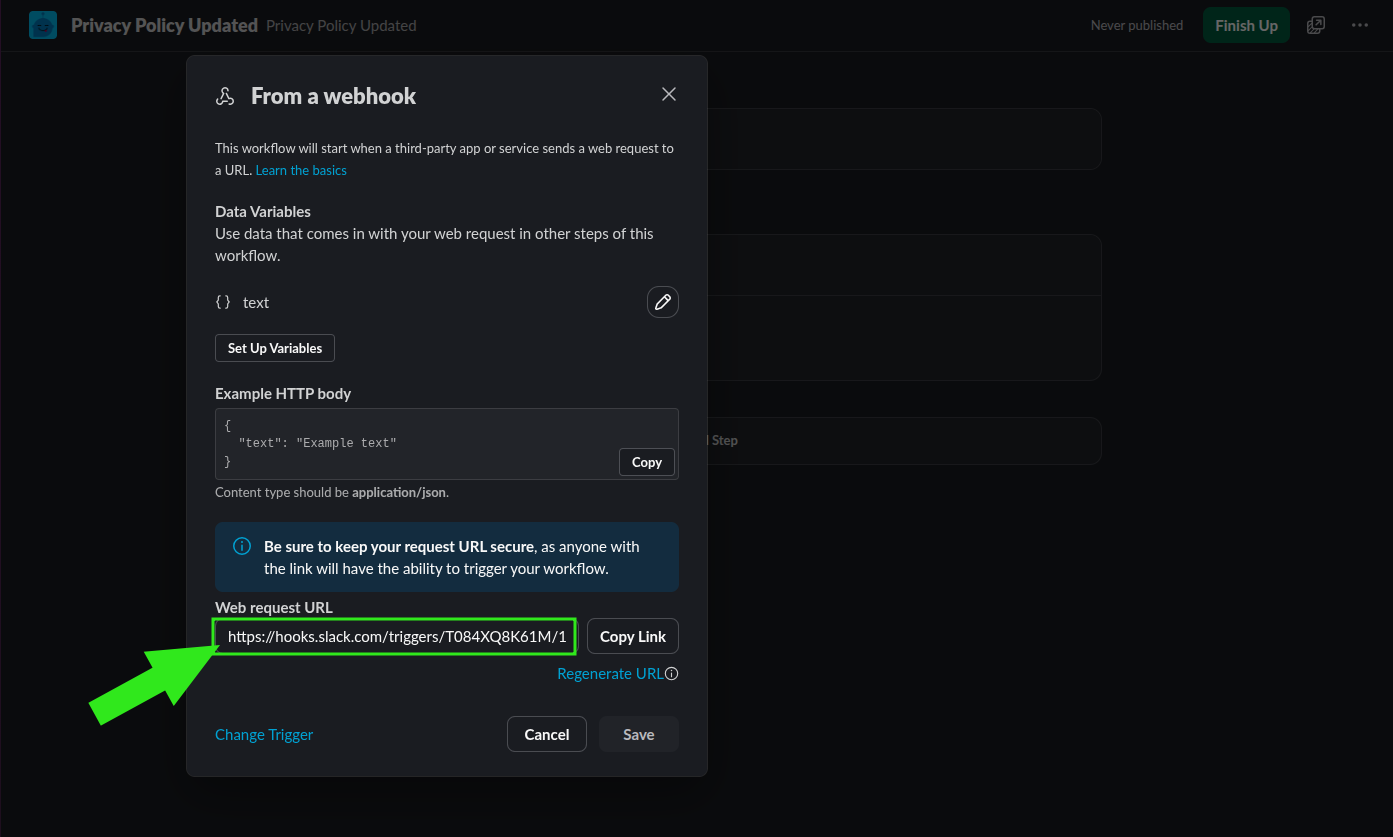
Copiez l'URL du webhook
Ouvrez les paramètres du webhook dans Slack et copiez l'URL de la requête Web. Vous utiliserez cette URL sur Shopify Flow.
Étape 3 : Vérifiez l'identifiant de la page sur Shopify
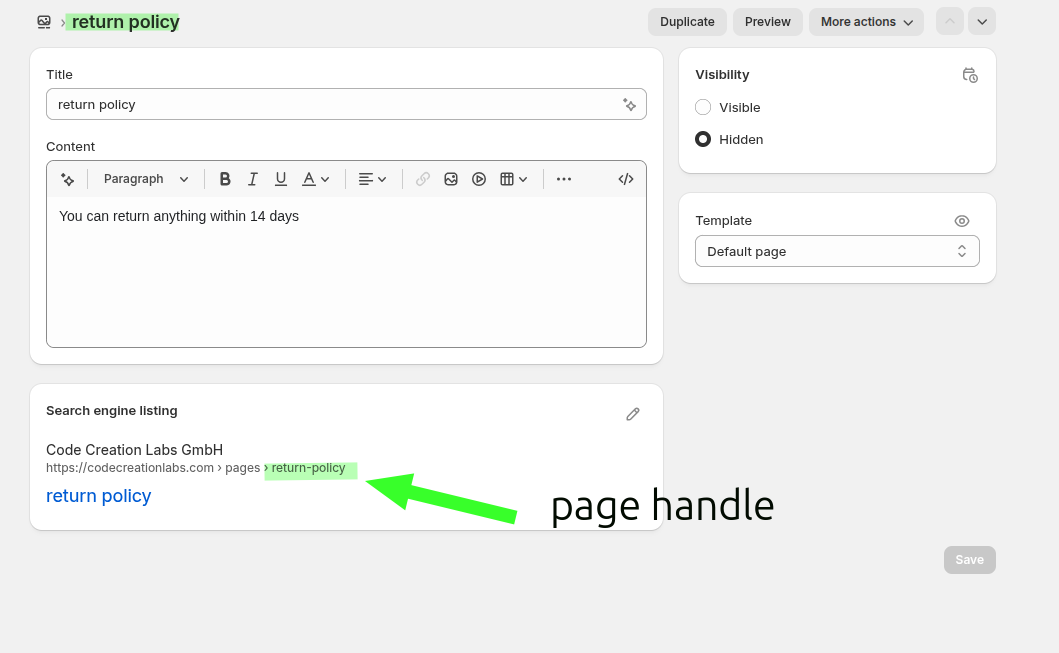
Avant de définir la condition, vérifiez le nom exact de la page que vous souhaitez surveiller.
Dans l'interface d'Shopify, ouvrez la page et consultez l'aperçu du référencement sur les moteurs de recherche. Pour une page consacrée à la politique de retour, l'URL peut être return-policy.
Étape 4 : Créer le workflow « Shopify Flow »
Créez maintenant le processus automatisé dans Shopify Flow.
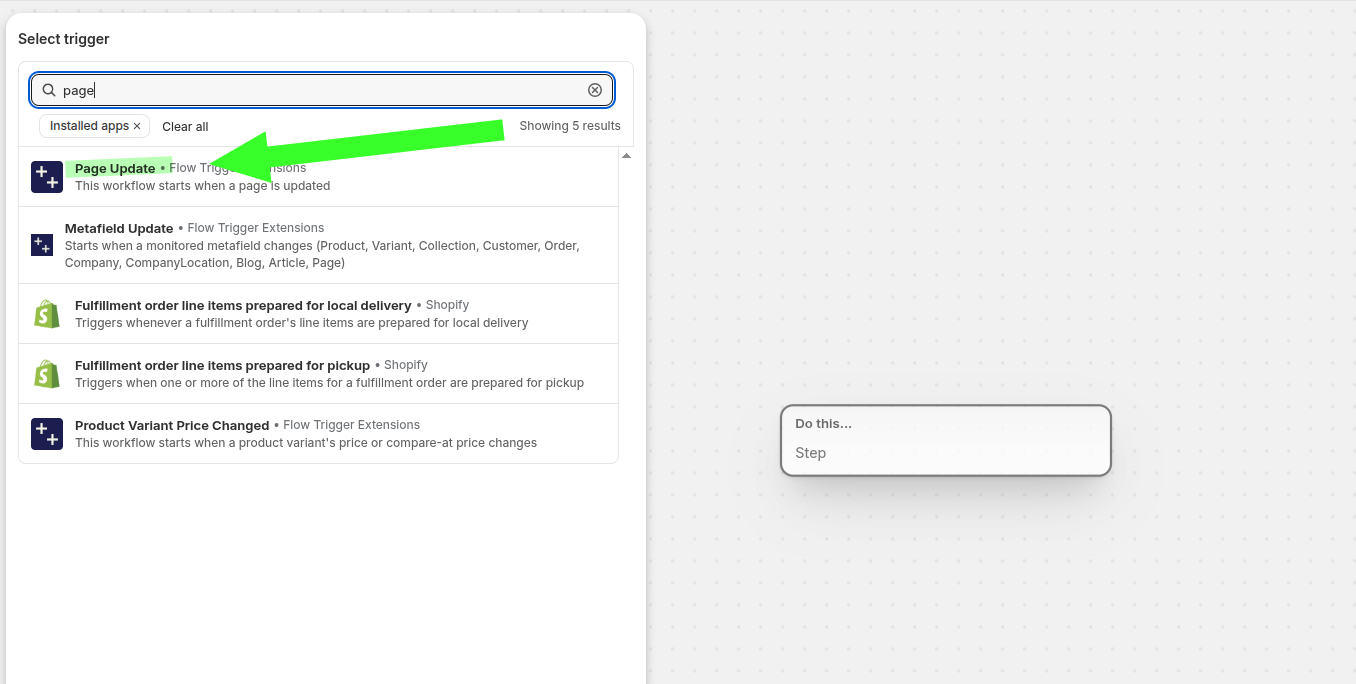
Ouvrez Shopify Flow et créez un nouveau workflow.
Recherchez la page et sélectionnez « Mise à jour de la page » dans «Workflow Trigger Extensions ».
Une fois sélectionné, le flux de travail se lance dès qu'une page est mise à jour.
Étape 5 : Ajoutez une condition pour la page que vous souhaitez surveiller
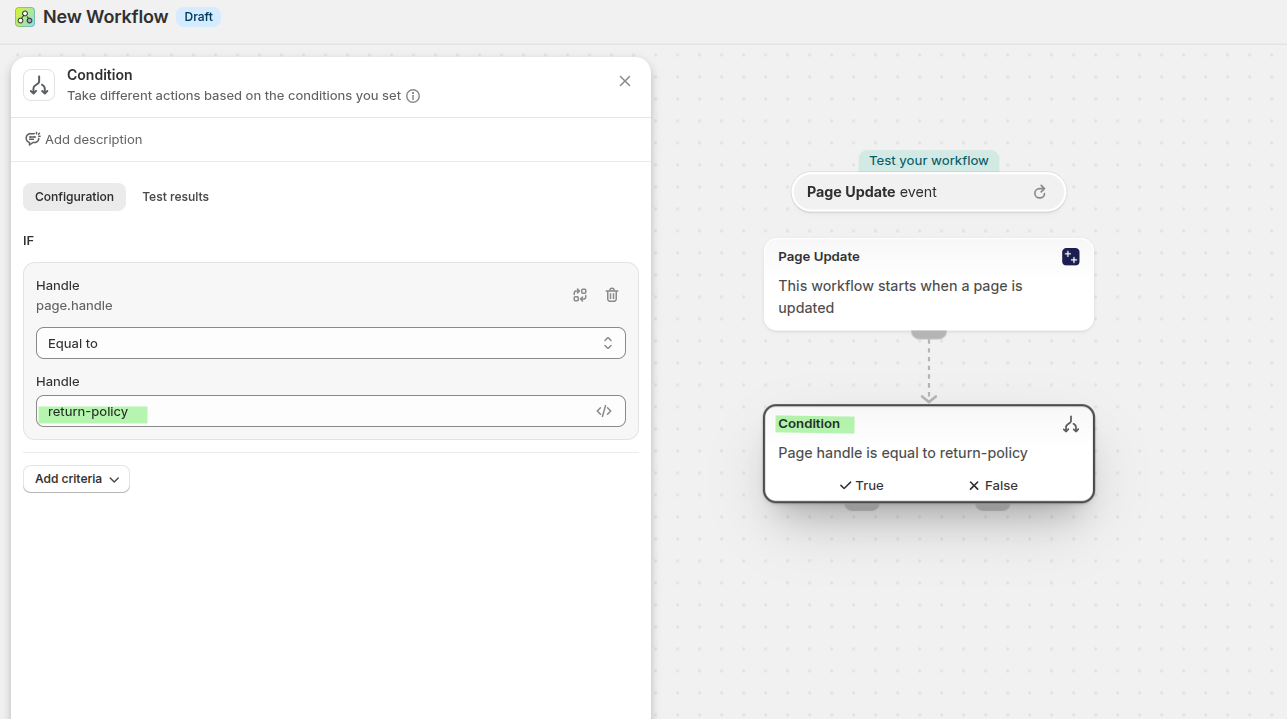
En général, vous ne souhaitez pas recevoir d'alertes à chaque mise à jour d'une page. Ajoutez une condition afin que le workflow ne s'exécute que pour la page de stratégie qui vous intéresse.
Après le déclencheur « Mise à jour de la page », ajoutez une étape « Condition ».
Définissez la valeur de ce champ sur « Handle » ou « page.handle ».
Définissez la règle sur « Égal à ».
Saisissez return-policy ou l'URL exacte de la page que vous souhaitez surveiller.
Étape 6 : Envoyer la mise à jour de la page vers Slack
Une fois la branche « True » de la condition exécutée, envoyez les détails de la mise à jour à votre webhook Slack.
Si votre forfait « Shopify » inclut la fonction « Envoyer une requête HTTP »
Ajoutez l'action intégrée « Envoyer une requête HTTP » d'Shopify Flow et utilisez l'URL du webhook Slack que vous avez copiée.
Envoyez un corps JSON qui transmet les détails de la page à la variable de texte Slack.
{
  "body": {
    "text": "⚠️ Policy page updated\n\nPage title: {{ page.title }}\nPage handle: {{ page.handle }}\n\nUpdated content:\n{{ page.bodyHtml }}"
  }
}
Si vous disposez de la formule Basic Shopify
Il se peut que l'action intégrée « Envoyer une requête HTTP » ne soit pas disponible dans votre forfait. Dans ce cas, utilisez le flux « E-mail transactionnel » de et son action « Requête HTTP » comme solution de contournement pour les webhooks sortants.
Le guide correspondant utilise ces zones et ces libellés réels de l'application :
- Requêtes HTTP
- Créer une demande
- Requête HTTP dans « Shopify Flow »
- Historique des événements
Pour connaître la procédure de configuration complète, consultez le guide publié sur le blog mentionné par l'utilisateur : Effectuer une requête HTTP.
Format recommandé pour les messages sur Slack
Pour que les alertes restent compréhensibles pour les équipes d'assistance, envoyez un message comme celui-ci :
{
  "body": {
    "text": "⚠️ Policy page updated\n\nPage title: {{ page.title }}\nPage handle: {{ page.handle }}\n\nUpdated content:\n{{ page.bodyHtml }}"
  }
}Comportement recommandé du flux de travail
Pour l'exemple de la politique de retour, la logique finale du workflow se présente comme suit :
- Le déclencheur « Mise à jour de la page » se déclenche dès qu’une page subit une modification
- La condition vérifie si
page.handleest égal àreturn-policy - Si la condition est vraie, la méthode
Shopify Flowenvoie le nouveau titre et le nouveau contenu de la page au webhook Slack. - Slack publie immédiatement le message sur votre canal d'assistance
Cela permet à votre équipe d'assistance de prendre connaissance des modifications apportées aux politiques avant de continuer à répondre aux clients avec des informations obsolètes.
Tester le flux de travail
Apportez une petite modification à la page surveillée dans l'interface d'administration d'Shopify, puis enregistrez-la.
Ouvrez Shopify Flow et vérifiez que le workflow s'est exécuté à partir de l'événement « Mise à jour de la page ».
Assurez-vous que le nom d'utilisateur correspond à la valeur que vous avez saisie.
Ouvrez votre canal d'assistance et vérifiez que le workflow Slack a bien publié le SMS reçu.
Le message Slack se présente comme suit :
Bonnes pratiques
- Dans votre condition, utilisez l'identifiant exact de la page, et non son titre.
- Commencez par une page essentielle, telle que
return-policy, avant de passer aux autres pages consacrées aux politiques. - Veillez à ce que le canal Slack reste axé sur les opérations internes, comme #support-team ou un canal dédié aux mises à jour des politiques.
- Si votre boutique utilise la version « Basic » d'Shopify, utilisez « Flow Transactional Email » pour l'étape « Webhook sortant ».
- Testez à nouveau le flux de travail après avoir modifié votre webhook Slack ou le format du message.
Exemples de cas d'utilisation
Envoyer une alerte en cas de modification des délais de retour, des règles d'échange ou des conditions de vente définitive.
Prévenez l'équipe lorsque les délais de livraison, les zones d'expédition ou les règles des transporteurs sont modifiés.
Veillez à ce que l'assistance reste en adéquation avec les modifications apportées aux dispositions juridiques ou aux conditions de couverture.
Résultat
Grâce à ce processus, votre site web et votre équipe d'assistance restent en phase. Dès qu'une page de politique faisant l'objet d'une surveillance est modifiée, Slack alerte votre équipe afin qu'elle puisse réagir immédiatement en fournissant les informations correctes.