

Installation et configuration
Il faut environ cinq minutes pour passer d'une installation toute neuve à un flux de travail opérationnel.
Étape 1 : Installez l'application
Installez l'Workflow Trigger Extensions depuis Shopify ou l'App Store. Une fois l'installation terminée, vous accédez à la page d'accueil de l'application, qui affiche une liste de contrôle pour la configuration, votre consommation pour la période en cours et l'activité récente des déclencheurs.
Étape 2 : Accordez les droits d'accès aux données dont vous avez besoin
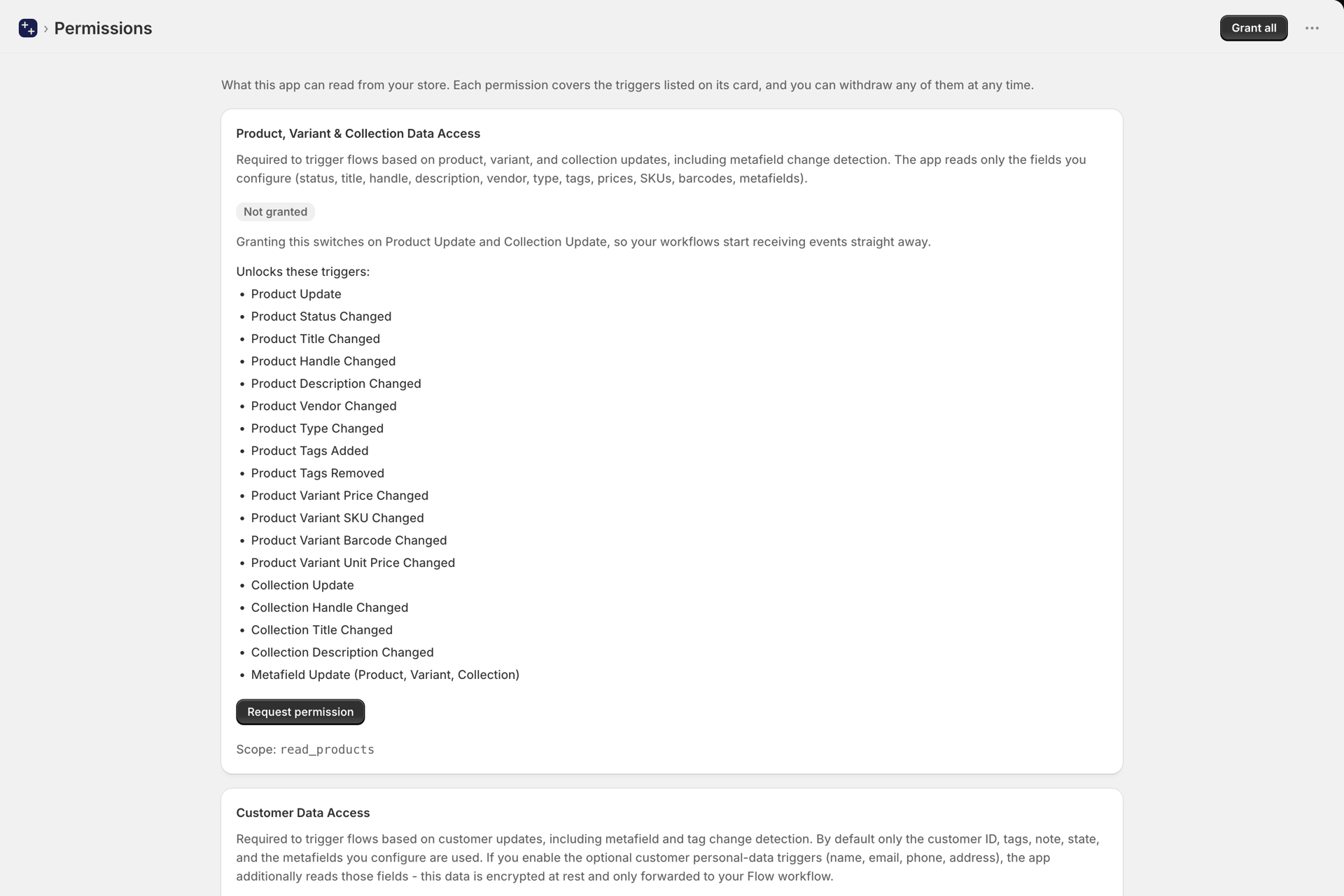
Par défaut, l'application ne dispose d'aucun accès aux données. L'accès à toutes les ressources qu'elle peut consulter est soumis à une autorisation préalable ; vous n'accordez donc que les droits dont vos flux de travail ont réellement besoin.
- Ouvrez la section « Autorisations » dans le menu de navigation de l'application.
- Recherchez la fiche correspondant aux données dont vous avez besoin, par exemple « Accès aux données de commande » ou Accès aux données à prix réduit.
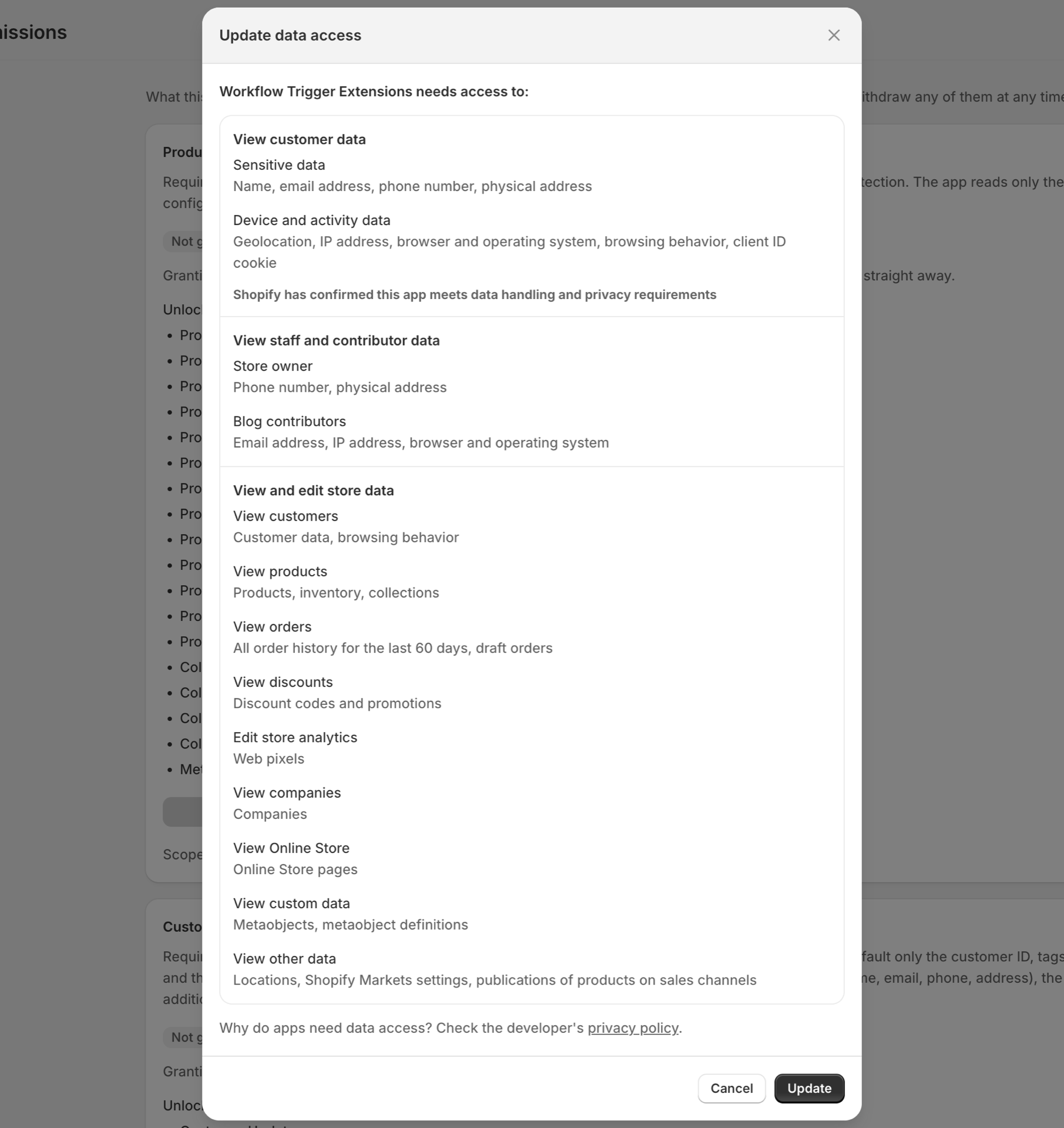
- Cliquez sur « Grant ». « Shopify » affiche sa propre boîte de dialogue de confirmation.
Chaque carte indique précisément les déclencheurs auxquels cette autorisation donne accès ; vous pouvez donc partir du déclencheur qui vous intéresse pour remonter en arrière. Il existe 13 autorisations au total.
Étape 3 : Créer un workflow dans l'Shopify Flow
- Ouvrez Shopify Flow et cliquez sur « Créer un workflow ».
- Cliquez sur « Sélectionner un déclencheur » et recherchez le déclencheur par son nom, par exemple
Product Variant Price Changed. - Les déclencheurs de cette application sont intitulés «Workflow Trigger Extensions» dans la liste de sélection.
- Ajoutez vos conditions et vos actions, puis activez le workflow.

Étape 4 : Laissez la gâchette s'enclencher toute seule
Lorsque vous activez un workflow qui utilise l'un de nos déclencheurs, l'application le détecte et se charge de la configuration à votre place :
- cela actionne le déclencheur, et
- pour un déclencheur de détection des modifications, il met en file d'attente une synchronisation de référence de l'élément correspondant ressource.
Le point de référence est essentiel. La détection des modifications repose sur la comparaison ; l'application doit donc connaître l'état actuel de votre catalogue avant de pouvoir vous indiquer ce qui a changé. Tant que la synchronisation n'est pas terminée, le déclencheur est activé mais n'a aucun élément de comparaison.
Étape 5 : Vérifiez que le tir a bien eu lieu
Effectuez la modification que vous automatisez, puis ouvrez l'historique des événements dans l'application. Chaque ligne indique le déclencheur, la ressource, l'horodatage et si le déclencheur Flow a bien été transmis. Voir Historique des événements et dépannage.

Et si une gâchette n'avait pas de bouton ?
Certains déclencheurs sont configurés par définition plutôt que par boutique :
- Mise à jour des méta-champs - configurée sur la page « Déclencheurs de méta-champs », une entrée par définition du méta-champ que vous souhaitez surveiller. Voir Déclencheurs de méta-champs.
- Entrée de méta-objet mise à jour - configurée sur la page « Déclencheurs de méta-objets », un entrée par définition de méta-objet. Voir Déclencheurs de méta-objets.
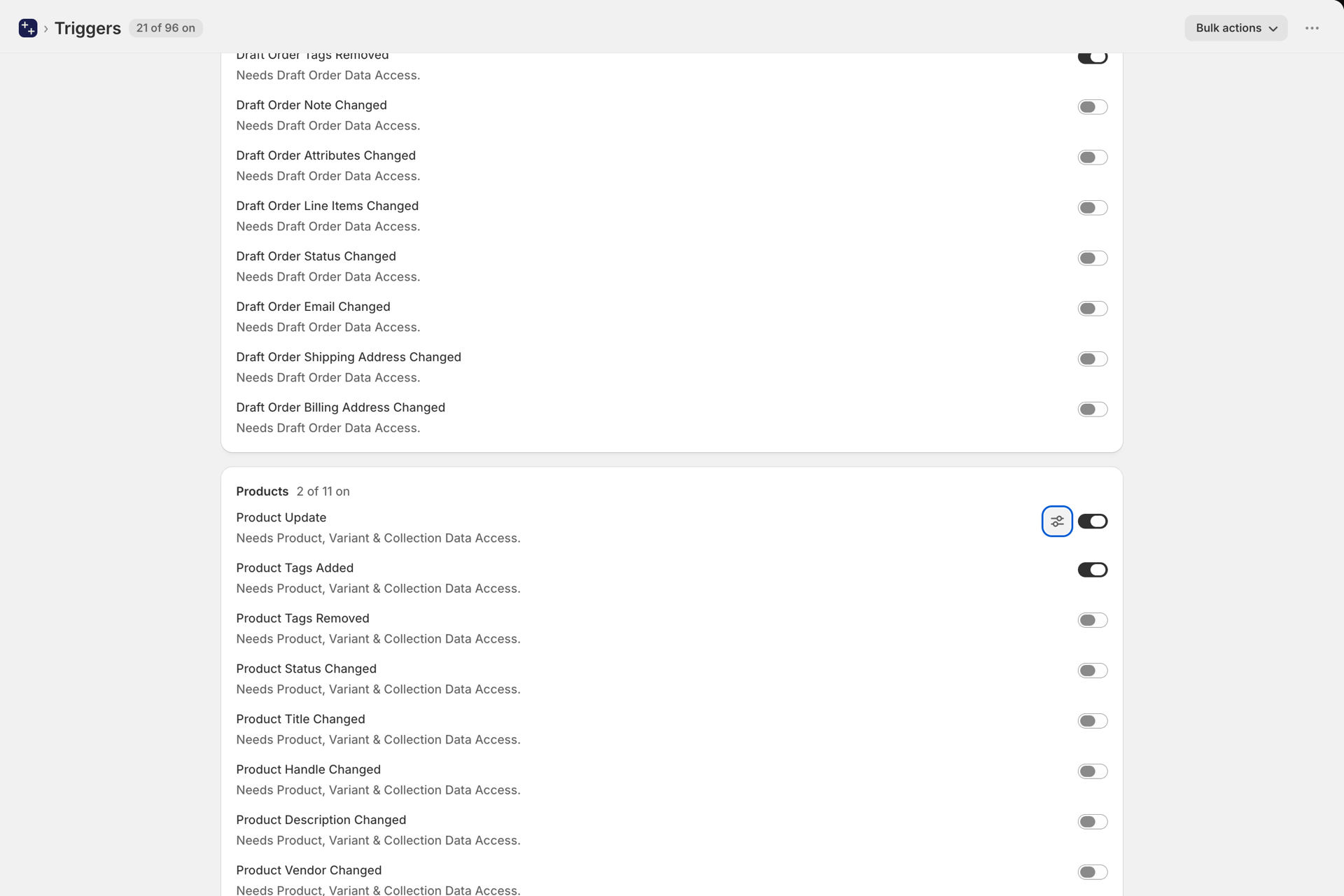
Les déclencheurs généraux d'... Updates (Mise à jour de la commande, Mise à jour du produit, Mise à jour du client, etc.) s'activent automatiquement dès que l'autorisation correspondante est accordée. Désactivez ceux que vous ne souhaitez pas utiliser sur la page « Déclencheurs ». Consultez La page « Déclencheurs » (anciennement « Paramètres »).
Les déclencheurs de Storefront doivent disposer de leurs propres autorisations
Les déclencheurs qui découlent des actions des acheteurs sur votre boutique en ligne nécessitent l'autorisation « Accès au comportement de la vitrine », et chacun d'entre eux est activé par défaut. Comme pour tout déclencheur, l'activation d'un workflow Flow qui en utilise un le met en marche. Ces données sont collectées à partir des navigateurs des acheteurs et leur volume peut être bien plus important que celui des événements d'administration ; veillez donc à consulter la page dédiée à la vitrine avant de vous en servir. Lorsque le premier est activé, l'application installe automatiquement son pixel web pour vous ; vous n'avez rien à ajouter à votre thème. Consultez Déclencheurs de Storefront.