

Déclencheurs de méta-champs
Les déclencheurs de méta-champ se déclenchent lorsqu'une définition spécifique de méta-champ change, quel que soit le type de propriétaire parmi les 10 proposés. Vous choisissez les méta-champs à surveiller, une définition à la fois ; ainsi, une boutique comportant des centaines de méta-champs ne déclenche des événements que pour ceux qui intéressent un workflow donné.
Types de propriétaires pris en charge
Produit, Variante de produit, Collection, Client, Commande, Entreprise, Site de l'entreprise, Blog, Article de blog et Page.
En configurer un
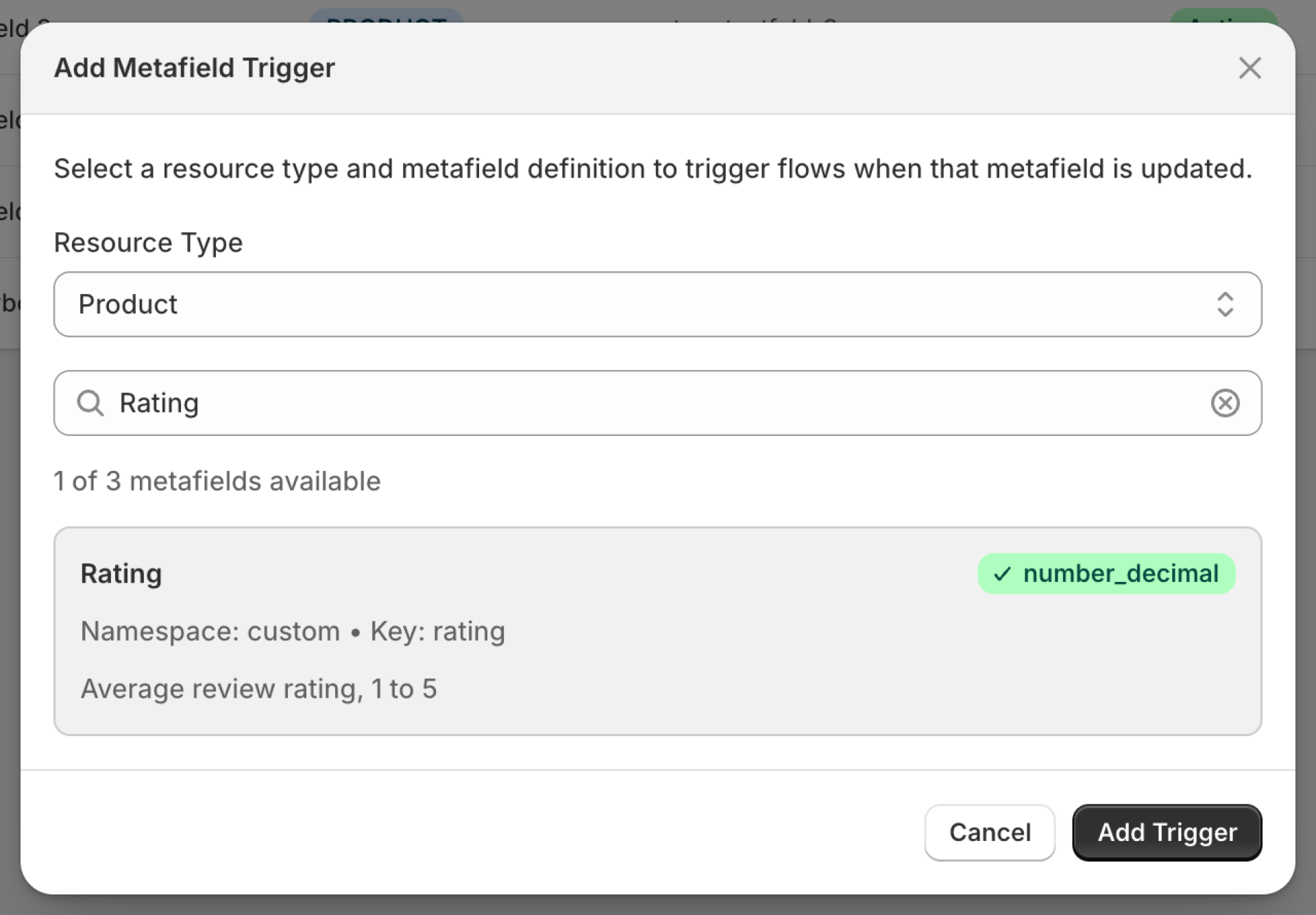
L'exemple présenté sur cette page surveille un méta-champ de produit intitulé « Rating » (custom.rating), le type de valeur qu'une application d'avis enregistre.
1. Sélectionnez le méta-champ
- Ouvrez « Déclencheurs de méta-champs » dans le menu de navigation de l'application.
- Cliquez sur « Ajouter un déclencheur ».
- Sélectionnez le type de ressource auquel appartient le méta-champ, par exemple « Produit ».
- Sélectionnez la définition du méta-champ dans la liste (effectuez une recherche par nom s'il y en a plusieurs), puis cliquez sur « Ajouter un déclencheur ».
Seuls les méta-champs pour lesquels une définition a été créée sont répertoriés (Shopify admin, Paramètres, Données personnalisées). La liste est conservée pendant une heure ; il se peut donc qu'une définition que vous venez de créer ne s'affiche pas : cliquez sur « Actualiser les méta-champs » à côté de « Ajouter un déclencheur » et rouvrez la boîte de dialogue.
2. Le méta-champ est désormais surveillé
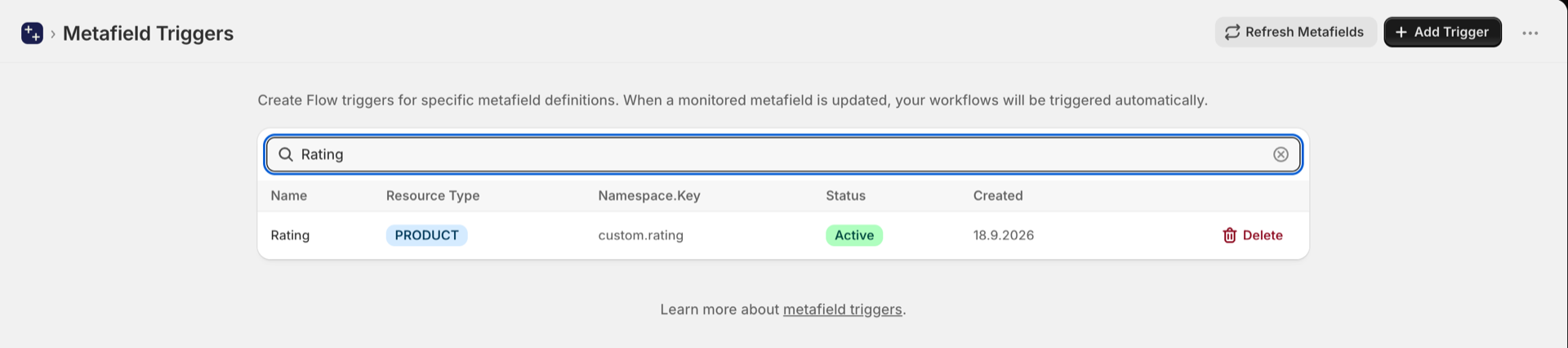
Le méta-champ apparaît dans la liste comme « Actif ». Il n'y a rien d'autre à activer : son ajout ici équivaut à l'activer. La suppression met fin à sa surveillance.
L'application enregistre d'abord la valeur actuelle de ce méta-champ dans vos enregistrements existants, de sorte que la toute première modification s'effectue déjà avec l'ancienne valeur correcte.
3. Ce que recouvre un événement
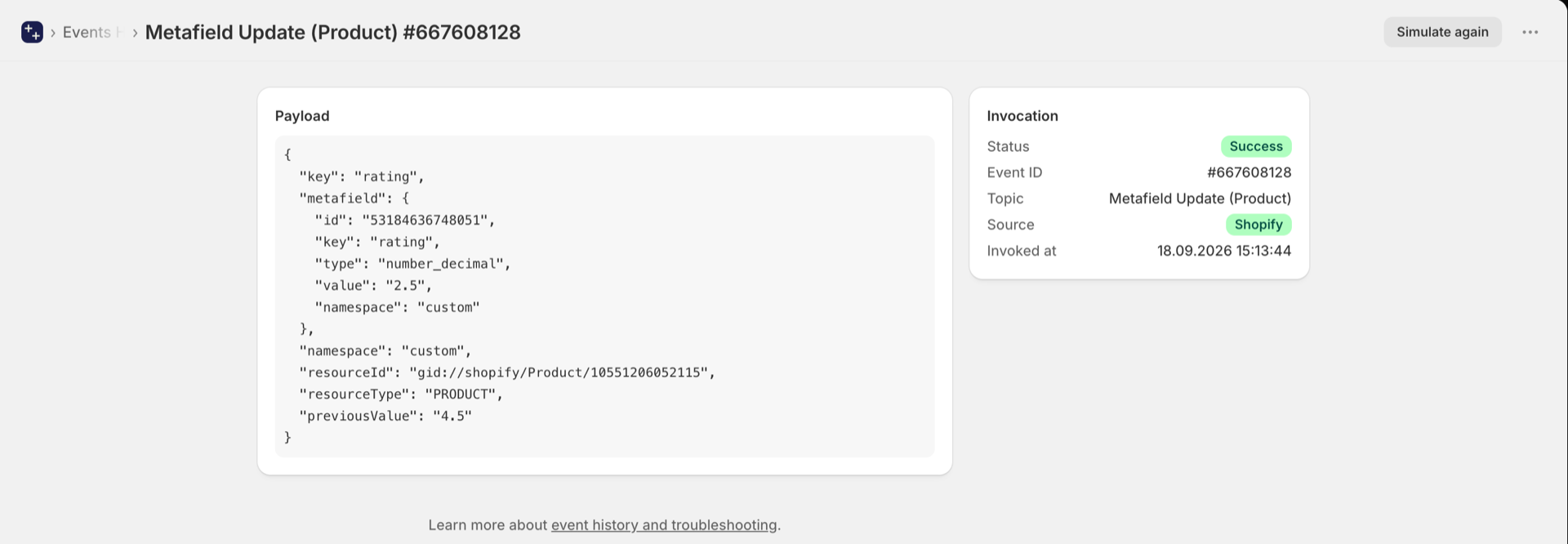
Dès lors, chaque modification apportée à ce méta-champ déclenche l’événement « Metafield Update » dans Shopify Flow. Cet événement contient l’espace de noms et la clé, l’enregistrement auquel il appartient, la nouvelle valeur, ainsi que previousValue - c’est-à-dire la valeur précédente du méta-champ. previousValue est vide lorsque le méta-champ vient d’être défini pour la première fois.
Dans cet exemple, la note est passée de 4,5 à 2,5. Une condition de workflow « la valeur est inférieure à 3 et la valeur précédente est égale ou supérieure à 3 » se déclenche une seule fois, au moment où la note passe en dessous de 3, et non à chaque modification ultérieure. Étape par étape : Déclencheurs de méta-champs, étape par étape.
Le déclencheur générique et les déclencheurs typés
Il existe deux façons de prendre en compte les modifications apportées aux méta-champs :
| Déclencheur | Couverture | Livraison |
|---|---|---|
| Mise à jour de Metafield | Les 10 types de propriétaires | Espace de noms, clé, identifiant du propriétaire, ancienne valeur et nouvelle valeur |
| Mise à jour de l'ordre des méta-champs | Commandes uniquement | La même chose, avec en plus l'ordre sous forme de référence native Flow |
| Mise à jour des métachamps des produits | Produits uniquement | La même chose, mais avec le produit en tant que référence native |
| Mise à jour des méta-champs client | Réservé aux clients | La même chose, avec en plus le client comme référence native |
| Mise à jour du méta-champ « Variante de produit » | Variantes de produit uniquement | La même chose, avec en plus le produit parent en tant que référence native |
Utilisez un déclencheur de type « typé » lorsque votre workflow doit agir sur la ressource elle-même, par exemple pour attribuer un tag à la commande ou lire ses lignes de commande. La référence native permet à Flow d'utiliser directement ses propres actions Shopify sur cette ressource, sans étape de recherche.
Utilisez le déclencheur générique lorsque vous avez simplement besoin de savoir qu'une valeur a changé, ou lorsque vous surveillez un type de propriétaire qui ne dispose pas de variante typée.
Les déclencheurs de type disposent chacun de leur propre commutateur sur la page « Déclencheurs » (l’activation d’un workflow Flow utilisant l’un d’entre eux le met en marche) et se déclenchent en plus du déclencheur générique. Ils partagent un même événement ; par conséquent, l’activation des deux n’entraîne pas de double comptage sur votre quota.
Guides
- Déclencher une «Shopify Flow » lors des mises à jour des méchamps de commande
- Déclencher l'Shopify Flowation lors de modifications des méta-champs d'un produit
- Déclencher l'Shopify Flow lors de la mise à jour des méta-champs client
- Déclencheurs de méta-champs, étape par étape - un exemple concret pour chacun des cinq déclencheurs de métafichiers.