

Retirez la balise « épuisé » dès que le produit est à nouveau disponible à l’emplacement
Lorsqu'une variante est de nouveau en stock à un emplacement, supprimez la balise « sold-out-at-location » de sa fiche produit. À utiliser en complément du modèle qui ajoute cette balise.
Un seul déclencheur, uniquement des actions intégrées d'Shopify, aucune autre application n'est nécessaire. Aucun élément n'est spécifique à une boutique, il fonctionne donc dès son importation.
Ce dont il a besoin
- Les autorisations requises par l'application : « Accès aux données de stock » et « Accès aux données sur les produits, les variantes et les collections ». Voir Autorisations et accès aux données.
- C'est tout : l'activation de ce workflow active le déclencheur « De nouveau en stock à l'emplacement » dans l'application.
Installez l'application Workflow Trigger Extensions et accordez les autorisations d'accès aux données de stock ainsi qu'aux données relatives aux produits, variantes et collections sur la page des autorisations. L'activation de ce workflow déclenche le déclencheur dans l'application.
Découvrez le workflow
- Téléchargez le fichier
.flowjoint au bas de cette page. - Dans votre interface d'administration d'Shopify, ouvrez « Shopify Flow », cliquez sur « Importer » et sélectionnez le fichier.
- Vérifiez les étapes, puis cliquez sur « Activer le workflow ».
Ce fichier est issu d'une exportation depuis Shopify Flow. Ne le modifiez pas manuellement ; modifiez plutôt le workflow dans Shopify Flow après l'avoir importé.
Comment cela fonctionne-t-il ?
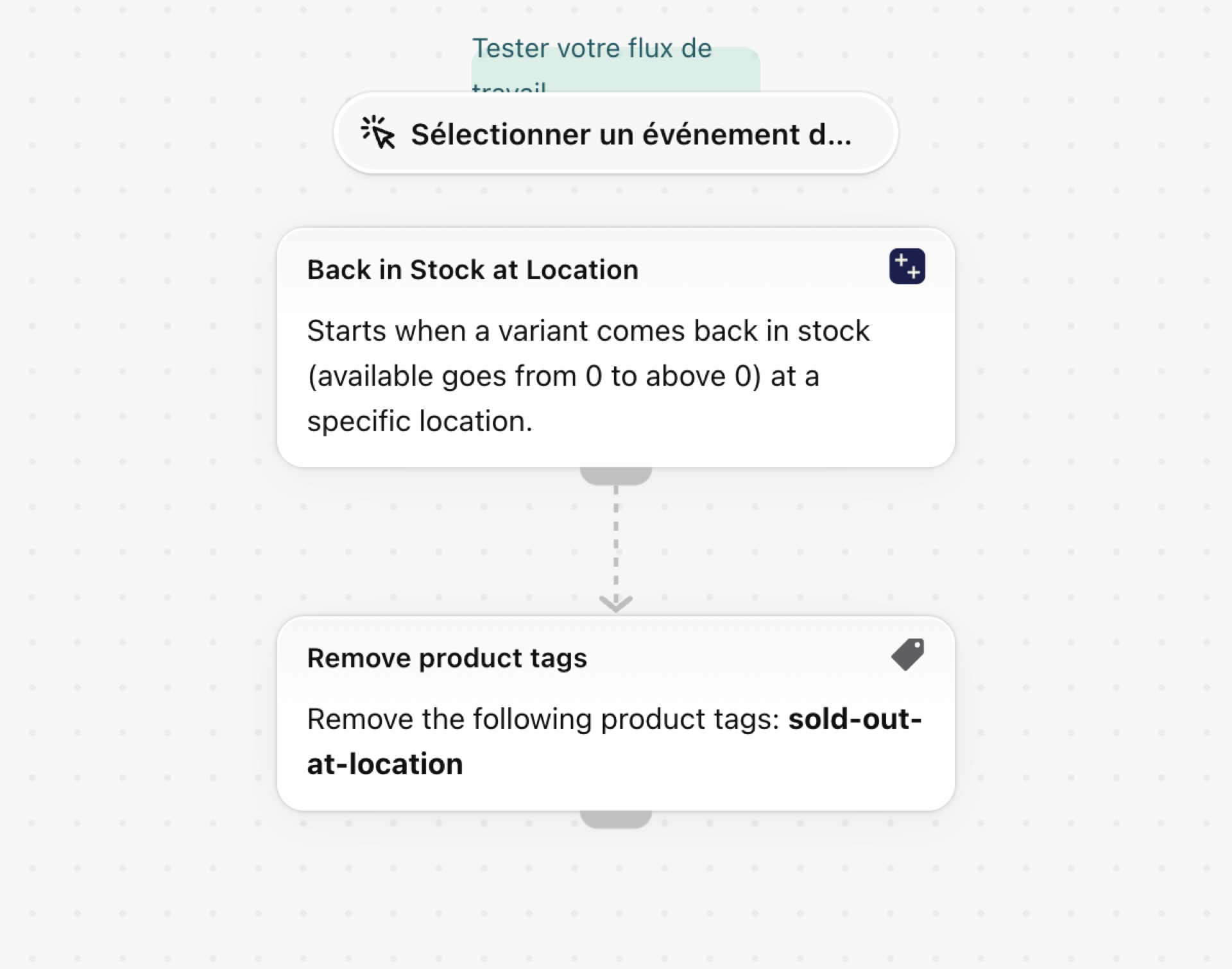
- L'événement « De nouveau en stock dans un emplacement » se déclenche lorsqu'une variante passe d'une quantité nulle à une quantité supérieure à zéro dans un emplacement.
- La suppression des balises du produit supprime
sold-out-at-locationdu produit.
Faites-en le vôtre
- Ajouter : envoyer un e-mail interne pour informer le service commercial qu'une commande en attente peut être expédiée.
Prochaines étapes
- Les déclencheurs de stock, étape par étape - tous les champs transmis par ce déclencheur, avec d'autres exemples.
- Modèles de workflow - tous les modèles.
- Historique des événements et dépannage - Vérifiez que le déclencheur s'est déclenché.