

Déclencheurs de méta-objets
Les méta-objets sont des enregistrements structurés sur mesure : guides des tailles, localisateurs de magasins, listes d’ingrédients, conseils d’entretien et tout autre élément que vous modélisez vous-même. Le déclencheur « Mise à jour d’une entrée de méta-objet » se déclenche lorsqu’une de ces entrées est modifiée.
En configurer un
L'exemple présenté sur cette page surveille un méta-objet appelé « Size guide » contenant une seule entrée : « linen-shirts ».
1. Déclencheurs de méta-objets ouverts
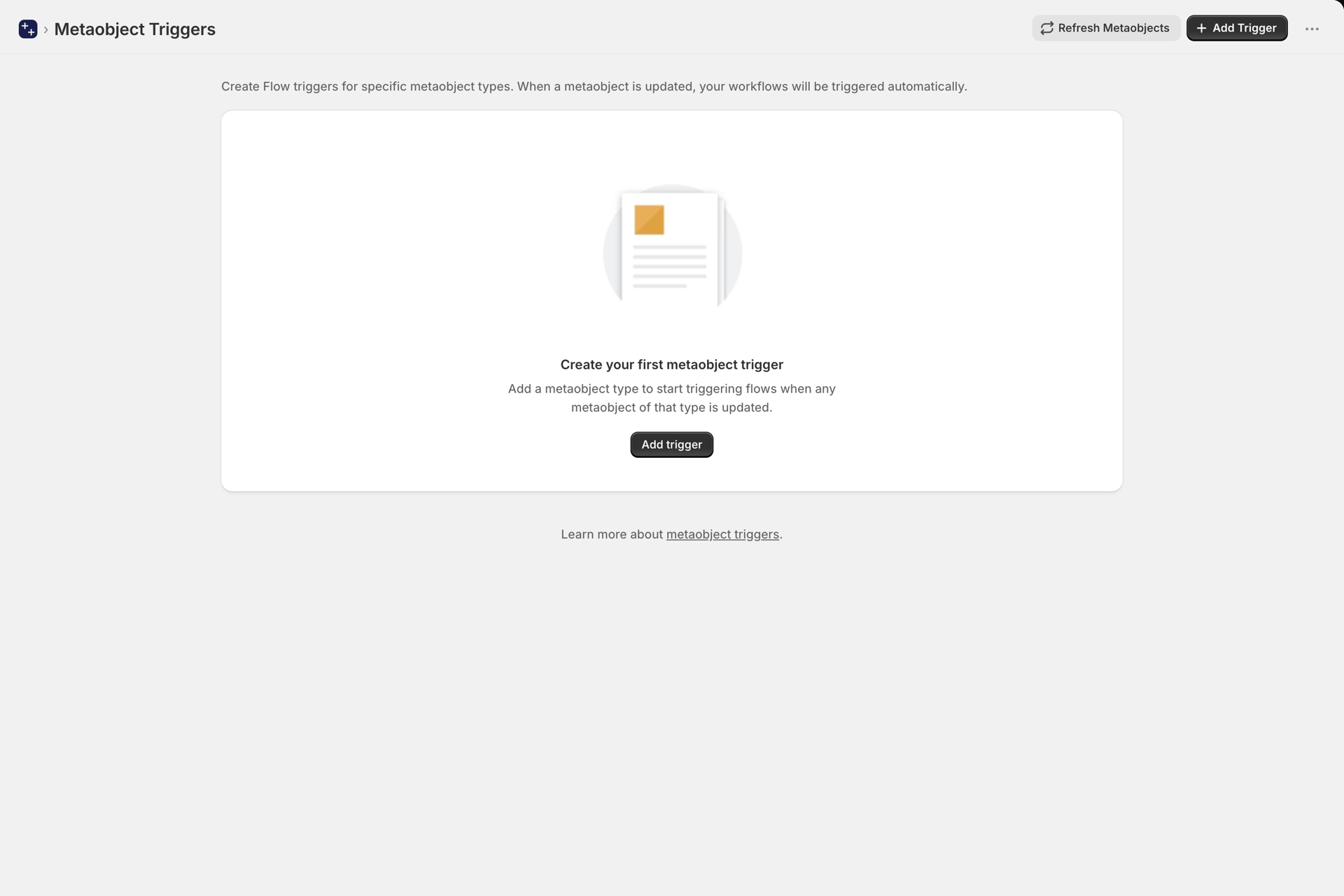
Ouvrez « Déclencheurs de méta-objets » dans le menu de navigation de l'application. Tant que vous n'avez pas ajouté de type, la page est vide.
2. Choisissez le type de méta-objet
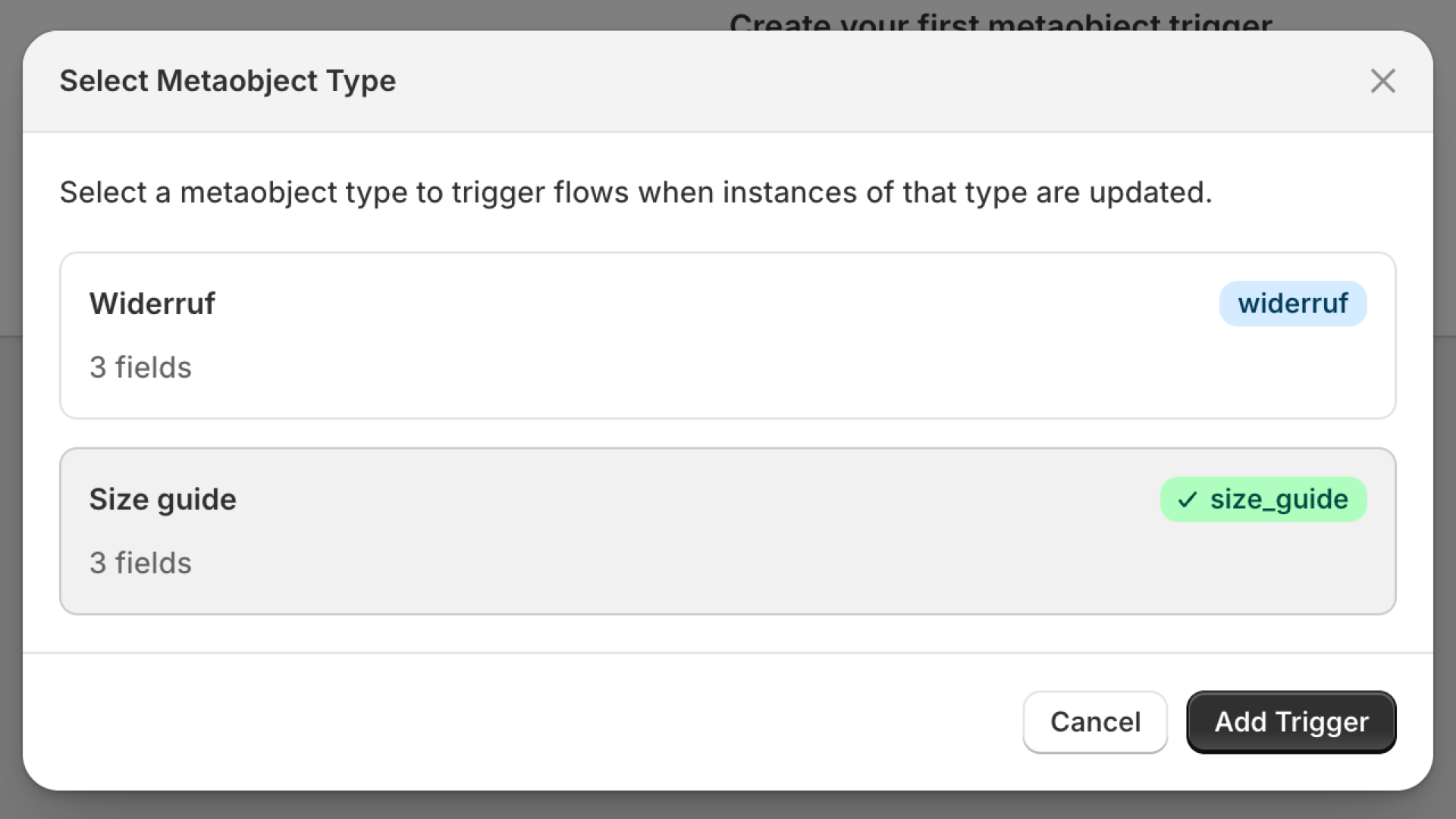
Cliquez sur « Ajouter un déclencheur », sélectionnez le type de méta-objet que vous souhaitez surveiller, puis cliquez sur « Ajouter un déclencheur » dans la boîte de dialogue. Vous surveillez un type dans son ensemble, et non des entrées individuelles : chaque entrée de ce type déclenche l'événement, y compris celles que vous créerez ultérieurement.
Il se peut qu'un type que vous venez de créer n'apparaisse pas dans la boîte de dialogue, car la liste est conservée pendant un certain temps. Cliquez sur « Actualiser les méta-objets » et ouvrez à nouveau la boîte de dialogue.
3. Le type est désormais surveillé
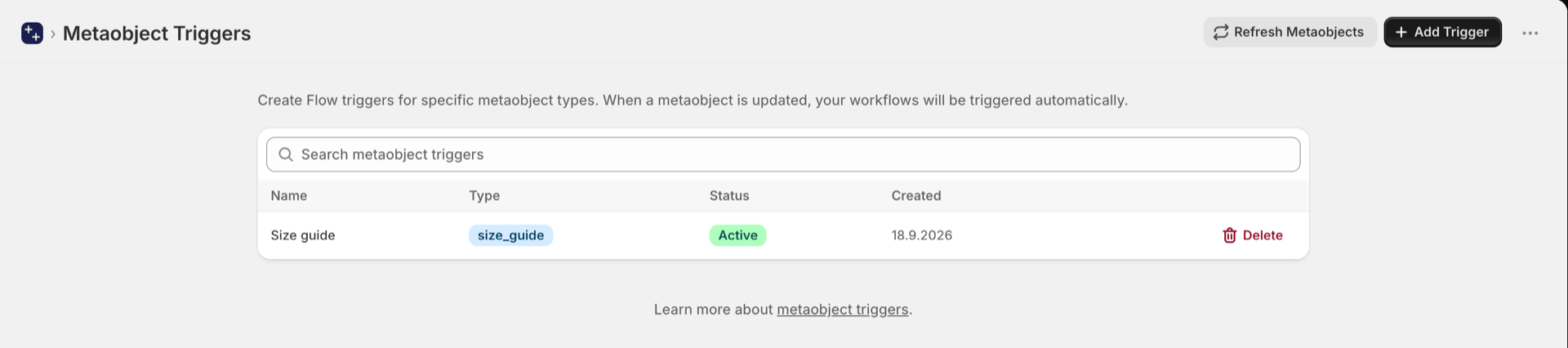
Le type apparaît dans la liste comme « Actif ». Si vous le supprimez, il ne sera plus suivi.
Ce qu'un événement représente
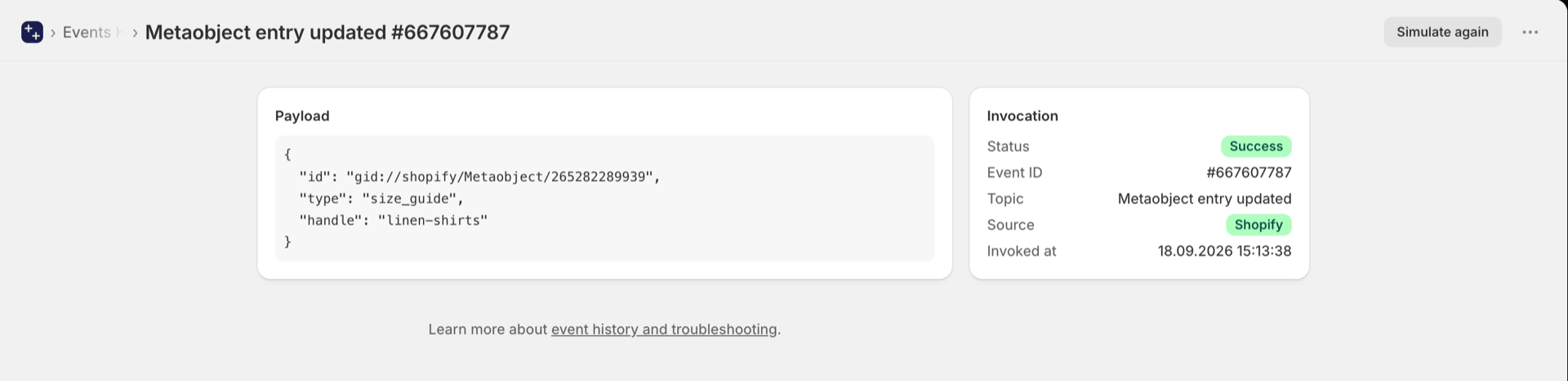
La modification d'une entrée de ce type déclenche l'événement « Metaobject entry updated » dans Shopify Flow. Le flux reçoit metaobjectHandle pour les conditions, ainsi que l'entrée elle-même sous la forme metaobject : son type, son nom d'affichage et ses champs, tels qu'ils sont désormais. Il n'y a pas de valeur antérieure pour les champs du méta-objet. Dans l'historique des événements de l'application, cet événement est répertorié avec l'identifiant, le type et le descripteur de l'entrée.
Utilisez le handle dans le cas où une seule entrée est prise en compte (metaobjectHandle est égal à linen-shirts). Étapes à suivre : Déclencheur de méta-objet, étape par étape.
Autorisation
Les déclencheurs de méta-objets nécessitent l'accès aux données des méta-objets (read_metaobjects), qui inclut l'accès à la fois aux définitions et aux entrées. Accordez cette autorisation sur la page « Autorisations ».
Utilisations courantes
- Prévenez l'équipe chargée du contenu dès qu'un guide des tailles ou des consignes d'entretien est modifié.
- Synchroniser une fiche de localisation de magasin modifiée avec un système externe.
- Relancer un workflow de validation lorsqu'un enregistrement de contenu structuré est modifié.