

Déclencheurs de localisation, étape par étape
Cinq facteurs déterminants pour les lieux où vous stockez et expédiez vos marchandises : entrepôts, magasins, points de retrait.
Sur cette page : Emplacement créé, Emplacement mis à jour, Emplacement activé, Emplacement désactivé, Emplacement supprimé
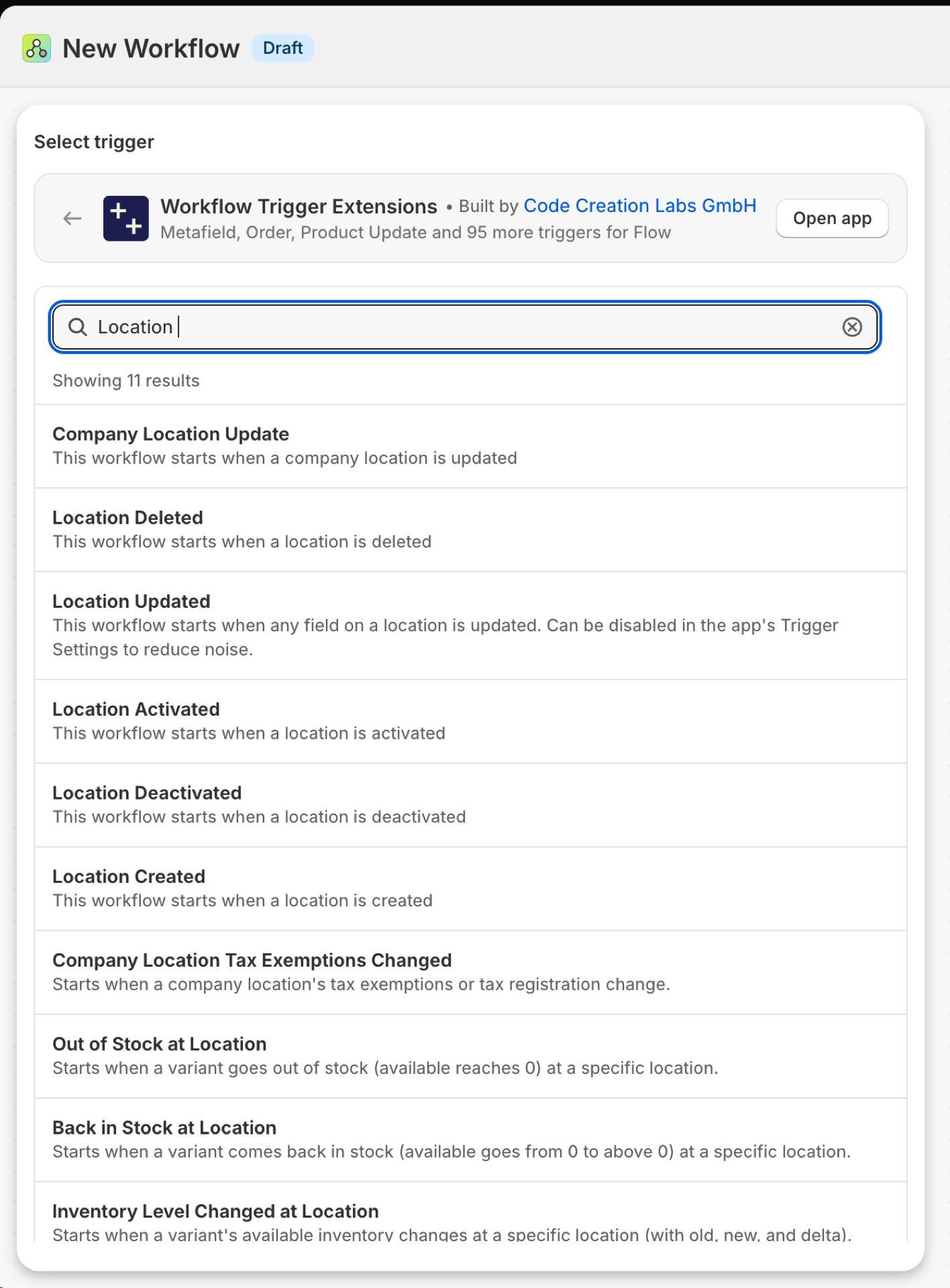
Lieu créé
Se déclenche lorsqu'un lieu est créé.
| Incendies provenant de | Shopify webhook |
| Autorisation | Accès aux données de localisation |
| Allumé | L'activation d'un workflow Flow qui l'utilise le met en marche. Son propre commutateur se trouve sur la page « Déclencheurs » de l'application. |
Utilisez-le pour
- Intégrer un nouveau magasin : le créer dans l'ERP, le WMS et le localisateur de magasins.
Ce que « Location Created » envoie à votre flux de travail
| Variable de débit | Type | Ce qu'il contient |
|---|---|---|
location |
Objet | Le lieu créé |
location.id |
ID | Le GID « Shopify » du lieu |
location.name |
Texte | Le nom de l'établissement tel qu'il apparaît pour les commerçants |
location.active |
Vrai / faux | Si l'emplacement est actif |
location.fulfillsOnlineOrders |
Vrai / faux | Si le point de vente est en mesure de traiter les commandes en ligne |
location.address1 |
Texte | Ligne 1 de l'adresse |
location.address2 |
Texte | Ligne 2 de l'adresse |
location.city |
Texte | Ville |
location.province |
Texte | Nom de la province / de l'État |
location.provinceCode |
Texte | Code de province selon la norme ISO 3166-2 |
location.country |
Texte | Nom du pays |
location.countryCode |
Texte | Code pays ISO 3166-1 alpha-2 |
location.zip |
Texte | Code postal / ZIP |
location.phone |
Texte | Numéro de téléphone |
eventId |
Texte | L'identifiant de cet événement. Recherchez-le dans l'historique des événements de l'application pour voir exactement ce qui a été envoyé. |
Exemple : Créez le nouveau site dans votre ERP
- Sélectionner « Emplacement créé » comme déclencheur.
- Ajouter « Envoyer une requête HTTP » avec
{{location.id}},{{location.name}},{{location.city}}et{{location.countryCode}}. - Activez le flux de travail.
Localisation mise à jour
Se déclenche dès qu'un champ d'un établissement est modifié : nom, adresse, possibilité de traiter les commandes en ligne.
| Incendies provenant de | Shopify webhook |
| Autorisation | Accès aux données de localisation |
| Allumé | L'activation d'un workflow Flow qui l'utilise permet de l'activer. Son propre bouton d'activation se trouve sur la page « Déclencheurs » de l'application. |
Utilisez-le pour
- Veillez à ce que votre outil de localisation des magasins ou votre progiciel de gestion intégré (ERP) soit mis à jour en temps réel en cas de changement d'adresse.
- Soyez attentif au moment où un point de vente cesse de traiter les commandes en ligne.
Ce que « Location Updated » envoie à votre workflow
| Variable de débit | Type | Ce qu'il contient |
|---|---|---|
location |
Objet | Le lieu actualisé |
location.id |
ID | Le GID « Shopify » du lieu |
location.name |
Texte | Le nom de l'établissement tel qu'il apparaît aux commerçants |
location.active |
Vrai / faux | Si l'emplacement est actif |
location.fulfillsOnlineOrders |
Vrai / faux | Si le point de vente est en mesure de traiter les commandes en ligne |
location.address1 |
Texte | Ligne 1 de l'adresse |
location.address2 |
Texte | Ligne 2 de l'adresse |
location.city |
Texte | Ville |
location.province |
Texte | Nom de la province / de l'État |
location.provinceCode |
Texte | Code de province ISO 3166-2 |
location.country |
Texte | Nom du pays |
location.countryCode |
Texte | Code pays ISO 3166-1 alpha-2 |
location.zip |
Texte | Code postal / Code ZIP |
location.phone |
Texte | Numéro de téléphone |
eventId |
Texte | L'identifiant de cet événement. Recherchez-le dans l'historique des événements de l'application pour voir exactement ce qui a été envoyé. |
Exemple : envoyer une alerte lorsqu'un point de vente ne peut plus honorer les commandes en ligne
- « Lieu de sélection mis à jour » comme condition de déclenchement.
- Ajouter une condition : «
location.fulfillsOnlineOrders» **est égal à « **false». - Ajouter la fonction « Envoyer un e-mail interne au service des opérations » avec «
{{location.name}}». - Activez le flux de travail.
Localisation activée
Se déclenche lorsqu'un emplacement désactivé est réactivé.
| Incendies provenant de | Shopify webhook |
| Autorisation | Accès aux données de localisation |
| Allumé | L'activation d'un workflow Flow qui l'utilise le met en marche. Son propre bouton se trouve sur la page « Déclencheurs » de l'application. |
Utilisez-le pour
- Réactiver un magasin dans les systèmes connectés après une fermeture saisonnière.
Ce que « Location Activated » transmet à votre flux de travail
| Variable de débit | Type | Ce qu'il contient |
|---|---|---|
location |
Objet | L'emplacement sélectionné |
location.id |
ID | Le GID « Shopify » du site |
location.name |
Texte | Le nom de l'établissement tel qu'il apparaît pour les commerçants |
location.active |
Vrai / faux | Si l'emplacement est actif |
location.fulfillsOnlineOrders |
Vrai / faux | Si le point de vente est en mesure de traiter les commandes en ligne |
location.address1 |
Texte | Ligne 1 de l'adresse |
location.address2 |
Texte | Ligne 2 de l'adresse |
location.city |
Texte | Ville |
location.province |
Texte | Nom de la province / de l'État |
location.provinceCode |
Texte | Code de province ISO 3166-2 |
location.country |
Texte | Nom du pays |
location.countryCode |
Texte | Code pays ISO 3166-1 alpha-2 |
location.zip |
Texte | Code postal / ZIP |
location.phone |
Texte | Numéro de téléphone |
eventId |
Texte | L'identifiant de cet événement. Recherchez-le dans l'historique des événements de l'application pour voir exactement ce qui a été envoyé. |
Exemple : Annoncer la réouverture d'un établissement
- Sélectionnez « Emplacement activé » comme déclencheur.
- Ajouter « Envoyer un e-mail interne » :
{{location.name}} is active again. - Activez le flux de travail.
Localisation désactivée
Se déclenche lorsqu'un lieu est désactivé.
| Incendies provenant de | Shopify webhook |
| Autorisation | Accès aux données de localisation |
| Allumé | L'activation d'un workflow Flow qui l'utilise le met en marche. Son propre bouton se trouve sur la page « Déclencheurs » de l'application. |
Utilisez-le pour
- Cessez de diriger les clients vers un magasin fermé.
- Vérifiez si son titre a fait l'objet de transactions avant la clôture.
Ce que « Location Deactivated » transmet à votre flux de travail
| Variable de débit | Type | Ce qu'il contient |
|---|---|---|
location |
Objet | L'emplacement désactivé |
location.id |
ID | Le GID « Shopify » du lieu |
location.name |
Texte | Le nom de l'établissement tel qu'il apparaît pour les commerçants |
location.active |
Vrai / faux | Si l'emplacement est actif |
location.fulfillsOnlineOrders |
Vrai / faux | Si le point de vente est en mesure de traiter les commandes en ligne |
location.address1 |
Texte | Ligne 1 de l'adresse |
location.address2 |
Texte | Ligne 2 de l'adresse |
location.city |
Texte | Ville |
location.province |
Texte | Nom de la province / de l'État |
location.provinceCode |
Texte | Code de province ISO 3166-2 |
location.country |
Texte | Nom du pays |
location.countryCode |
Texte | Code pays ISO 3166-1 alpha-2 |
location.zip |
Texte | Code postal / ZIP |
location.phone |
Texte | Numéro de téléphone |
eventId |
Texte | L'identifiant de cet événement. Recherchez-le dans l'historique des événements de l'application pour voir exactement ce qui a été envoyé. |
Exemple : vérifier les stocks à la fermeture d'un point de vente
- Sélectionnez « Emplacement désactivé » comme déclencheur.
- Ajouter : « Envoyer un e-mail interne au service logistique à l'adresse
{{location.name}}avec un rappel pour vérifier le transfert de stock. » - Activez le flux de travail.
Lieu supprimé
Se déclenche lorsqu'un lieu est supprimé.
| Incendies provenant de | Shopify webhook |
| Autorisation | Accès aux données de localisation |
| Allumé | L'activation d'un workflow Flow qui l'utilise le met en marche. Son propre bouton se trouve sur la page « Déclencheurs » de l'application. |
Utilisez-le pour
- Supprimer un point de vente d'un progiciel de gestion intégré (ERP) ou d'un localisateur de magasins.
Ce que « Location Deleted » envoie à votre flux de travail
| Variable de débit | Type | Ce qu'il contient |
|---|---|---|
locationId |
Texte | Le GID « Shopify » de l'emplacement supprimé |
deletedAt |
Texte | Horodatage ISO correspondant au moment où l'emplacement a été supprimé |
eventId |
Texte | L'identifiant de cet événement. Recherchez-le dans l'historique des événements de l'application pour voir exactement ce qui a été envoyé. |
Exemple : supprimer un point de vente supprimé de l'annuaire des points de vente
- Sélectionnez « Emplacement supprimé » comme déclencheur.
- Ajoutez une requête HTTP vers le localisateur de magasins avec l'adresse
{{locationId}}. - Activez le flux de travail.
Prochaines étapes
- Guide complet sur les déclencheurs - tous les déclencheurs sur une seule page.
- Choisir la bonne gâchette - celle qui correspond à votre cas.
- Déclencheurs personnalisés - si aucun déclencheur intégré ne convient, créez le vôtre.
- Historique des événements et dépannage - voir ce qui a tiré et ce qu'il transportait.