

Déclencheurs d'inventaire, étape par étape
Shopify
Sur cette page : Modification du niveau de stock au point de vente, Rupture de stock au point de vente, Produit de nouveau en stock au point de vente, Modification du prix d'une variante de produit
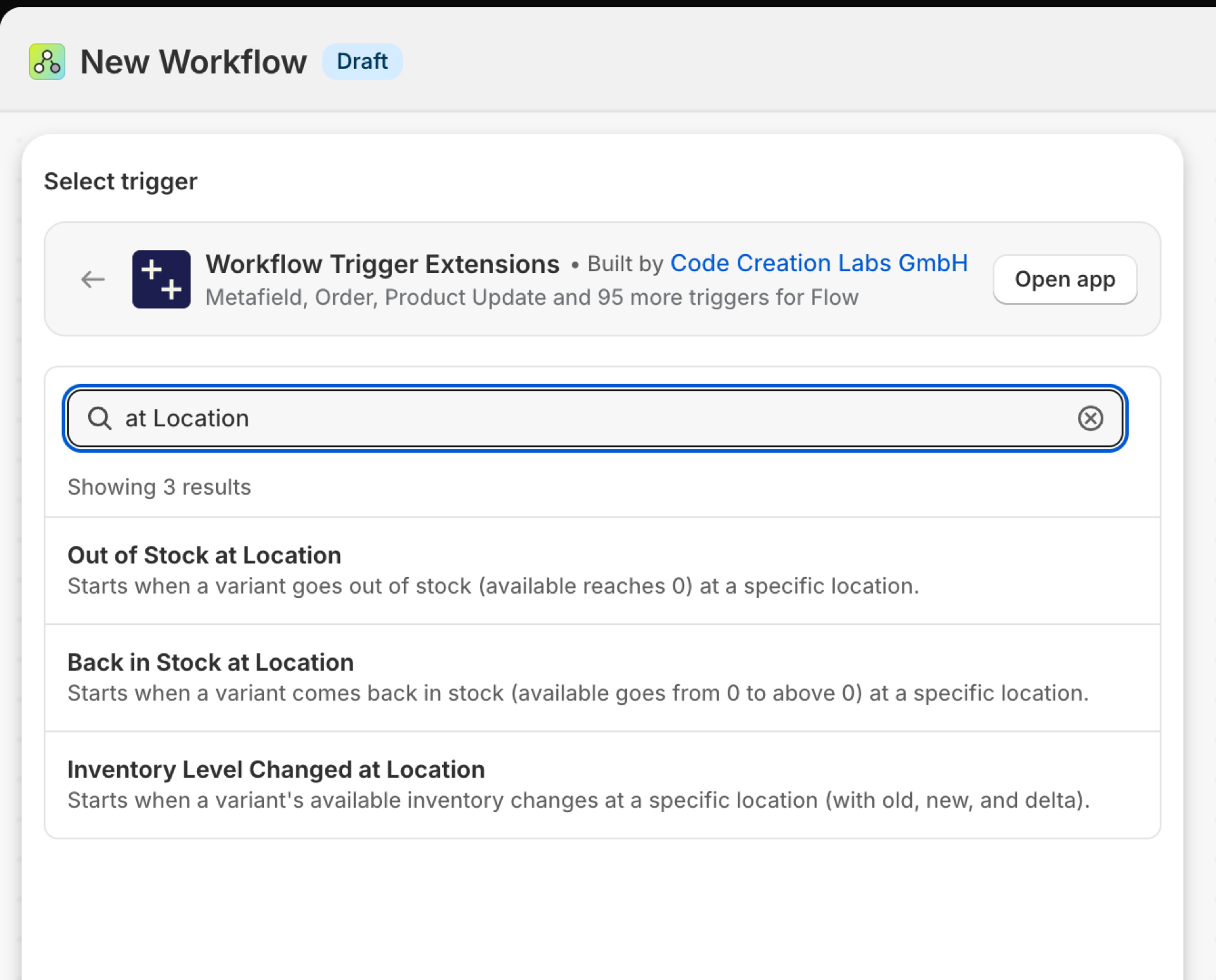
Modification du niveau de stock dans le point de vente
Se déclenche chaque fois que la quantité disponible d'une variante change dans un point de vente : vente, réapprovisionnement, transfert, correction manuelle.
| Incendies provenant de | Shopify Webhook et détection des modifications |
| Autorisation | Accès aux données de stock + accès aux données sur les produits, les variantes et les collections |
| Allumé | L'activation d'un workflow Flow qui l'utilise le met en marche. Son propre bouton se trouve sur la page « Déclencheurs » de l'application. |
Utilisez-le pour
- Alertes de stock faible par point de vente plutôt que par variante.
- Transmettez chaque mouvement de stock vers un progiciel de gestion intégré (ERP) ou une feuille de rapport.
- Réagir aux fortes baisses ponctuelles qui semblent indiquer une erreur.
Ce que le niveau de stock modifié dans un point de vente envoie à votre flux de travail
| Variable de débit | Type | Ce qu'il contient |
|---|---|---|
product |
Produit (Shopify) | Le produit dont le stock des variantes a évolué. Il s'agit d'un produit «Shopify » complet ; tous ses champs ainsi que les actions propres à Flow relatives aux produits sont donc disponibles. |
inventoryLevel |
Objet | Le site, la variante/référence et la quantité disponible (ancienne, nouvelle et différence) |
inventoryLevel.locationId |
ID | |
inventoryLevel.locationName |
Texte | |
inventoryLevel.sku |
Texte | |
inventoryLevel.variantId |
ID | |
inventoryLevel.variantTitle |
Texte | |
inventoryLevel.oldAvailable |
Nombre | |
inventoryLevel.newAvailable |
Nombre | |
inventoryLevel.delta |
Nombre | |
eventId |
Texte | L'identifiant de cet événement. Recherchez-le dans l'historique des événements de l'application pour voir exactement ce qui a été envoyé. |
Exemple : alerte de niveau de stock bas pour un entrepôt
- Sélectionnez « Niveau de stock modifié dans le point de vente » comme déclencheur.
- Ajoutez une condition comportant trois critères :
inventoryLevel.locationNameest égal àMain warehouse,inventoryLevel.newAvailableest inférieur à5, etinventoryLevel.oldAvailableest supérieur ou égal à5. - Ajouter « Envoyer un e-mail interne » :
{{product.title}} / {{inventoryLevel.variantTitle}} ({{inventoryLevel.sku}}) is down to {{inventoryLevel.newAvailable}} at {{inventoryLevel.locationName}}. - Activez le flux de travail.
Rupture de stock dans ce magasin
Se déclenche lorsque la quantité disponible d'une variante atteint zéro dans un point de vente. La variante peut toutefois être encore en stock ailleurs.
| Incendies provenant de | Shopify Webhook et détection des modifications |
| Autorisation | Accès aux données de stock + accès aux données sur les produits, les variantes et les collections |
| Allumé | L'activation d'un workflow Flow qui l'utilise le met en marche. Son propre interrupteur se trouve sur la page « Déclencheurs » de l'application. |
Utilisez-le pour
- Signalez au responsable du magasin qu'un rayon est vide alors que l'entrepôt dispose encore de stock.
- Demander un transfert entre deux sites.
- Mettre un produit en précommande lorsque le dernier magasin est en rupture de stock.
Ce que la notification « Rupture de stock dans le point de vente » envoie à votre flux de travail
| Variable de débit | Type | Ce qu'il contient |
|---|---|---|
product |
Produit (Shopify) | Le produit dont la variante est en rupture de stock dans ce point de vente. Il s'agit d'un produit «Shopify » complet ; tous ses champs et les actions propres à Flow relatives à ce produit sont donc disponibles. |
inventoryLevel |
Objet | Le site, la variante/référence et l'ancienne/nouvelle quantité disponible |
inventoryLevel.locationId |
ID | |
inventoryLevel.locationName |
Texte | |
inventoryLevel.sku |
Texte | |
inventoryLevel.variantId |
ID | |
inventoryLevel.variantTitle |
Texte | |
inventoryLevel.oldAvailable |
Nombre | |
inventoryLevel.newAvailable |
Nombre | |
inventoryLevel.delta |
Nombre | |
eventId |
Texte | L'identifiant de cet événement. Recherchez-le dans l'historique des événements de l'application pour voir exactement ce qui a été envoyé. |
Exemple : demander un transfert lorsqu'un magasin est en rupture de stock
- Sélectionnez « Rupture de stock dans le point de vente » comme condition déclencheuse.
- Ajouter une condition :
inventoryLevel.locationNamen'est pas égal àMain warehouse. - Ajouter : « Envoyer un e-mail interne au service logistique :
{{inventoryLevel.locationName}} is out of {{product.title}} / {{inventoryLevel.variantTitle}}. » - Activez le flux de travail.
De nouveau disponible en magasin
Se déclenche lorsque la quantité disponible d'une variante passe de zéro à une valeur supérieure à zéro dans un site.
| Incendies provenant de | Shopify Webhook et détection des modifications |
| Autorisation | Accès aux données de stock + accès aux données relatives aux produits, aux variantes et aux collections |
| Allumé | L'activation d'un workflow Flow qui l'utilise le met en marche. Son propre bouton d'activation se trouve sur la page « Déclencheurs » de l'application. |
Utilisez-le pour
- Envoyer des notifications de retour en stock ou informer le service commercial qu’une commande en attente peut être expédiée.
- Supprimer une balise «
sold-out» ou réactiver les publicités.
Ce que la fonction « De nouveau en stock au point de vente » transmet à votre flux de travail
| Variable de débit | Type | Ce qu'il contient |
|---|---|---|
product |
Produit (Shopify) | Le produit dont une variante est à nouveau disponible en stock dans ce point de vente. Il s'agit d'un produit «Shopify » complet ; tous ses champs ainsi que les actions propres à Flow relatives à ce produit sont donc disponibles. |
inventoryLevel |
Objet | Le site, la référence/SKU et l'ancienne/nouvelle quantité disponible |
inventoryLevel.locationId |
ID | |
inventoryLevel.locationName |
Texte | |
inventoryLevel.sku |
Texte | |
inventoryLevel.variantId |
ID | |
inventoryLevel.variantTitle |
Texte | |
inventoryLevel.oldAvailable |
Nombre | |
inventoryLevel.newAvailable |
Nombre | |
inventoryLevel.delta |
Nombre | |
eventId |
Texte | L'identifiant de cet événement. Recherchez-le dans l'historique des événements de l'application pour voir exactement ce qui a été envoyé. |
Exemple : supprimer la mention « épuisé » lorsque le produit est à nouveau disponible
- Sélectionner « De nouveau en stock en magasin » comme condition déclencheuse.
- Ajouter ou supprimer des balises de produit avec
sold-out. - Facultatif : ajoutez l'option « Envoyer un e-mail interne » avec les modules d'
{{inventoryLevel.newAvailable}}, disponibles à l'adresse{{inventoryLevel.locationName}}. - Activez le flux de travail.
Modification du prix d'une variante de produit
Se déclenche lorsque le coût unitaire d'une variante change, en indiquant l'ancien et le nouveau coût : delta, percentChange et direction.
| Incendies provenant de | Shopify Webhook et détection des modifications |
| Autorisation | Accès aux données de stock + accès aux données relatives aux produits, aux variantes et aux collections |
| Allumé | L'activation d'un workflow Flow qui l'utilise le met en marche. Son propre bouton de commande se trouve sur la page « Déclencheurs » de l'application. |
Utilisez-le pour
- Vérifiez à nouveau vos marges lorsqu'un fournisseur augmente ses prix.
- Signaler les variantes dont le coût dépasse désormais une partie du prix.
Ce que l'événement « Modification du coût d'une variante de produit » envoie à votre flux de travail
| Variable de débit | Type | Ce qu'il contient |
|---|---|---|
product |
Produit (Shopify) | Le produit dont le coût de la variante a changé. Il s'agit d'un produit «Shopify » complet ; tous ses champs ainsi que les actions propres à Flow relatives au produit sont donc disponibles. |
variantCostChange |
Objet | La variante/référence et l'ancien et le nouveau prix unitaire |
variantCostChange.variantId |
ID | |
variantCostChange.variantTitle |
Texte | |
variantCostChange.sku |
Texte | |
variantCostChange.oldCost |
Argent (montant, codeDevise) | |
variantCostChange.newCost |
Argent (montant, codeDevise) | |
variantCostChange.delta |
Nombre | Nouvelle valeur moins ancienne valeur. Valeur nulle si l'une des deux valeurs est inconnue. |
variantCostChange.percentChange |
Nombre | Variation exprimée en pourcentage de l'ancienne valeur (-12,5 = baisse de 12,5 %). Valeur nulle lorsque l'ancienne valeur est égale à 0 ou inconnue. |
variantCostChange.direction |
Texte | augmentation, baisse ou stagnation |
eventId |
Texte | L'identifiant de cet événement. Recherchez-le dans l'historique des événements de l'application pour voir exactement ce qui a été envoyé. |
Exemple : réévaluer le prix lorsque les coûts augmentent de plus de 5 %
- Sélectionnez « Modification du prix d'une variante de produit » comme événement déclencheur.
- Ajouter une condition :
variantCostChange.percentChangeest supérieur à5. - Ajoutez des balises de produit à l'aide de
margin-reviewet envoyez un e-mail interne à l'aide de{{variantCostChange.oldCost.amount}} -> {{variantCostChange.newCost.amount}}pour{{variantCostChange.sku}}. - Activez le flux de travail.
Prochaines étapes
Ces quatre éléments nécessitent un accès aux données d'inventaire et aux données produit (l'événement contient le produit en référence). L'octroi de l'accès à l'inventaire implique également l'octroi de l'accès aux emplacements, afin que les événements puissent spécifier l'emplacement.
- Guide complet sur les déclencheurs - tous les déclencheurs sur une seule page.
- Choisir la bonne gâchette - celle qui correspond à votre cas.
- Déclencheurs personnalisés - si aucun déclencheur intégré ne convient, créez le vôtre.
- Historique des événements et dépannage - voir ce qui a tiré et ce qu'il transportait.