

Marquer les commandes en cours de création lors de l'envoi de la facture
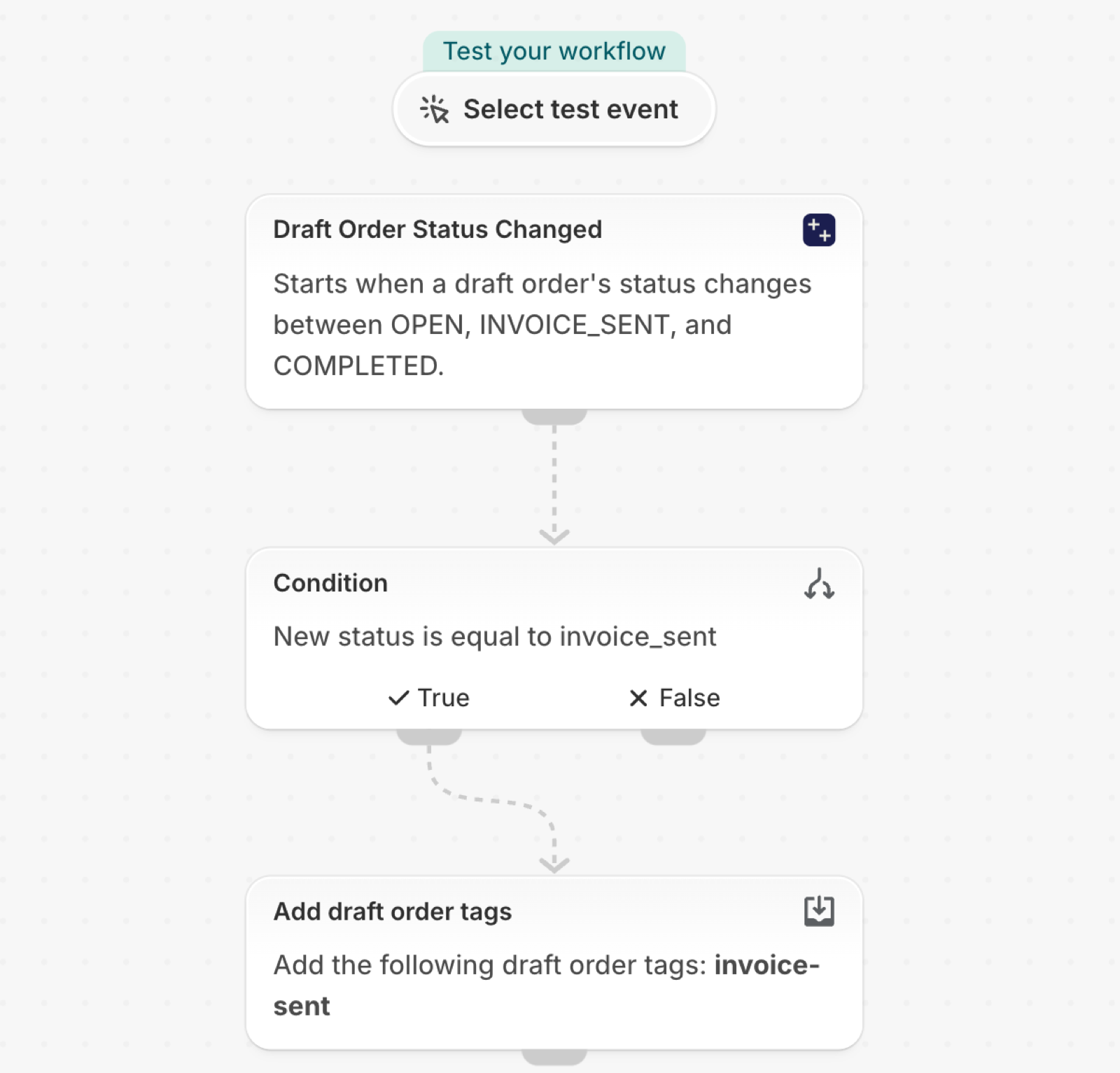
Lorsqu'un projet de commande passe à l'état « invoice_sent », ajoutez-y le tag « invoice-sent ». C'est un point de départ pour envoyer des rappels de paiement et pour maintenir un suivi ordonné des devis.
Un seul déclencheur, uniquement des actions intégrées d'Shopify, aucune autre application n'est nécessaire. Aucun élément n'est spécifique à une boutique, il fonctionne donc dès son importation.
Ce qu'il faut
- Autorisation de l'application : « Accès aux données relatives aux projets d'ordonnances ». Voir Autorisations et accès aux données.
- C'est tout : l'activation de ce workflow active le déclencheur « Statut de la commande modifié » dans l'application.
Installez l'application « Workflow Trigger Extensions » et autorisez l'accès aux données des commandes en attente sur la page « Autorisations ». L'activation de ce workflow déclenche le processus dans l'application.
Découvrez le processus de travail
- Téléchargez le fichier «
.flow» joint au bas de cette page. - Dans l'interface d'administration de Shopify, ouvrez « Flow », cliquez sur « Importer » et sélectionnez le fichier.
- Vérifiez les étapes, puis cliquez sur « Activer le workflow ».
Ce fichier provient d'une exportation effectuée directement depuis Shopify Flow. Ne le modifiez pas manuellement ; modifiez plutôt le workflow dans Flow après l'avoir importé.
Comment ça marche ?
- La modification du statut d'une commande en attente est accompagnée des messages «
oldStatus» et «newStatus». - La condition vérifie que
newStatusest égal àinvoice_sent. - La fonction « Ajouter des balises de repêchage » permet d'ajouter
invoice-sentà la liste de repêchage (draftOrder.id).
Faites-en le vôtre
- Ajouter un délai de trois jours et un rappel destiné au commercial.
- Ajoutez une deuxième branche pour «
completed» afin d'indiquer au gestionnaire de compte qu'un devis a été transformé en commande.
Prochaines étapes
- Déclencheurs d'une commande provisoire, étape par étape - tous les champs transmis par ce déclencheur, avec d'autres exemples.
- Modèles de workflow - tous les modèles.
- Historique des événements et dépannage - vérifier que la gâchette s'est déclenchée.