
Exécutez un déclencheur pour les enregistrements dont vous disposez déjà
Lancez un déclencheur Shopify Flow sur vos commandes, produits et clients existants, en masse ou depuis la page d'un enregistrement dans l'administration.
Un déclencheur s'active lorsqu'un changement survient. Un Workflow que vous créez aujourd'hui ne prend donc jamais en compte les commandes, les produits et les clients qui figuraient déjà dans votre boutique, à moins que chacun d'entre eux ne subisse un changement. Les Workflow Trigger Extensions vous offrent deux façons de lancer un déclencheur sans attendre qu'un changement se produise :
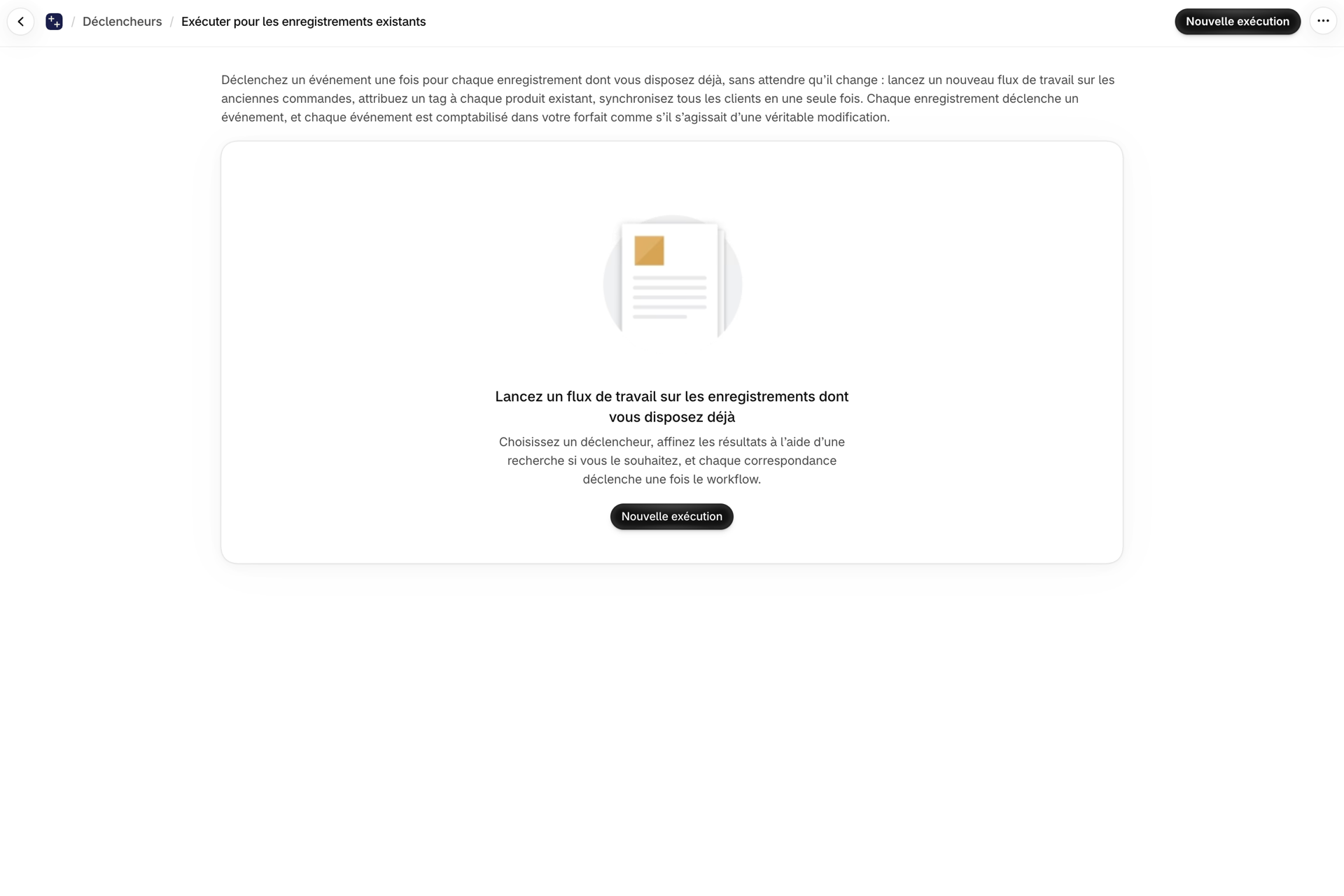
- La page Exécuter pour les enregistrements existants envoie un événement pour chaque enregistrement dont vous disposez déjà, ou uniquement pour les enregistrements trouvés lors d'une recherche. Utilisez-la pour lancer un nouveau workflow sur d'anciennes commandes, attribuer une balise à chaque produit existant ou synchroniser tous les clients en une seule fois.
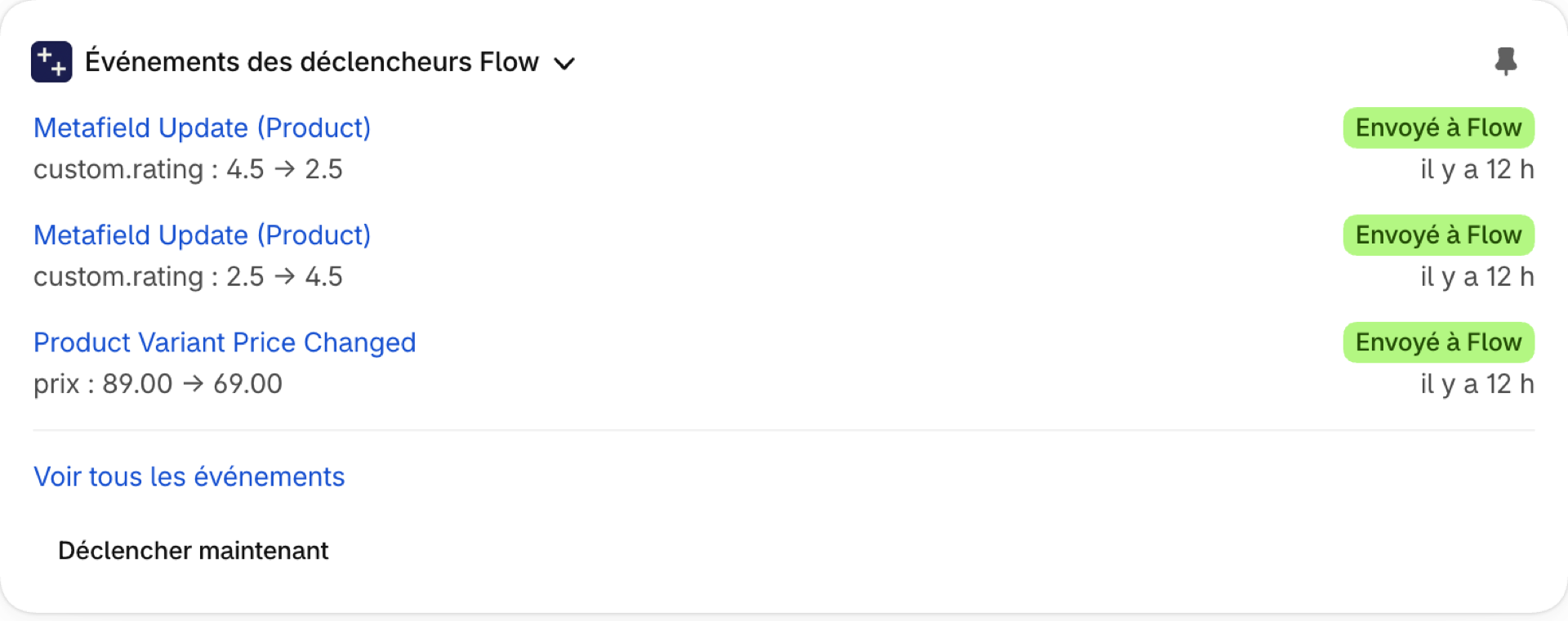
- Pour un enregistrement donné, le bloc de l'application sur la page de cet enregistrement dans l'espace d'administration Shopify comporte un bouton intitulé Déclencher maintenant.
Les deux envoient un événement réel à Shopify Flow : chaque workflow actif qui démarre à la suite du déclencheur s'exécute une fois par enregistrement, et chaque événement est comptabilisé dans votre forfait au même titre qu'une modification réelle.
Quels déclencheurs permettent de faire cela ?
Cinq déclencheurs peuvent être exécutés de cette manière. Chacun d'entre eux envoie un événement pour chaque enregistrement de son type :
| Déclencheur | Type d'enregistrement |
|---|---|
| Mise à jour du produit | Produits |
| Mise à jour de la commande | Commandes |
| Information destinée à nos clients | Clients |
| Mise à jour du projet d'arrêté | Commandes provisoires |
| Mise à jour de la collection | Collections |
Ces cinq déclencheurs transmettent l'enregistrement lui-même à Shopify Flow ; ainsi, un événement peut être créé pour n'importe quel enregistrement à tout moment. D'autres déclencheurs, tels que « Ajout de balises produit » ou « Modification d'une note de commande », décrivent une modification en indiquant une valeur « avant » et une valeur « après ». Un enregistrement qui n'a pas subi de modification ne présente ni l'une ni l'autre ; ces déclencheurs ne peuvent donc pas être activés de cette manière.
Recherche des enregistrements existants
- Ouvrez la page Déclencheurs dans l'application et cliquez sur le bouton Exécuter pour les enregistrements existants.
- Cliquez sur le bouton Nouvelle exécution.
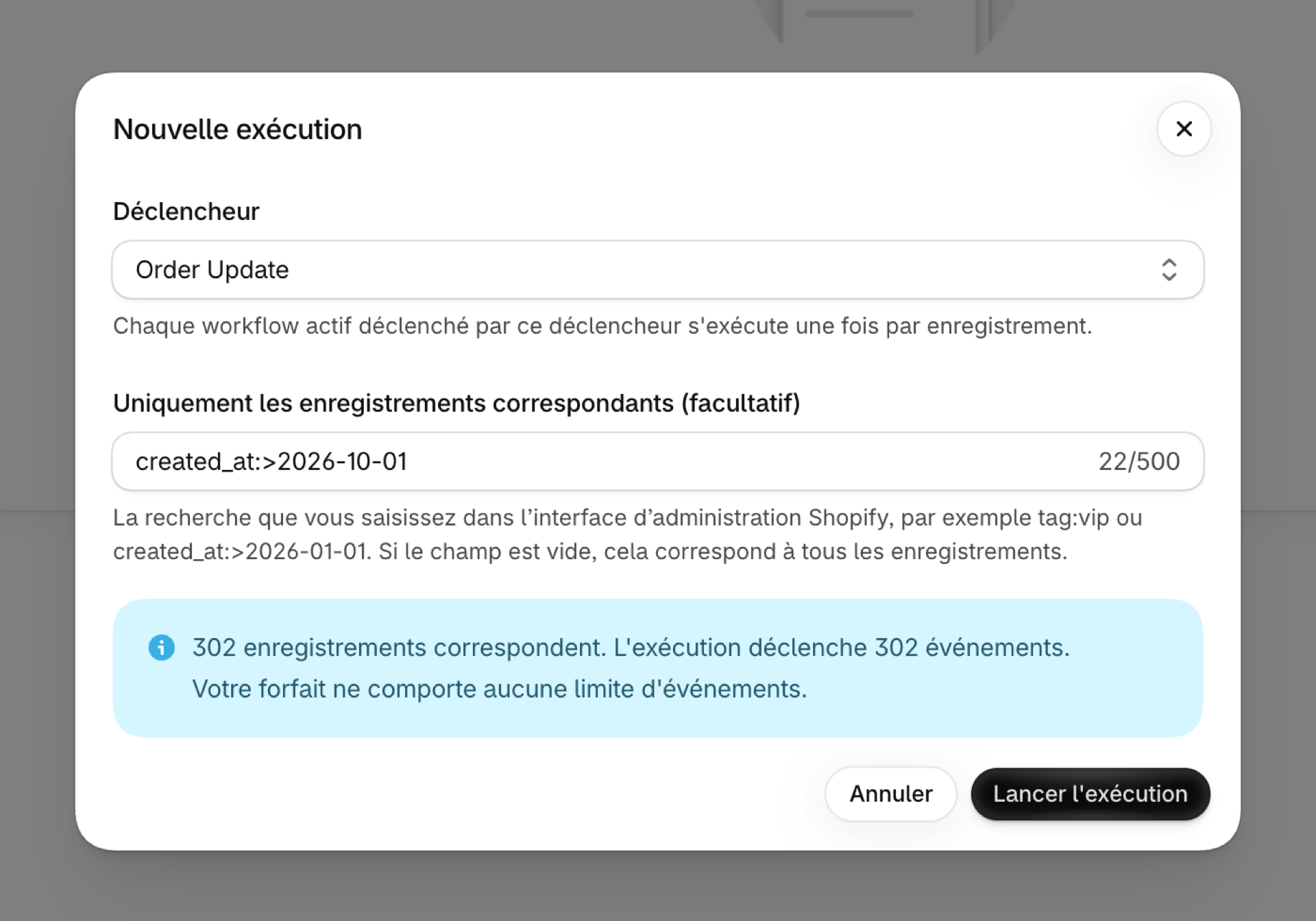
- Dans le champ Déclencheur, sélectionnez le déclencheur que vous souhaitez exécuter. Le déclencheur doit être activé. Si un déclencheur est désactivé, la boîte de dialogue vous invite à l'activer au préalable.
- Vous pouvez, si vous le souhaitez, remplir le champ Uniquement les enregistrements correspondant à. Il reprend le même texte de recherche que celui que vous saisissez dans l'interface d'administration Shopify. Voici deux exemples :
tag:vip,created_at:>2026-01-01. Laissez ce champ vide pour inclure tous les enregistrements. - Cliquez sur le bouton Compter les enregistrements. L'application affiche le nombre d'enregistrements correspondants, le nombre d'événements envoyés par la session d'entraînement et le nombre d'événements restants dans votre forfait pour les 30 jours en cours.
- Cliquez sur le bouton Démarrer l'exécution.
L'exécution apparaît dans la liste Exécutions récentes avec son déclencheur, sa recherche, le nombre d'enregistrements traités jusqu'à présent et son statut. Le statut évolue de En attente à En cours puis à Terminé. La liste se met à jour automatiquement pendant qu'une exécution est en cours. Vous pouvez quitter la page, l'exécution se poursuit.
Mettre fin à une série de points
Cliquez sur le bouton Arrêter situé à côté d'une exécution en attente ou en cours. L'exécution s'achève une fois que le lot de 100 enregistrements maximum sur lequel elle travaille est traité ; quelques événements supplémentaires peuvent donc encore être envoyés. Les événements déjà envoyés restent enregistrés : vos workflows se sont exécutés pour ceux-ci et ils ont été pris en compte.
Une exécution peut également s'arrêter d'elle-même. Son statut indique alors la raison de cet arrêt :
| Statut | Que s'est-il passé ? |
|---|---|
| Interrompu : limite du forfait atteinte | D'autres événements ont épuisé votre forfait alors que la session était en cours |
| Arrêté : autorisation manquante | L'autorisation d'accès à ces dossiers n'était plus accordée |
| Interrompu : impossible de terminer | L'exécution a rencontré une erreur. La colonne « Progression » indique jusqu'où elle est allée. |
| Arrêté | Vous avez stoppé la course |
Limites
- Une exécution à la fois par boutique. Attendez qu'une exécution soit terminée, ou interrompez-la, avant de lancer la suivante.
- Jusqu'à 50 000 enregistrements par recherche. Si le nombre d'enregistrements correspondants est supérieur, affinez votre recherche et effectuez-la par étapes, par exemple en traitant les commandes d'une année à la fois.
- Le texte de recherche peut comporter jusqu'à 500 caractères.
- Une exécution est lancée manuellement dans l'application. Elle ne peut être ni programmée ni lancée via l'API développeur.
Lancer un déclencheur pour un enregistrement
Le bloc Déclencheurs Flow sur la page d'un enregistrement dans l'espace d'administration Shopify comporte un bouton intitulé Déclencher maintenant. Ce bouton est présent sur les pages Produit, Commande, Client, Commande provisoire et Collection. Sur les pages Variante, Entreprise et Emplacement de l'entreprise, le bloc ne comporte pas ce bouton, car ces enregistrements ne disposent d'aucun des cinq Déclencheurs Flow mentionnés ci-dessus.
- Ouvrez la fiche dans votre interface d'administration Shopify et recherchez le bloc Déclencheurs Flow. Si vous n'avez pas encore ajouté ce bloc, consultez Déclencher des déclencheurs sur la page d'administration d'un enregistrement.
- Cliquez sur le bouton Déclencher maintenant. Le bloc attribue un nom au déclencheur et vous demande une confirmation. Il vous rappelle également que chaque workflow actif qui démarre à partir de ce déclencheur s'exécute une seule fois, et que cela compte pour un seul événement.
- Le bloc affiche désormais deux boutons. Le premier permet de valider et de lancer le déclencheur. Le second permet d'annuler.
Deux clics intentionnels : un bouton qui lance des workflows ne doit pas être déclenché par inadvertance. Quelques instants plus tard, l'événement apparaît dans la liste du bloc, comme n'importe quel autre événement de cet enregistrement.
Si le déclencheur ne peut pas être lancé, le bloc vous en indique la raison : le déclencheur est désactivé, une autorisation fait défaut ou la limite de votre forfait est atteinte. Après plusieurs clics en peu de temps, le bloc vous invite à réessayer dans une minute.
Ce que reçoit votre workflow
Cet événement est identique à celui envoyé par une véritable mise à jour, avec l'enregistrement tel qu'il se présente actuellement. Trois éléments diffèrent, car rien n'a changé :
- Il n'y a ni anciennes ni nouvelles valeurs. Même lorsque le paramètre Envoyer les anciennes et les nouvelles valeurs est activé, la liste des modifications dans l'événement est vide.
- La sélection des champs du déclencheur n'est pas appliquée. Le paramètre intitulé Quels changements déclenchent ce déclencheur ? détermine quelles mises à jour réelles déclenchent le déclencheur. Une exécution que vous lancez manuellement s'applique à tous les enregistrements qu'elle trouve.
- Les déclencheurs personnalisés ne s'exécutent pas. Une exécution concerne uniquement les workflows d'un déclencheur intégré. Vos propres déclencheurs personnalisés qui surveillent le même événement ne s'exécutent pas pour ces événements. Voir Déclencheurs personnalisés.
Dans l'historique des événements
L'historique des événements répertorie ces événements avec la source Exécution manuelle. Cela s'applique aussi bien aux événements issus d'une exécution qu'à ceux générés par le bouton Déclencher maintenant. Vous pouvez ainsi les distinguer des événements envoyés par Shopify. Pour afficher uniquement ces événements, sélectionnez Exécution manuelle dans le filtre Source.
Une exécution manuelle n'est pas un test. Un test est gratuit et porte la mention Test. Une exécution manuelle est un événement réel : elle déclenche vos workflows et est prise en compte dans votre forfait.
Puis-je exécuter un déclencheur tel que « Ajout de balises produit » sur des enregistrements existants ?
Non. Ces déclencheurs signalent une modification en comparant la valeur avant et après celle-ci, or un enregistrement existant ne présente pas ce type de modification. Utilisez plutôt le déclencheur « Mise à jour » général de ce type d'enregistrement et intégrez la condition dans votre workflow. Exemple : ne passez à l'étape suivante que si le produit comporte une balise spécifique.
Que se passe-t-il si je lance deux fois la même session ?
La deuxième exécution envoie à nouveau un événement pour chaque enregistrement correspondant, et chaque événement est à nouveau comptabilisé. Vérifiez la liste Exécutions récentes avant de répéter une exécution.
Combien de temps dure une course ?
Une exécution traite les enregistrements par lots ; par conséquent, une exécution volumineuse prend un certain temps. La colonne « Progression » indique l'état d'avancement de l'exécution. Vos workflows se lancent dès que les événements arrivent dans Shopify Flow.
La boîte de dialogue indique que le déclencheur est désactivé ou que l'exécution est refusée. Pourquoi ?
Le déclencheur est désactivé, ou l'autorisation d'accès à ces données n'est pas accordée. Activez le déclencheur et accordez l'autorisation, puis relancez l'exécution. Consultez La page « Déclencheurs » (anciennement « Paramètres ») et Autorisations et accès aux données.
Prochaines étapes
- Forfaits et utilisation : ce qui est considéré comme un événement et ce qui se passe lorsque la limite est atteinte.
- Déclencher des déclencheurs sur la page d'administration d'un enregistrement : le bloc contenant le bouton permettant d'afficher un seul enregistrement.
- Historique des événements et dépannage - rechercher les événements d'une exécution.
- La page « Déclencheurs » (anciennement « Paramètres ») - activez un déclencheur avant de l'exécuter.