
Les déclencheurs mis à jour de Flow et les Workflow Trigger Extensions
Comparez les neuf déclencheurs de mise à jour de Shopify Flow, limités à cinq champs, aux Workflow Trigger Extensions qui donnent la valeur avant et après.
Shopify Flow dispose de neuf Déclencheurs intégrés qui lancent un Workflow lorsqu'un enregistrement est mis à jour : Produit mis à jour, Commande mise à jour, Client mis à jour, Collection mise à jour, Emplacement mis à jour, Article en stock mis à jour, Commande de traitement mise à jour, Remboursement mis à jour et Retour mis à jour. Vous pouvez sélectionner jusqu'à cinq champs, et le Workflow se lance dès qu'un d'entre eux change.
Elles signalent à un workflow qu'un enregistrement a été modifié. Les Workflow Trigger Extensions lui indiquent en quoi consiste cette modification : la valeur avant et après, la balise exacte qui a été ajoutée ou supprimée, la différence de prix, ainsi que tous les champs dont vous avez besoin.
Ces deux types de déclencheurs peuvent fonctionner dans la même boutique et s'associent parfaitement. Ce guide les compare afin que vous puissiez choisir celui qui convient le mieux à chaque workflow. Toutes les informations fournies ici concernant les déclencheurs Flow proviennent des pages d'aide d'Shopify ou de tests effectués sur une boutique de développement le 20 novembre 2026.
En bref
| Les déclencheurs mis à jour de Shopify Flow | Workflow Trigger Extensions | |
|---|---|---|
| Lance un workflow lorsque | l'un des 1 à 5 champs que vous avez sélectionnés a été modifié | lorsqu'un changement survient (ajout d'une balise, modification d'une note, modification d'un prix) ou à chaque mise à jour de l'enregistrement |
| Valeurs dans le workflow | l'enregistrement tel qu'il se présente au moment de l'exécution du workflow | la valeur avant et après, telle qu'elle était au moment du changement |
| Quel champ a été modifié ? | n'a pas été proposée au workflow en tant que variable lors de nos tests | un déclencheur par type de modification, ou un objet changes répertoriant les champs modifiés avec leurs anciennes et nouvelles valeurs |
| Balises | la liste complète des balises après la modification | précisément les balises qui ont été ajoutées ou supprimées, ainsi que la liste avant et après |
| Chiffres (prix, coût, stock) | la nouvelle valeur | ancienne valeur, nouvelle valeur, différence, pourcentage et sens |
| Champs que vous pouvez consulter au cours d'un même workflow | 5 | sans limite |
| Archives | produit, commande, client, encaissement, emplacement, article en stock, traitement de la commande, remboursement, retour | produit, variante de produit, commande, client, collection et site, ainsi que les commandes provisoires, les réductions, les entreprises B2B, les marchés, les Métaobjets, les blogs et les pages, les stocks par emplacement, les canaux de vente, la vitrine en ligne et le comportement lors du paiement |
| Sans modification | non | Déclencheurs basés sur le temps à partir de modèles : pas de commande depuis N jours, impayé depuis N jours, une date dans un métachamp, etc. |
Les mêmes modifications dans les deux cas : un test
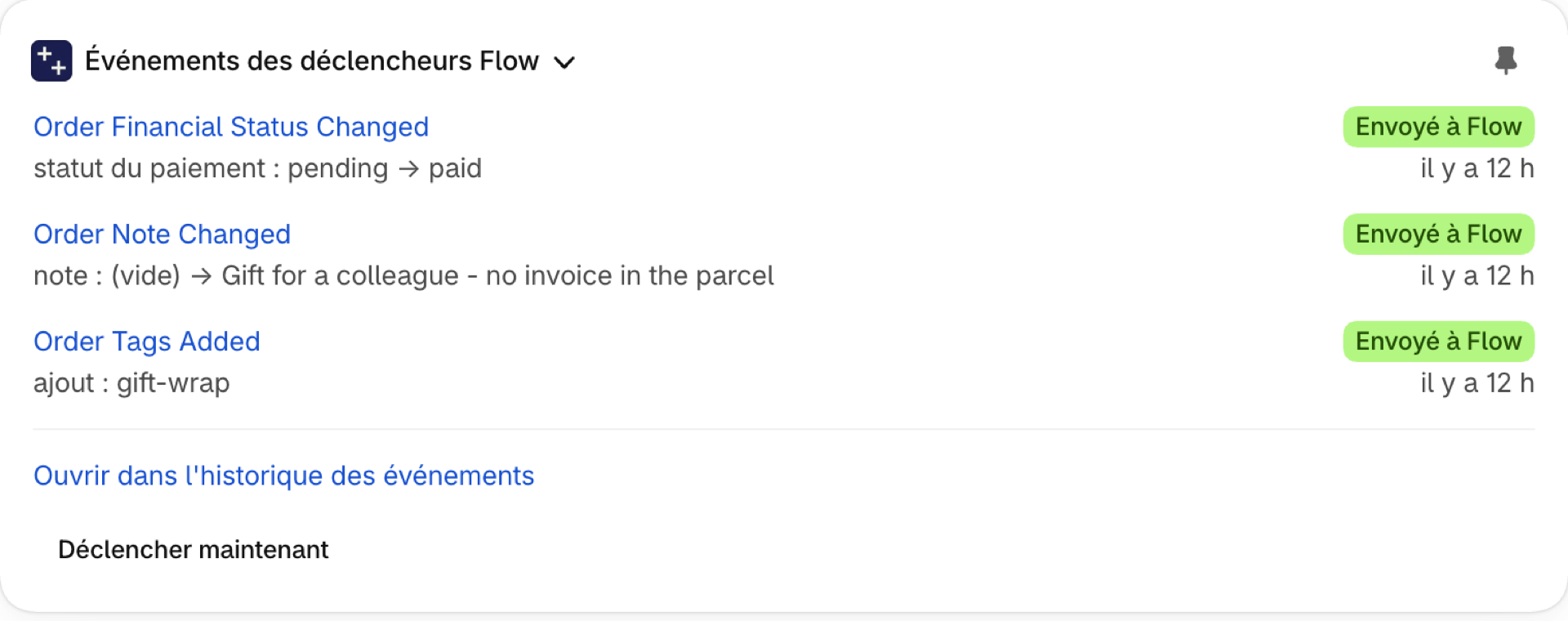
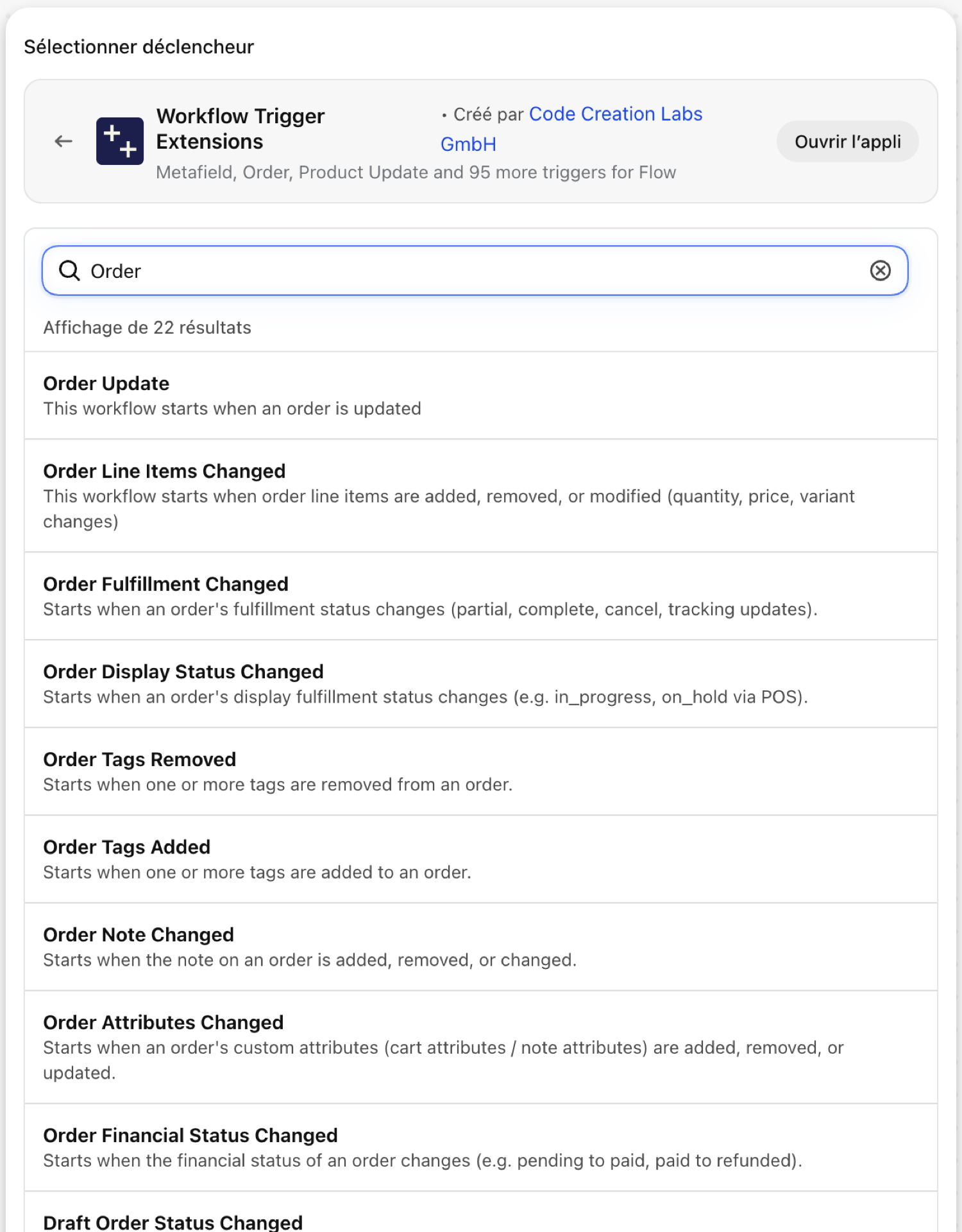
Nous avons créé une commande sur une boutique de développement et l'avons modifiée à des moments précis. Un workflow de Shopify Flow intitulé Order updated a surveillé les balises, la note, le statut financier, le statut de traitement et les attributs personnalisés, puis a consigné les modifications observées. Parallèlement, les workflows Order Tags Added, Order Tags Removed et Order Note Changed de cette application ont été exécutés.
| Modifier | Mise à jour de la commande de Shopify Flow | Cette application |
|---|---|---|
Ajout de la balise exp-vip |
1 exécution. Le workflow détecte les balises exp-vip |
Balises de commande ajoutées : addedTags = exp-vip, previousTags vide |
Ajout de la balise exp-other |
1 exécution. Affiche exp-other, exp-vip |
Balises de commande ajoutées : addedTags = exp-other, previousTags = exp-vip |
La balise exp-other a de nouveau été supprimée |
1 exécution. Affiche exp-vip |
Balises de commande supprimées : removedTags = exp-other |
| Modification de la note | 1 exécution. Affiche la nouvelle note | Modification de la note de commande : oldNote = start, newNote = exp note 1 |
| Trois balises ajoutées en une seconde | 3 exécutions. Deux d'entre elles utilisent les trois nouvelles balises, et une en utilise deux. | 1 événement : addedTags = exp-a, exp-b, exp-c |
| La note a changé deux fois en l'espace d'une seconde | 2 passages. Dans les deux cas, la note finale est jouée. | 1 événement : oldNote = exp note 1, newNote = exp note 3 |
Suppression de la balise exp-vip |
1 exécution. Identifie les balises restantes | Balises de commande supprimées : removedTags = exp-vip |
Prenons le workflow de balise le plus courant : « lorsque la balise exp-vip est ajoutée, effectuez une action ». Dans le déclencheur Flow, la condition ne peut être que « les balises incluent exp-vip ». Six modifications de balise ont eu lieu alors que la balise figurait sur la commande, et cette condition s'est avérée vraie lors des six exécutions lancées, bien que la balise n'ait été ajoutée qu'une seule fois. Dans « Balises ajoutées à la commande », la condition est « addedTags contient exp-vip », et elle s’est avérée vraie une seule fois. Lancer un workflow lorsqu'une balise spécifique est ajoutée ou supprimée examine ce cas étape par étape.
Les neuf déclencheurs mis à jour de Shopify Flow, ainsi que le guide correspondant à chacun d'entre eux
| Déclencheur Flow | Ce qu'il peut regarder | Les déclencheurs les plus proches dans cette application | Guide |
|---|---|---|---|
| Commande mise à jour | balises, note, e-mail, numéro de téléphone, annulation, attributs personnalisés, statut financier et de traitement, totaux, articles, lignes d'expédition, métachamps | Mise à jour de la commande, ajouts de balises à la commande, suppression de balises de la commande, modification de la note de commande, modification des attributs de la commande, modification des articles de la commande, modification du statut financier de la commande, modification du traitement de la commande, modification du statut d'affichage de la commande, modification de l'adresse de livraison de la commande, mise à jour des métachamps de la commande | Le déclencheur « Mise à jour de la commande » de Shopify Flow et les déclencheurs de commande de cette application |
| Les clients ont mis à jour leurs informations | nom, remarque, balises, statut, exonérations fiscales, montant dépensé, e-mail et marketing par e-mail, marketing par téléphone et SMS, adresses, métachamps | Mise à jour des informations client, Ajout de balises client, Suppression de balises client, Modification d'une note client, Modification du statut du client, Modification du nom du client, Modification de l'adresse e-mail du client, Modification du numéro de téléphone du client, Modification de l'adresse du client, Modification du consentement du client au marketing par e-mail, Modification du consentement du client au marketing par SMS, Mise à jour des métachamps du client | Le déclencheur « Client mis à jour » de Shopify Flow et les déclencheurs liés aux clients de cette application |
| Produit mis à jour | titre, identifiant, description, statut, balises, fournisseur, type, catégorie, média, options, prix de la variante, prix avant réduction et code-barres, lots, fiches combinées, métachamps | Mise à jour du produit, Ajout de balises de produit, Suppression de balises de produit, Modification du statut du produit, Modification du titre du produit, Modification de l'identifiant du produit, Modification de la description du produit, Modification du fournisseur du produit, Modification du type de produit, Modification du prix d'une variante de produit, Modification du code-barres d'une variante de produit, Publication du produit sur un canal, Suppression de la publication du produit sur un canal, Mise à jour d'un métachamp du produit, Mise à jour des métachamps d'une variante de produit | Le déclencheur « Mise à jour du produit » de Flow et les déclencheurs liés aux produits de cette application |
| Article de stock mis à jour | Référence, coût unitaire, poids, suivi, nécessite une expédition, pays d'origine, code SH, actif à un emplacement, variantes | Modification de la référence d'une variante de produit, modification du prix d'une variante de produit, modification du niveau de stock dans un emplacement, rupture de stock dans un emplacement, réapprovisionnement dans un emplacement | Déclencheurs Flow, ainsi que la référence, le coût et le stock dans cette application |
| Mise à jour de la collection | titre, identifiant, description, image, ordre de tri, modèle, produits, métachamps | Mise à jour de la collection, modification du titre de la collection, modification de l'identifiant de la collection, modification de la description de la collection, métachamps de la collection | Le déclencheur « Collection » de Flow a été mis à jour, ainsi que les déclencheurs de collection de cette application |
| Emplacement mis à jour | actif, désactivé à partir de, traite les commandes en ligne, expédie les articles du stock, adresse, métachamps | Emplacement mis à jour, Emplacement activé, Emplacement désactivé, Emplacement créé, Emplacement supprimé, métachamps d'emplacement | Le déclencheur « Emplacement mis à jour » de Flow et les déclencheurs d’emplacement de cette application |
| Traitement de la commande, Remboursement mis à jour, Retour mis à jour | statut, retenues, destination, mode de livraison et suivi ; articles de remboursement et transactions ; statut des retours, articles et frais | Modification du traitement de la commande, modification du statut d'affichage de la commande, modification du statut financier de la commande | Traitement des commandes, mise à jour des déclencheurs de remboursement et de retour, et ce que cette application apporte |
Deux guides s'appliquent à l'ensemble d'entre eux : Anciennes et nouvelles valeurs : comment un workflow peut-il les exploiter ? et Suivez plus de cinq champs au sein d'un même workflow. Les métachamps disposent de leur propre guide : Modifications apportées aux métachamps dans Shopify Flow : les déclencheurs mis à jour et les déclencheurs de métachamps.
Lequel choisir ?
Un déclencheur « Flow updated » est approprié lorsque
- Le workflow a simplement besoin de savoir si l'un des cinq champs au maximum a été modifié, et les valeurs actuelles suffisent ;
- vous observez un événement pour lequel cette application ne dispose d'aucun déclencheur : l'ajout ou la suppression de produits d'une collection, un remboursement, un retour, la mise en attente d'une commande, le poids d'un article en stock ou les données douanières ;
- Le workflow doit se lancer dans la seconde ou les deux secondes qui suivent la modification.
Un déclencheur de cette application s'applique lorsque
- Le workflow compare les situations « avant » et « après » : une baisse de prix, un changement de statut, un produit renommé, une adresse modifiée ;
- il réagit à l'ajout ou à la suppression d'une balise spécifique ;
- elle doit s'exécuter une seule fois par modification, et non pas à nouveau lorsqu'un autre élément de l'enregistrement est modifié ;
- vous surveillez plus de cinq champs, ou chaque mise à jour d'un enregistrement ;
- l'enregistrement est une commande provisoire, une réduction, une entreprise B2B, un marché, un métaobjet, un article de blog ou une page ;
- Le déclencheur correspond à l'action effectuée par les clients sur la boutique en ligne, ou à un moment précis, plutôt qu'à une modification.
Trois choses à savoir sur le fonctionnement des déclencheurs Flow
Ces éléments sont issus de nos tests et expliquent la plupart des surprises qui surviennent lorsqu'un workflow passe d'un type de déclencheur à un autre.
- L'enregistrement est lu lors de l'exécution du workflow. Un workflow déclenché par un déclencheur perçoit l'enregistrement tel qu'il se présente à ce moment-là. Lorsque plusieurs modifications surviennent à intervalles rapprochés, chaque exécution peut afficher le même état final : trois modifications apportées à une collection en l'espace de deux secondes ont donné lieu à trois exécutions qui ont toutes affiché le dernier titre. Un événement de cette application conserve les valeurs de sa propre modification.
- Un enregistrement qui a disparu ne peut pas être lu. Un client qui a été modifié puis supprimé immédiatement après a provoqué l'échec d'une étape de déclencheur, car Shopify Flow ne pouvait plus charger ce client.
- Certains champs sont considérés comme modifiés lors de la création d'un enregistrement. Une commande créée à partir d’une commande provisoire a été mise à jour à deux reprises : une fois pour le statut financier et une fois pour le statut de traitement. La page d’aide d’Shopify consacrée à la mise à jour des produits indique la même chose concernant les variantes : un Workflow qui surveille
variants.prices’exécute lorsqu’un produit est ajouté. Les déclencheurs de modification de cette application enregistrent un nouvel enregistrement et se déclenchent dès sa première modification effective.
Utiliser les deux dans une même boutique
Ces deux types de déclencheurs n'interfèrent pas l'un avec l'autre. Une modification surveillée à la fois par un déclencheur Flow et par un déclencheur de cette application lance les deux workflows ; veillez donc à attribuer chaque tâche à l'un d'entre eux. Une répartition courante : les déclencheurs propres à Flow pour les alertes simples du type « quelque chose a changé, vérifiez », et cette application pour tout ce qui nécessite la valeur précédente, une balise précise, un seuil ou un enregistrement pour lequel Flow ne dispose pas de déclencheur de mise à jour.
Rien ne change pour les workflows que vous exécutez déjà à partir des déclencheurs de cette application. Ils continuent de fonctionner comme auparavant.
Shopify Flow dispose-t-il d'un déclencheur « Commande mise à jour » ?
Oui. Depuis novembre 2026, Flow intègre des Déclencheurs mis à jour pour les commandes, les Clients, les remboursements, les retours, les commandes traitées, les encaissements, les emplacements et les articles en stock, en plus de la mise à jour des produits. Chacun d'entre eux surveille 1 à 5 champs que vous sélectionnez et transmet au Workflow l'enregistrement tel quel au moment de l'exécution de celui-ci.
Un déclencheur « Flow mis à jour » peut-il me fournir la valeur antérieure à la modification ?
Non. Les pages d'aide d'Shopify précisent, pour chacun de ces déclencheurs, que seules les valeurs actuelles sont fournies et que les valeurs précédentes des champs ayant changé ne sont pas disponibles dans le Workflow. Les déclencheurs de cette application transmettent les deux valeurs. Voir Anciennes et nouvelles valeurs : comment un workflow peut-il les exploiter ?.
Un workflow déclenché par un déclencheur Flow peut-il identifier le champ qui a été modifié ?
Pas en tant que variable, d’après ce que nous avons pu constater. Vous savez bien que c'était l'un des champs que vous aviez sélectionnés. Si vous devez appliquer un traitement différent selon les champs, vous pouvez soit créer un workflow par champ, soit utiliser les déclencheurs de cette application : il en existe un pour chaque type de modification, et les déclencheurs génériques « Mise à jour du produit », « Mise à jour de la commande » et « Mise à jour du client » peuvent répertorier les champs modifiés avec leurs anciennes et nouvelles valeurs.
Puis-je consulter plus de cinq champs ?
Pas dans un seul workflow sur un déclencheur « Mise à jour de Shopify Flow ». Dans cette application, les déclencheurs génériques de mise à jour se déclenchent à chaque mise à jour, ou sur un nombre quelconque de champs que vous sélectionnez à partir d'un enregistrement réel de votre boutique. Voir Suivez plus de cinq champs au sein d'un même workflow.
J'utilise « Balises de commande ajoutées ». La commande est-elle mise à jour avec le champ « balises » de la même manière ?
Non. L'événement « Order updated » s'exécute à chaque modification de la liste des balises et affiche la liste après la modification. Il n'indique pas à un workflow quelle balise a été ajoutée ou supprimée. L'événement « Order Tags Added » ne se déclenche que lorsque des balises sont ajoutées et les répertorie. Lors de notre test, l'ajout d'une seule balise a entraîné six exécutions avec une condition « true » sur le déclencheur Flow et une seule sur l'événement « Order Tags Added ». Voir Lancer un workflow lorsqu'une balise spécifique est ajoutée ou supprimée.
Mes workflows actuels continueront-ils de fonctionner ?
Oui. Les nouveaux déclencheurs d'Shopify viennent compléter Flow. Les workflows basés sur les déclencheurs de cette application ne sont pas affectés.
Prochaines étapes
- Choisir le bon déclencheur : quel déclencheur de cette application correspond à quelle tâche ?
- Référence complète sur les déclencheurs : tous les déclencheurs d'une même page.
- Modèles de workflow - des workflows prêts à l'emploi, dont plusieurs s'appuient sur la valeur antérieure à une modification.