
Déclencheur de métachamp « Market »
Déclenchez un workflow Shopify Flow quand un métachamp de marché change et récupérez l'ancienne et la nouvelle valeur avec Workflow Trigger Extensions.
Une boutique vend ses produits dans plusieurs pays et affiche un message d'expédition spécifique à chaque marché, issu du métachamp Note d'expédition (custom.shipping_note) correspondant à ce marché. Lorsque le texte d'un marché change, l'assistance doit savoir ce qui est communiqué aux clients concernés.
Cette page explique comment lancer un workflow Shopify Flow dès qu’un métachamp d’un marché change, à l’aide des Workflow Trigger Extensions. Les étapes sont identiques pour tous les métachamps de ce type de ressource ; l’exemple utilise le champ Bon de livraison (custom.shipping_note).
Ce dont vous avez besoin
- Une définition de métachamp. Créez-la dans votre interface d'administration Shopify, sous Paramètres > Métachamps et métaobjets > Marchés. Un métachamp sans définition ne peut pas faire l'objet d'un suivi.
- L'autorisation Accès aux données de marché. Veuillez l'accorder sur la page Autorisations de l'application ; pour plus d'informations, consultez Autorisations et accès aux données.
1. Suivre le métachamp
- Ouvrez la section Déclencheurs de métachamps dans l'application, puis cliquez sur Ajouter un déclencheur.
- Choisissez le type de ressource Marché.
- Cochez le métachamp Bon de livraison. Vous pouvez en cocher plusieurs à la fois ou utiliser l'option Tout sélectionner.
- Cliquez sur Ajouter un déclencheur.
Pour suivre tous les métachamps de ce type de ressource, y compris ceux que vous créerez ultérieurement, sélectionnez Tous les métachamps au lieu de cocher chacun d'entre eux individuellement, puis cliquez sur Suivre tous les métachamps.
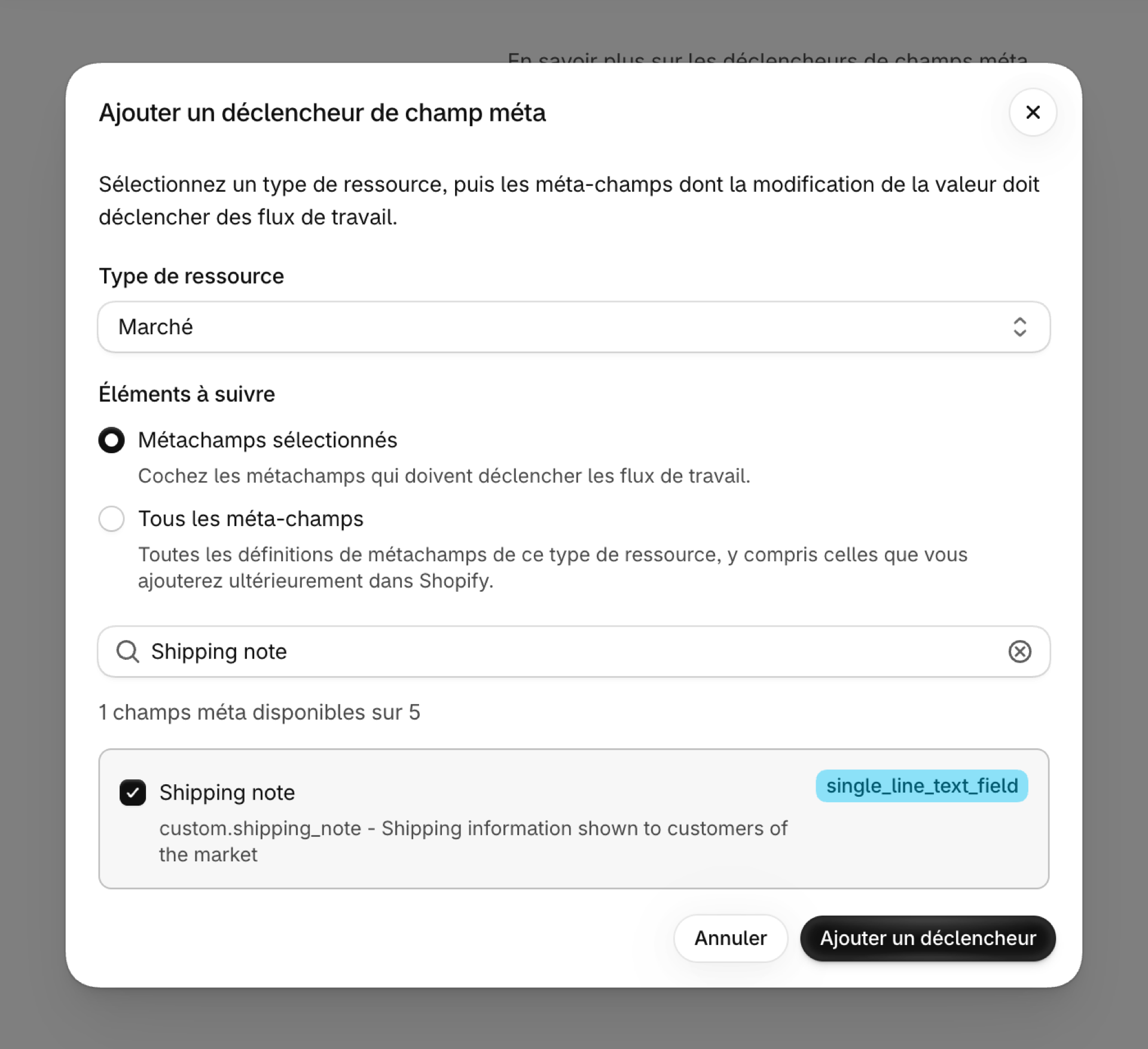
Le nouveau déclencheur affiche Initialisation pendant que l'application lit la valeur actuelle du métachamp sur vos marchés existants, puis Actif. C'est grâce à cette première lecture que la toute première modification s'accompagne d'emblée de la bonne valeur précédente.
Si le métachamp ne figure pas dans la liste, cliquez sur Actualiser les métachamps sur la page « Déclencheurs de métachamps » : l'application conserve la liste des définitions pendant une heure.
2. Ce que reçoit le workflow
Chaque modification déclenche l'événement Metafield Update dans Shopify Flow avec les valeurs suivantes :
| Variable | Valeur |
|---|---|
resourceType |
MARKET |
resourceId |
L'identifiant du marché, par exemple gid://shopify/Market/1234567890 |
metafieldKey |
Espace de noms et clé, ici custom.shipping_note |
metafield.value |
La nouvelle valeur |
metafield.previousValue |
La valeur avant la modification ; vide lorsque le métachamp a été défini pour la première fois |
metafield.type |
Le type du métachamp, par exemple single_line_text_field |
3. Mettre en place le workflow
- Dans Shopify Flow, créez un workflow et sélectionnez le déclencheur Mise à jour du métachamp parmi les extensions de déclencheurs de Workflow Trigger Extensions.
- Ajoutez une condition :
resourceTypeest égal àMARKET. La mise à jour des métachamps est déclenchée pour chaque type de ressource que vous suivez ; cette condition permet donc de limiter ce workflow aux marchés. Si vous suivez plusieurs métachamps de ce type, ajoutez comme deuxième critère :metafieldKeyest égal àcustom.shipping_note. - Ajoutez l'action souhaitée. Dans cet exemple, un e-mail interne est envoyé, indiquant l'ancienne et la nouvelle valeur.
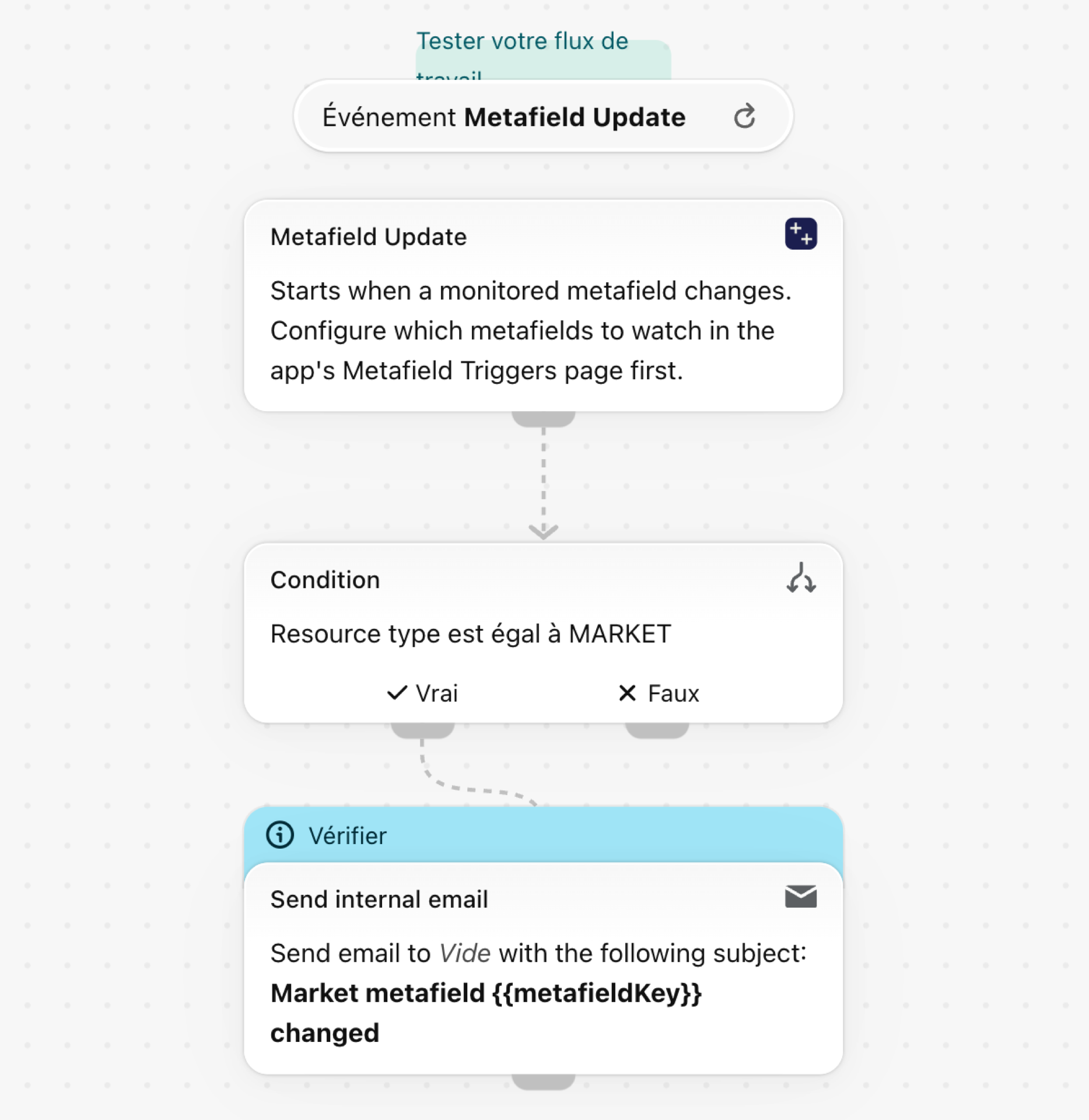
Commencez par l'exemple
- Téléchargez le fichier
.flowjoint au bas de cette page. - Dans votre interface d'administration Shopify, ouvrez Shopify Flow, cliquez sur Importer et sélectionnez le fichier.
- Ouvrez l'étape Envoyer un e-mail interne et saisissez le destinataire. Le fichier ne contient délibérément aucune adresse.
- Activez le workflow.
Faites-en le vôtre
- Utilisez
metafield.previousValueetmetafield.valuedans l'e-mail pour afficher l'ancien et le nouveau texte. - Publiez la modification dans un chat d'équipe à l'aide de la fonction Envoyer une requête HTTP.
- Ajoutez une condition sur
metafieldKeylorsque vous effectuez le suivi de plusieurs métachamps de marché.
À quelle vitesse réagit-il ?
Shopify informe l'application lorsqu'un marché est enregistré. Pour une modification qui ne concerne qu'un métachamp, il arrive parfois qu'aucune notification ne soit envoyée ; c'est pourquoi l'application vérifie également vos marchés environ une fois par minute. Le traitement devrait s'effectuer en quelques secondes, et au plus tard au bout d'une minute ou deux.
En savoir plus
- Déclencheurs de métachamps : fonctionnement des déclencheurs de métachamps, pour chaque type de ressource.
- Historique des événements et dépannage : consultez tous les événements envoyés par l'application, avec l'ancienne et la nouvelle valeur.